


Vorteile
- mit M.2 - 1 TB
- schneller Prozessor
- sehr hohe Taktfrequenz
Nachteile
- ohne HDD-Festplatte

| Office-PC Vergleich |  Ankermann Office Work V3 Ankermann Office Work V3 Vergleichssieger |  Greed Ultra V2 Greed Ultra V2 Bestseller |  Ankermann Business Office Work V1 Ankermann Business Office Work V1 Preis-Leistungs-Sieger |  Shinobee Business Office Work V3 Shinobee Business Office Work V3 |  Lenovo 7715 Lenovo 7715 |  Shinobee HexaCore Business-PC Shinobee HexaCore Business-PC |  Gmr Ultra i7 Gmr Ultra i7 |  Systemtreff 20190587-a Systemtreff 20190587-a |
|---|---|---|---|---|---|---|---|---|
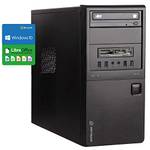
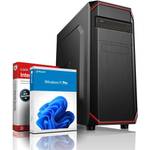
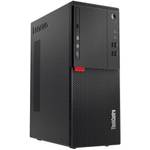
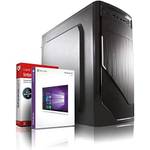
Abbildung | Vergleichssieger 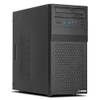 | Bestseller 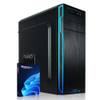 | Preis-Leistungs-Sieger 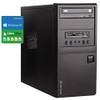 | 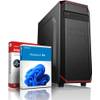 | 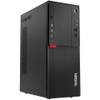 | 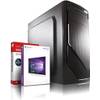 | 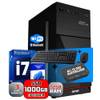 | 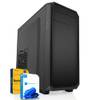 |
Modell | Ankermann Office Work V3 | Greed Ultra V2 | Ankermann Business Office Work V1 | Shinobee Business Office Work V3 | Lenovo 7715 | Shinobee HexaCore Business-PC | Gmr Ultra i7 | Systemtreff 20190587-a |
Vergleichsergebnis Informationen zur Produktsortierung und Bewertung | Ankermann Office Work V3 10/2026 | Greed Ultra V2 10/2026 | Ankermann Business Office Work V1 10/2026 | Shinobee Business Office Work V3 10/2026 | Lenovo 7715 10/2026 | Shinobee HexaCore Business-PC 09/2026 | Gmr Ultra i7 10/2026 | Systemtreff 20190587-a 10/2026 |
Kundenwertung bei Amazon | ||||||||
Erhältlich bei | ||||||||
| Preisvergleich | Preisvergleich | Preisvergleich | Preisvergleich | Preisvergleich | Preisvergleich | Preisvergleich | Preisvergleich | Preisvergleich |
Zahlbar in Raten | Ratenzahlung | Ratenzahlung | Ratenzahlung | Ratenzahlung | Ratenzahlung | Ratenzahlung | Ratenzahlung | Ratenzahlung |
| PC-Typ | Desktop-PC | Desktop-PC | Desktop-PC | Desktop-PC | Desktop-PC | Desktop-PC | Desktop-PC | Desktop-PC |
| Betriebssystem | Windows 11 Pro | Windows 11 Pro | Windows 11 Pro | Windows 11 Pro | Windows 11 Pro | Windows 10 Pro | Windows 11 Pro | Windows 11 |
| Technische Daten | ||||||||
| Prozessor-Baureihe | Intel Core i5-14400F | Intel Core i7-12700F | Intel Core i5-10400F | Intel Core i7-12700F | Intel Core i7 6700 | Intel Core i5-10400F | Intel Core i7 4770 | Intel Core i9-11900KF |
| Anzahl Prozessorkerne | 10 Kerne | 12 Kerne | 6 Kerne | 12 Kerne | 4 Kerne | 6 Kerne | 1 Kern | 8 Kerne |
| Taktfrequenz (mit Turbo-Boost) | 2,5 GHz (Turbo-Boost bis 4,7 GHz) | 3,6 GHz (kein Turbo-Boost bis 4,9 GHz) | 2,9 GHz (Turbo-Boost bis 4,3 GHz) | 3,6 GHz (kein Turbo-Boost bis 4,9 GHz) | 3,4 GHz (Turbo-Boost bis 4,0 GHz) | 2,9 GHz (Turbo-Boost bis 4,3 GHz) | 3,4 GHz (kein Turbo-Boost) | 3,5 GHz (kein Turbo-Boost bis 5,3 GHz) |
| Arbeitsspeicher | 16GB DDR5 RAM | 16GB DDR5 RAM | 16 GB DDR4-RAM | 32 GB DDR4-RAM | 32 GB DDR4-RAM | 16 GB DDR4-RAM | 32 GB DDR3-RAM | 16 GB DDR4-RAM |
| SSD-Festplatte | 1 TB | 1 TB SSD + 1 TB HDD | 480 GB | 1 TB | 1 TB | 256 GB | 1 TB | 256 GB |
| HDD-Festplatte | 1 TB | |||||||
| Grafikkarte | NVIDIA GeForce GT 740 dedizierte Grafikkarte | NVIDIA GeForce GT 730 dedizierte Grafikkarte | Nvidia GeForce GT 730 4GB dedizierte Grafikkarte | NVIDIA Geforce GT 610 dedizierte Grafikkarte | Intel HD Graphics | Nvidia GeForce 210 integrierte Grafikkarte | Intel HD Graphics 4600 | NVIDIA GeForce GT 210 dedizierte Grafikkarte |
| Anschlussmöglichkeiten | ||||||||
| WLAN | Bluetooth | ||||||||
| Optisches Laufwerk | DVD-RW-Brenner | DVD-RW-Brenner | DVD-RW-Brenner | DVD-RW-Brenner | DVD-RW-Brenner | |||
| USB-Ports |
|
|
|
|
|
|
|
|
| Display-Anschlüsse |
|
|
|
|
|
|
|
|
| Weitere Anschlüsse |
|
|
|
|
|
|
|
|
| Allgemeines | ||||||||
| Abmessungen B x H x T | 17,5 x 37,5 x 40,5 cm | 19,5 x 43,8 x 41,5 cm | 17,5 x 40,5 x 37,5 cm | 17 x 40 x 43 cm | 17,5 x 40,1 x 30,4 cm | 43 x 40 x 17 cm | 17 x 35 x 37 cm | 50 x 42,01 x 19 cm |
| Zusätzlich im Lieferumfang |
|
|
|
|
|
|
|
|
| Vorteile |
|
|
|
|
|
|
|
|
| Weitere Produktinfos | Details ansehen | Details ansehen | Details ansehen | Details ansehen | Details ansehen | Details ansehen | Details ansehen | Details ansehen |
Herstellergarantie | keine Angabe | 3 Jahre | keine Angabe | keine Angabe | keine Angabe | keine Angabe | 3 Jahre | keine Angabe |
Lieferzeit | Sofort lieferbar | Sofort lieferbar | Sofort lieferbar | Sofort lieferbar | Sofort lieferbar | Sofort lieferbar | Sofort lieferbar | Sofort lieferbar |
Zum Angebot | ||||||||
Erhältlich bei |

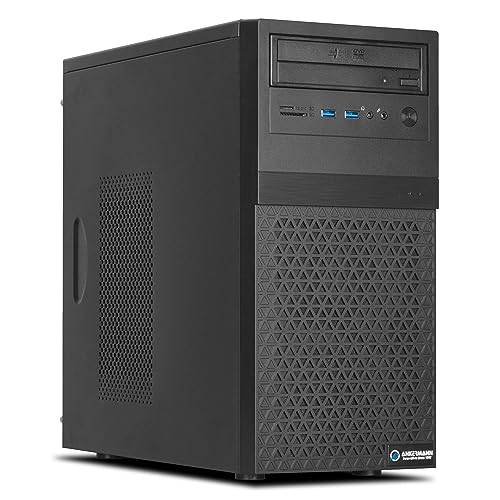
| Modell | Ankermann Office Work V3 |
|---|---|
| Prozessor-Baureihe | Intel Core i5-14400F |
| Anzahl Prozessorkerne | 10 Kerne |
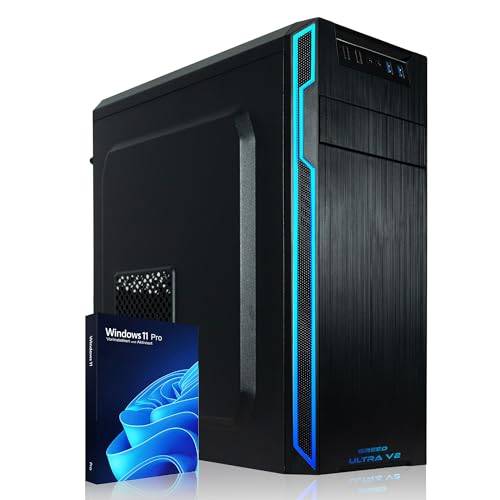
| Modell | Greed Ultra V2 |
|---|---|
| Prozessor-Baureihe | Intel Core i7-12700F |
| Anzahl Prozessorkerne | 12 Kerne |
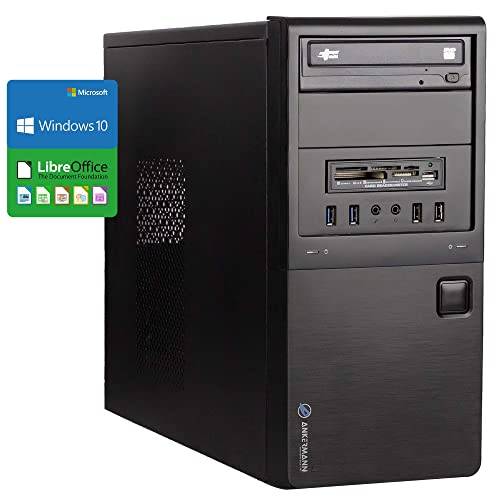
| Modell | Ankermann Business Office Work V1 |
|---|---|
| Prozessor-Baureihe | Intel Core i5-10400F |
| Anzahl Prozessorkerne | 6 Kerne |
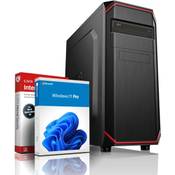
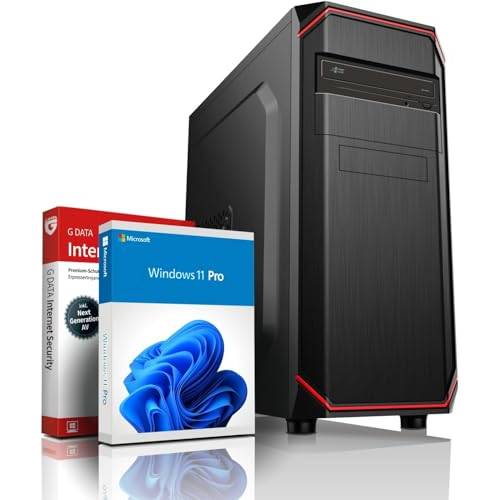
| Modell | Shinobee Business Office Work V3 |
|---|---|
| Prozessor-Baureihe | Intel Core i7-12700F |
| Anzahl Prozessorkerne | 12 Kerne |
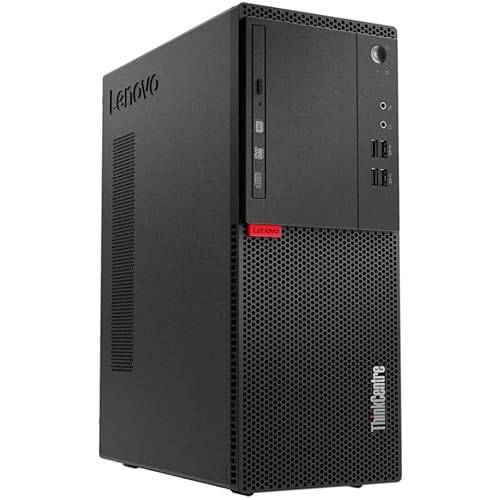
| Modell | Lenovo 7715 |
|---|---|
| Prozessor-Baureihe | Intel Core i7 6700 |
| Anzahl Prozessorkerne | 4 Kerne |
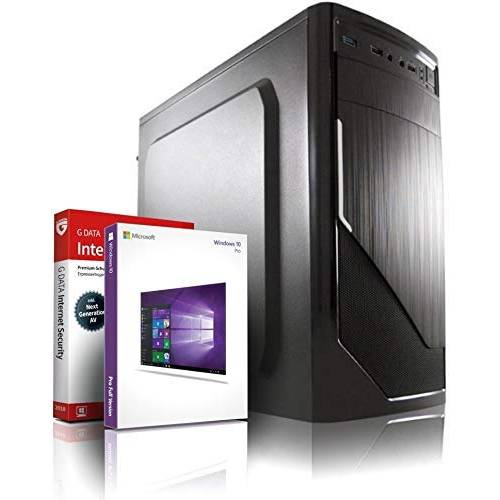
Der HexaCore-Business-PC von Shinobee ist mit einem superschnellen i5 12-Tread-Prozessor ausgerüstet und bringt einen 16 GB DDR4-3.000 Arbeitsspeicher mit. Im Vergleich überzeugt die leise Arbeitsweise, die vom CPU-Kühler ausgeht. Wir finden gut, dass sich Inhalte schnell und zuverlässig auf CD oder DVD brennen lassen.
| Modell | Shinobee HexaCore Business-PC |
|---|---|
| Prozessor-Baureihe | Intel Core i5-10400F |
| Anzahl Prozessorkerne | 6 Kerne |
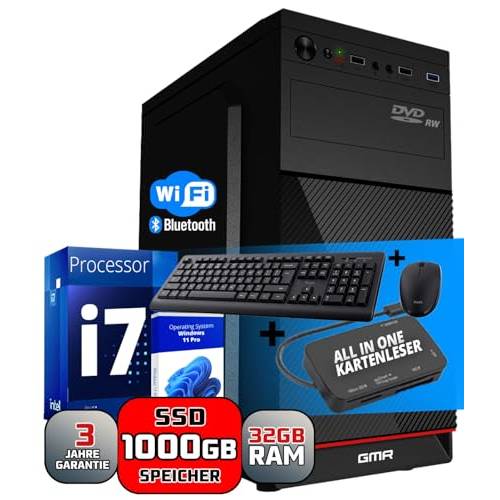
| Modell | Gmr Ultra i7 |
|---|---|
| Prozessor-Baureihe | Intel Core i7 4770 |
| Anzahl Prozessorkerne | 1 Kern |
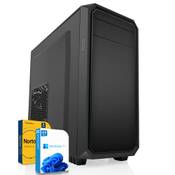
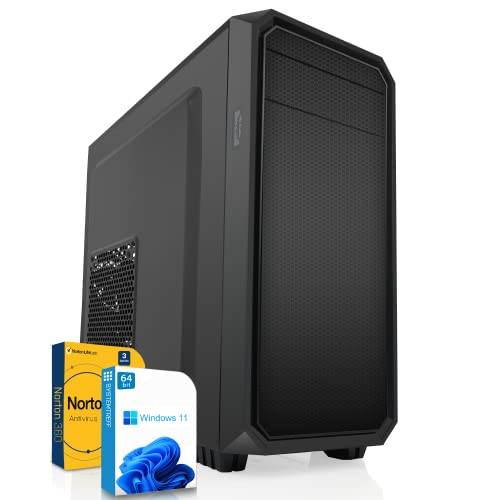
Das PC-System von Systemtreff eignet sich bestens für Büro und Homeoffice. Ein guter Einstieg ist gegeben, da Windows 11 und alle notwendigen Office-Anwendungen bereits installiert sind. Am Mainboard lassen sich die verschiedensten externen Geräte anschließen.
| Modell | Systemtreff 20190587-a |
|---|---|
| Prozessor-Baureihe | Intel Core i9-11900KF |
| Anzahl Prozessorkerne | 8 Kerne |

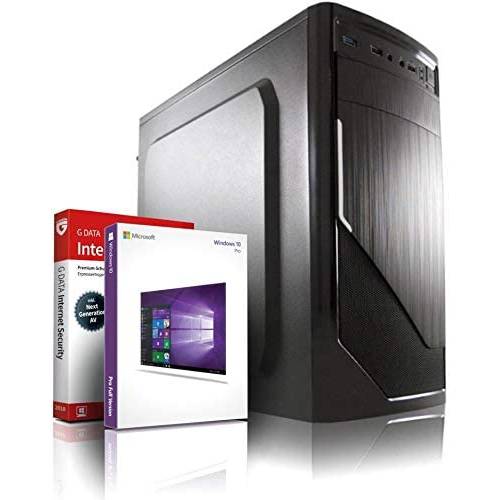
Mit sechs Prozessorkernen ist der Shinobee M6 ST25 Pare Office-PC laut unserem Vergleich ausgestattet. Jedoch hat seine SSD-Festplatte nur eine Größe von 256 GB. Sein DVD-RW-Brenner hat uns aber gefallen.
| Modell | Shinobee 6376 |
|---|---|
| Prozessor-Baureihe | Intel Core i5-9400F |
| Anzahl Prozessorkerne | 6 Kerne |
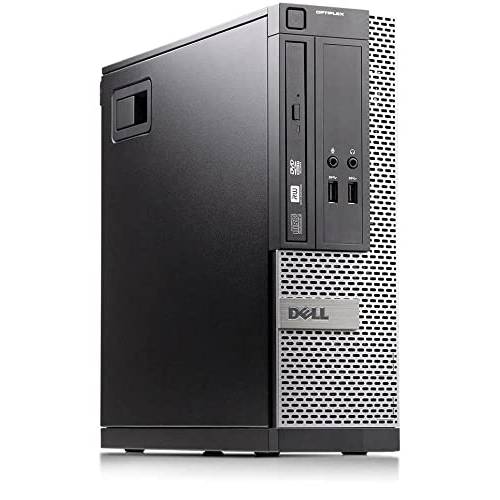
Der Shinobee Business Office Multimedia Computer reiht sich mit seinem Vier-Kerne-Prozessor im Einstiegsbereich unseres Vergleichs ein. Dennoch ist das Gerät eine solide Wahl im unteren Preissegment für Nutzer, die keinen Wert auf USB 3.0 oder Bluetooth legen.
| Modell | Shinobee Business Office Multimedia Computer |
|---|---|
| Prozessor-Baureihe | Intel Core i5-4570 4-Kern-Prozessor |
| Anzahl Prozessorkerne | 4 Kerne |
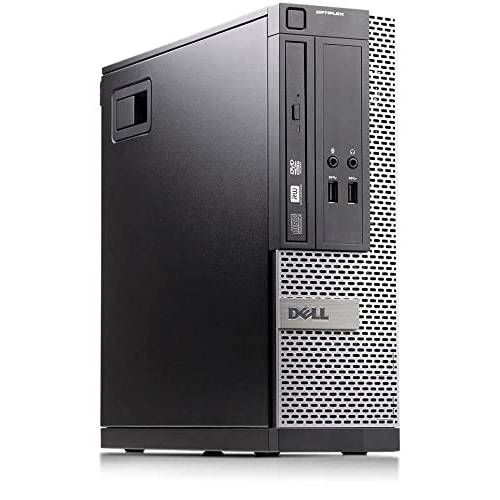
Der Shinobee 7052 Office-PC besitzt keine HDD-Festplatte, wie unser Vergleich ergab. Er kann allerdings mit seinem DVD-RW-Brenner punkten. Anmerken möchten wir, dass ihm eine Bluetooth-Funktion fehlt.
| Modell | Shinobee 7052 |
|---|---|
| Prozessor-Baureihe | Intel Core i7 4770 |
| Anzahl Prozessorkerne | 4 Kerne |
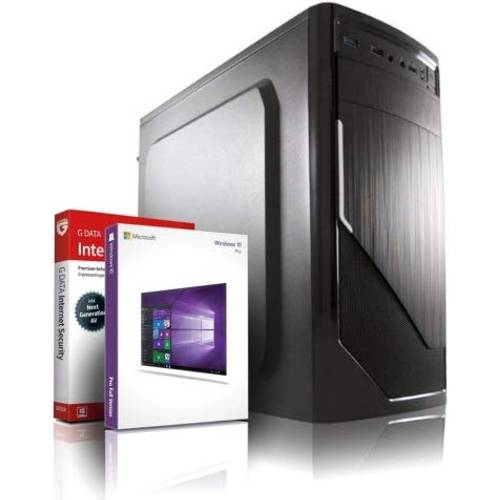
Der ntel Core i5 3330 Business Office PC von Shinobee kommt mit einer schnellen SSD-Festplatte, die verglichen mit anderen Modellen aber mit 256 GB geringer ausfällt. Das Gerät ist serienmäßig nicht mit Bluetooth ausgestattet, besitzt aber einen eingebauten DVD-RW-Brenner, was für manche Anwender von Vorteil sein könnte. Dank dem 8-GB-Arbeitsspeicher bietet das Modell genug Leistung für rechenintensive Anwendungen, Multitasking und Multimedia.
| Modell | Shinobee Intel Pentium G2020 |
|---|---|
| Prozessor-Baureihe | Intel Core i5 3470 |
| Anzahl Prozessorkerne | 4 Kerne |

Wenn Sie in Ihrem Büro keinen PC stehen haben, sind Sie in Deutschland eine Ausnahme. Nach Angaben des Statistischen Bundesamtes sind Informations- und Kommunikationstechnologien für Unternehmen ein wichtiger strategischer Faktor. Büro-Computer gehören damit in den meisten Unternehmen selbstverständlich zum Arbeitsalltag.
Während bei Gaming-PCs die Leistung im Mittelpunkt steht, werden an Office-PCs für die berufliche Nutzung oft andere Anforderungen gestellt. Bei Office-PCs sind eher die Anschlussmöglichkeiten und die Gehäusegröße entscheidende Kaufkriterien – und manchmal auch die Lautstärke der Lüfter. Denn gerade im Großraumbüro herrscht oft Platzmangel und die durchschnittliche Lautstärke ist ein Grundproblem. Worauf es beim Kauf eines Büro-Computers sonst noch ankommt, erläutern wir Ihnen in unserem großen Office-PC-Vergleich 2026.
Wenn Sie in ein beliebiges Büro gucken, werden Sie immer wieder die gleichen Arten von Computern finden: Desktop-PCs, Mini-PCs, All-in-One-PCs und Laptops. Wir möchten Ihnen im folgenden Kapitel die Vor- und Nachteile dieser verschiedenen Computer-Kategorien erklären.
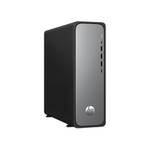
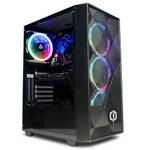
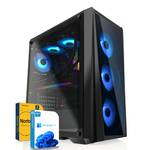
Desktop-PCs mit ihren klassischen PC-Tower-Gehäusen verschwinden mehr und mehr aus den Büros. Denn die großen Gehäuse nehmen einfach zu viel Platz auf dem Schreibtisch ein. Andererseits bieten die großen Desktop-Rechner genug Platz für zusätzliche optische Laufwerke und können von technisch versierten Nutzern auch gut aufgerüstet werden – sie haben also eine potentiell höhere Lebensdauer als die anderen Arten von Office-PCs in unserem Vergleich.
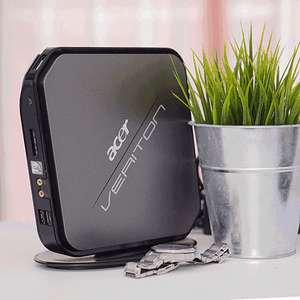
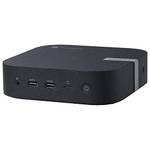
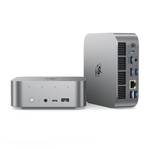
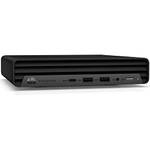
Mini-Office-PCs wie der Acer Veriton sind vollwertige Computer, die durch ihr kompaktes Gehäuse überall Platz finden.
Die meisten von Ihnen werden Mini- oder Micro-PCs vor allem als kompakte Media-Center kennen, die Sie anstelle einer Streaming-Box mit dem Fernseher verbinden. Doch Mini-PCs können noch mehr. Im Grunde genommen sind Mini-PCs vollwertige Computer, die in einem besonders kleinen Gehäuse daherkommen – meist nicht größer als ein Stapel von drei bis vier CD-Hüllen.
Durch die kompakten Abmessungen haben Mini-PCs selbstverständlich kein optisches Laufwerk integriert, aber das braucht man heute ohnehin nur noch gelegentlich. Auch ein individuelles Anpassen der PC-Hardware und ein späteres Aufrüsten sind meist nur in einem beschränkten Rahmen möglich.
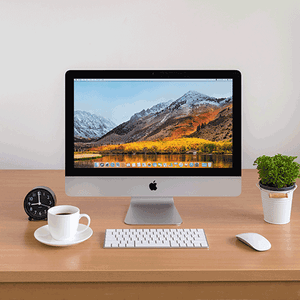
Der iMac von Apple ist der bekannteste All-in-One-Computer. Mittlerweile haben aber auch andere Marken derartige PC-Komplettsysteme im Programm.
Bei einem All-in-One-PC sind alle Komponenten in den Monitor integriert – bis auf Peripherie-Geräte wie Maus und Tastatur. Während die ersten modernen All-in-One-Computer – die iMacs der ersten Generation – noch relativ groß waren, sind die heutigen Komplett-PCs mit Flatscreen die ultimative Platzspar-Option auf dem Schreibtisch. Denn einen Monitor benötigen Sie ohnehin.
Wie auch bei Mini-PCs ist bei einem All-in-One-Rechner das Aufrüsten meist nur eingeschränkt möglich. Aber zumindest Arbeitsspeicher und Festplatte (oder SSD) können heute bei vielen Modellen ausgetauscht werden.

Mit einem Laptop können Ihre Mitarbeiter überall arbeiten: am Schreibtisch, im Konferenzraum, in einem Café oder auch am Strand.
Auch wenn wir Laptops in unserem Office-PC-Vergleich 2026 außen vor gelassen haben, möchten wir die portablen Computer hier dennoch kurz ansprechen. Denn Laptops und Notebooks sind nicht nur in Privathaushalten weit verbreitet, sondern werden auch in vielen Firmen gern genutzt – besonders beliebt sind die Business-Laptops der ThinkPad-Reihe von Lenovo.
Dies liegt in der Flexibilität dieses Computer-Typs: An einen Monitor angeschlossen und mit Maus und Tastatur ausgestattet, lässt sich ein Laptop exakt genauso benutzen wie ein Desktop-PC. Gleichzeitig können Sie einen Laptop auch mit in Meetings oder Besprechungen nehmen und haben alle wichtigen Daten unmittelbar zur Hand.
Außerdem wird es durch die Nutzung von Laptops möglich, dass Ihre Mitarbeiter aus dem Home-Office arbeiten. Denn mit dem Firmen-Laptop können Ihre Mitarbeiter auch die vom Unternehmen lizenzierte Software mit nach Hause nehmen.
Wenn Sie einen Office-PC kaufen, gibt es eine ganze Menge zu bedenken. Muss es ein besonders schneller PC sein? Ist der benötigte Platz ein entscheidendes Kriterium? Möchten Sie die Rechner eventuell später einmal aufrüsten?
Wir stellen Ihnen im folgenden Kapitel die Aspekte vor, die Sie unbedingt in Ihre Kaufentscheidung einbeziehen sollten.
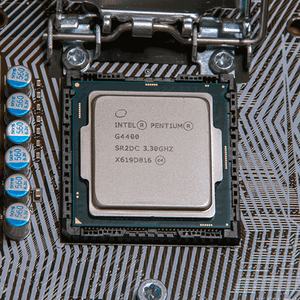
Die CPU ist das Herzstück des Computers. Bekannte Hersteller sind Intel (mit den Core- und Pentium-Produktreihen) und AMD (mit den Athlon- und Ryzen-Prozessoren).
Der Prozessor (oder auch: CPU) ist das Kernstück jeden Computers. Hier werden alle wichtigen Prozesse durchgeführt. Damit ist der Prozessor ausschlaggebend für die Geschwindigkeit eines Office-PCs. Besonders beliebt sind Prozessoren der Core- und Pentium-Produktreihen von Intel und der Athlon- und Ryzen-Produktreihen von AMD.
Ausschlaggebend für die Leistung eines Prozessors sind vor allem die Taktfrequenz und die Anzahl der Prozessor-Kerne. Denn moderne CPUs haben meist mehrere Rechenkerne gemeinsam auf einem Mikrochip untergebracht – und können dadurch mehrere Aufgaben gleichzeitig bearbeiten. Grundsätzlich gilt: Je höher der Takt und je mehr Rechenkerne sinnvoll genutzt werden, desto schneller arbeitet der Computer.
Die bei Office-PCs üblichen CPUs haben heute meist vier oder mehr Rechenkerne. Neben Intel-Core-Prozessoren und AMD-Ryzen-Prozessoren finden sich in günstigen Büro-PCs auch einfache Intel-Processor-Modelle. Viele dieser CPUs unterstützen außerdem einen Turbo- oder Boost-Modus, bei dem der Prozessor unter bestimmten Bedingungen kurzzeitig mit einer höheren Taktfrequenz arbeitet.
Achtung: Einige Hersteller bewerben Ihre Office-PCs mit der Taktfrequenz im Turbo-Boost-Modus. Diese Taktfrequenzen werden allerdings nur relativ selten erreicht, daher geben wir in unserer Vergleichstabelle stattdessen immer den Grundtakt der CPUs an.
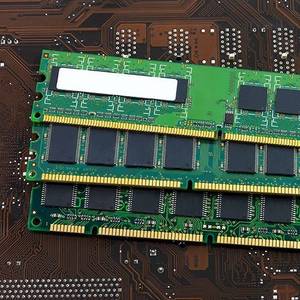
Der Arbeitsspeicher beeinflusst, wie viele Programme sie gleichzeitig ausführen können.
Fast ebenso wichtig wie der Prozessor ist der verbaute Arbeitsspeicher (oder auch: RAM). Auf den Arbeitsspeicher kann wesentliche schneller zugegriffen werden als auf die Festplatte. Daher werden im Arbeitsspeicher zum Beispiel Zwischenergebnisse von komplexen Berechnungen abgelegt oder auch bald benötigte Programmbestandteile vorgeladen.
Heute benötigt schon das Betriebssystem allein relativ viel Arbeitsspeicher, ohne dass zusätzliche Programme ausgeführt werden. Daher sollten in einem modernen Office-PC 8 GB RAM die Untergrenze sein. Wenn Sie viele Browser-Tabs, Videokonferenzen und mehrere Office-Programme parallel nutzen, sind 16 GB RAM die bessere Wahl.
Tipp: Auch wenn die Kapazität gleich ist, gibt es bei RAM-Modulen Geschwindigkeitsunterschiede. Diese fallen allerdings weniger gravierend aus als bei Prozessoren. Besonders schnell sind die modernen DDR5-RAM-Riegel.
Wenn Sie Ihren Office-PC nutzen, verlassen Sie sich oft auf Cloud-Speicherlösungen wie OneDrive, um Ihre Dateien und Dokumente sicher zu speichern und von überall darauf zugreifen zu können. Doch manchmal ändern sich Ihre Bedürfnisse oder Sie finden möglicherweise eine bessere Alternative. In solchen Fällen könnte es sinnvoll sein, Ihre OneDrive-Mitgliedschaft zu überdenken und in Erwägung zu ziehen, sie zu kündigen. Mit unserer OneDrive-Kündigungsvorlage können Sie Ihren Cloud-Speicherplatz ganz einfach kündigen.
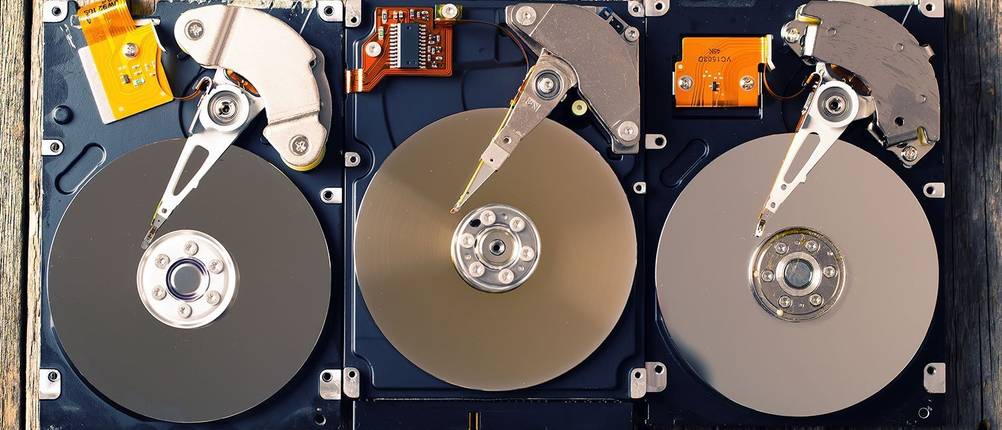
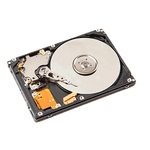
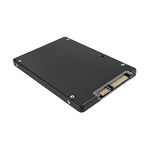
Um auf Ihrem Office-PC auch Daten abspeichern zu können, benötigt der Computer eine Festplatte. Dabei werden heute zwei verschiedene Arten von Festplatten verwendet: mechanische Festplatte (oft auch HDD genannt) und sogenannte „Solid-State-Drives“ (kurz: SSD). SSDs verwenden Flash-Module, wie sie auch bei USB-Sticks zu finden sind.
SSDs sind wesentlich schneller als die Magnetscheiben einer mechanischen Festplatte, kosten aber auch deutlich mehr. Daher sind in den besten Office-PCs sowohl eine SSD – für das Betriebssystem und andere Programme – als auch eine Festplatte – für die übrigen Daten – verbaut. So können Sie gleichzeitig die hohe Geschwindigkeit einer SSD und die große Kapazität einer HDD ausnutzen.
| Festplatte (HDD) | Solid-State-Drive (SSD) |
|---|---|
 |  |
|
|
| Einige Hersteller bieten auch sogenannte Hybrid-Festplatten an. Diese kombinieren eine herkömmliche Festplatte mit einem kleinen Flashspeicher, auf dem das Betriebssystem abgelegt wird. So sollen der Systemstart und auch das Ausführen von Programmen deutlich schneller werden. | |
Neben DVD-RW und DVD+RW gibt es DVD-RAM als drittes wiederbeschreibbares DVD-Rohling-Format. DVD-RAMs haben große Vorteile bei der Datensicherheit, können aber nur von bestimmten DVD-Playern und -Laufwerken gelesen werden.
Während jahrelang nahezu jeder PC mit einem optischen CD- oder DVD-Laufwerk ausgestattet war, sind diese Laufwerke heute nur noch gelegentlich zu finden. Die meisten Programme können Sie ohnehin von der Hersteller-Seite im Internet herunterladen oder alternativ von einem USB-Stick aus installieren.
Und auch das Sichern von Daten findet heute eher auf externen Festplatten oder im Cloud-Speicher statt. In Büro-Computern der Klasse Desktop- oder All-in-One-PC finden Sie aber nach wie vor häufig einen DVD-Brenner – oder gelegentlich sogar Blu-Ray-Brenner.
Während für Gamer die Grafikkarte sogar deutlich wichtiger ist als der Prozessor, können Sie als Büro-Anwender die Grafikkarte nahezu vernachlässigen. Denn die meisten modernen CPUs haben auch einen Grafikchip integriert, der für normale Büro-Aufgaben absolut ausreichend ist.
Tipp: Wenn Sie auf Ihrem Office-PC jedoch regelmäßig Bildbearbeitungs- oder sogar Videoschnittprogramme nutzen möchten, sollten Sie einen Computer mit dedizierter Grafikkarte wählen – etwa mit Nvidia-GeForce-, AMD-Radeon- oder Intel-Arc-GPU.

Externe Monitore und Displays können auf verschiedenen Wegen an die Grafikkarte Ihres Office-PCs angeschlossen werden. Heutzutage gibt es vier verschiedene Anschluss-Formate, die alle noch in PCs verbaut werden. Achten Sie unbedingt darauf, dass die Display-Anschlüsse Ihres Monitors und Ihres Office-PCs zusammenpassen.
| Anschluss-Typ | Erklärung |
|---|---|
| VGA
|
|
| DVI
|
|
| HDMI
|
|
| Displayport
|
|
Damit Sie an Ihren Office-PC auch externe Speicher-Medien oder Peripheriegeräte anschließen können, sind oft eine Vielzahl weiterer Anschlussmöglichkeiten vorhanden.
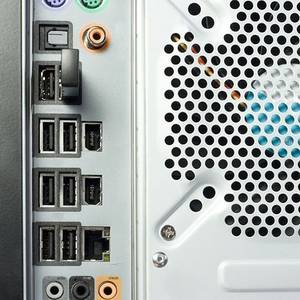
Die meisten Office-PCs bieten eine Vielzahl von Anschlussmöglichkeiten für Peripheriegeräte.
Der wohl wichtigste Anschluss-Typ ist der USB-Anschluss. Darüber schließen Sie zum Beispiel Maus und Tastatur, Drucker und Scanner oder auch Smartphone und MP3-Player an Ihren Rechner an.
Viele Arbeits-PCs verfügen über einen integrierten Kartenleser für SD-Speicherkarten. Damit können Sie zum Beispiel sehr einfach Fotos von Ihrer Digitalkamera auf Ihren Office-PC übertragen.
Tipp: SDHC-Karten bieten Kapazitäten von 4 GB bis 32 GB, SDXC-Karten von 64 GB bis 2 TB. Achten Sie darauf, dass Kartenleser und Speicherkarte denselben Standard unterstützen, damit die Karte zuverlässig erkannt wird.

Es gibt zwei Möglichkeiten, Ihren Computer mit dem Internet zu verbinden: drahtlos per WLAN oder mit einem LAN-Kabel am Ethernet-Anschluss. WLAN-Verbindungen kennen Sie sicher von Ihrem Smartphone oder Laptop. Diese funktionieren ohne Kabel und bieten daher maximale Flexibilität.
Eine kabelgebundene Netzwerkverbindung ist allerdings stabiler als eine drahtlose WLAN-Verbindung und bietet oft mehr Bandbreite. Daher sollten Sie für Ihren Office-PC auch auf einen Ethernet-Anschluss achten. Alle Rechner in unserem Office-PC-Vergleich 2026 verfügen über einen Ethernet-Port mit einer Bandbreite von einem Gigabit.
Viele Büro-PCs verfügen außerdem über ein Bluetooth-Modul. Bluetooth ist ein weiterer Standard für Funkverbindungen im Nahbereich.
Über Bluetooth können Sie zum Beispiel drahtlos Dateien von Ihrem Smartphone auf den Home-PC übertragen, aber auch kabellos verschiedene Peripheriegeräte anschließen – zum Beispiel Bluetooth-Mäuse, Bluetooth-Tastaturen oder auch einen Bluetooth-Lautsprecher.
Damit Sie Ihre PC-Systeme auch nutzen können, benötigen Sie natürlich ein Betriebssystem und Software. Bei den meisten Office-PCs ist als Betriebssystem Windows 11 Home oder Windows 11 Pro vorinstalliert – in seltenen Fällen auch Windows 10 Professional.
Tipp: Falls Sie einen PC ohne Betriebssystem kaufen möchten, sollten Sie sich rechtzeitig um die passende Windows-Lizenz kümmern. Alternativ können Sie auch ein kostenloses Linux-Betriebssystem installieren.


Seit 2018 erstelle ich regelmäßig Vergleiche zu den unterschiedlichsten Themen. Spezialist bin ich aber vor allem für Vergleiche im Bereich Elektronik. Mit einem fundierten Hintergrundwissen und meiner Leidenschaft für technische Innovationen biete ich so umfassende wie präzise Informationen zu elektronischen Geräten, Gadgets sowie Technologien. Meine Beiträge beinhalten detaillierte Produktvergleiche, Kaufberatungen und technische Analysen, um Verbrauchern dabei zu helfen, sowohl informierte Entscheidungen zu treffen als auch die besten elektronischen Lösungen für ihre Bedürfnisse zu finden.
Der Office-PC-Vergleich ist aus unserer Sicht besonders empfehlenswert für Büroangestellte und Studenten.
Position | Modell | Preis | Prozessor-Baureihe | Anzahl Prozessorkerne | Lieferzeit | Angebote |
|---|---|---|---|---|---|---|
Platz 1 | Ankermann Office Work V3 | Intel Core i5-14400F | 10 Kerne | |||
Platz 2 | Greed Ultra V2 | Intel Core i7-12700F | 12 Kerne | |||
Platz 3 | Ankermann Business Office Work V1 | Intel Core i5-10400F | 6 Kerne | |||
Platz 4 | Shinobee Business Office Work V3 | Intel Core i7-12700F | 12 Kerne | |||
Platz 5 | Lenovo 7715 | Intel Core i7 6700 | 4 Kerne |
 Immer aktuell:
Spätestens nach 120 Tagen aktualisieren wir jede Rubrik mit neuen Produkten und recherchieren Entwicklungen in den Bestenlisten. Dadurch sind unsere Empfehlungen jederzeit aktuell.
 Neutral und unabhängig:
Unsere Tests und Vergleiche sind objektiv und faktenbasiert. Hersteller haben keinen Einfluss auf die Bewertung. Wir sorgen für mehr Transparenz auf dem Markt und fördern so die Produktqualität.
 Anspruchsvoll:
In unseren Tests & Vergleichstabellen nehmen wir nur Produkte auf, die unsere Mindeststandards erfüllen können. So stellen wir sicher, dass Sie aus einer großen Auswahl genau das richtige Produkt für Ihre Anforderungen finden.

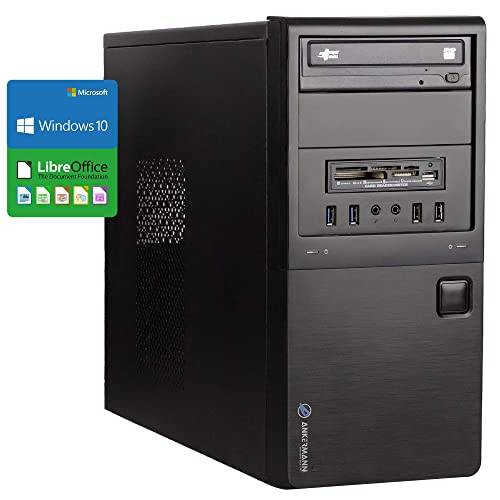
Der Ankermann 4260561741873 Desktop-PC bietet einen vergleichsweise weniger leistungsstarken Prozessor mit nur vier Kernen und eine SSD-Festplatte mit nur 480 GB. Außerdem kann er nicht mit WLAN verbunden werden, was wir als Nachteil empfinden.
| Modell | Ankermann Elite |
|---|---|
| Prozessor-Baureihe | Intel Core I5-4570 |
| Anzahl Prozessorkerne | 4 Kerne |

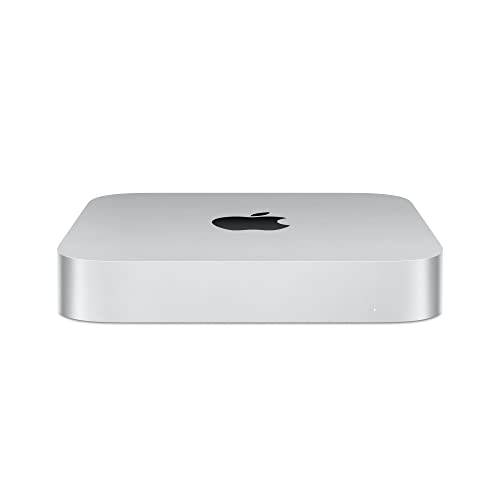
Der Office-PC Mac mini (M2, 2023) von Apple überzeugt uns durch einen leistungsstarken Prozessor mit 8 Kernen. Der Arbeitsspeicher mit 8 GB liegt in unserem Vergleich jedoch eher im unteren Bereich. Vergleichbare Modelle weisen einen Arbeitsspeicher von 32 GB auf. Uns gefällt der Office-PC, weil er über WLAN- und Bluetooth-Schnittstellen verfügt.
| Modell | Apple Mac Mini 2023 |
|---|---|
| Prozessor-Baureihe | M2 Chip |
| Anzahl Prozessorkerne | 8 Kerne |

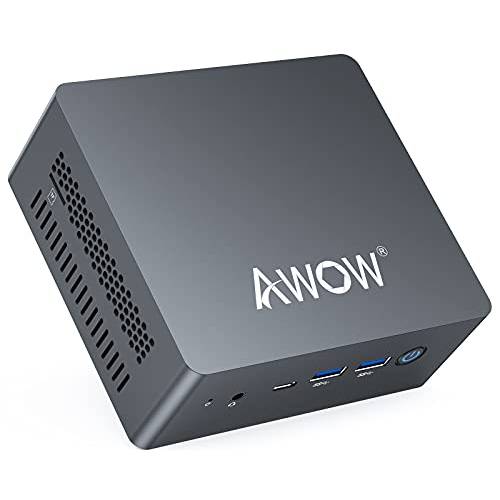
Der PC AK41 von Awow ist dual durch SSD erweiterbar. Wir finden es gut, dass er die Wärme effizient ableiten kann. Im Vergleich zu anderen kann er sowohl mit WLAN als auch mit Bluetooth verbunden werden.
| Modell | Awow AK41 |
|---|---|
| Prozessor-Baureihe | Intel Celeron J4125 |
| Anzahl Prozessorkerne | 4 Kerne |

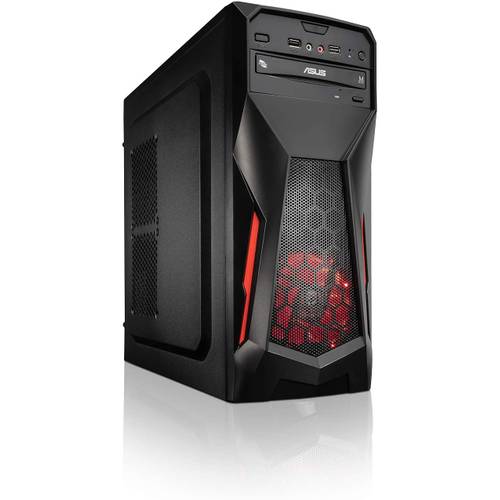
| Modell | Beastcom Q1-100 |
|---|---|
| Prozessor-Baureihe | Intel Celeron J1900 4-Kern-Prozessor |
| Anzahl Prozessorkerne | 4 Kerne |

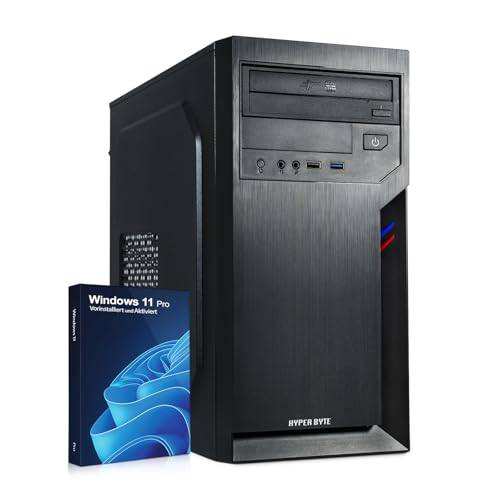
| Modell | Hyper Byte Office PC |
|---|---|
| Prozessor-Baureihe | Intel Core i7 |
| Anzahl Prozessorkerne | 4 Kerne |

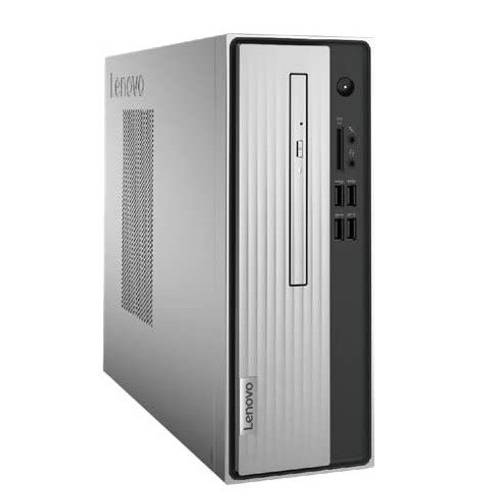
| Modell | Lenovo IdeaCentre 3 07ADA05 |
|---|---|
| Prozessor-Baureihe | AMD Ryzen 5 3500U |
| Anzahl Prozessorkerne | 4 Kerne |

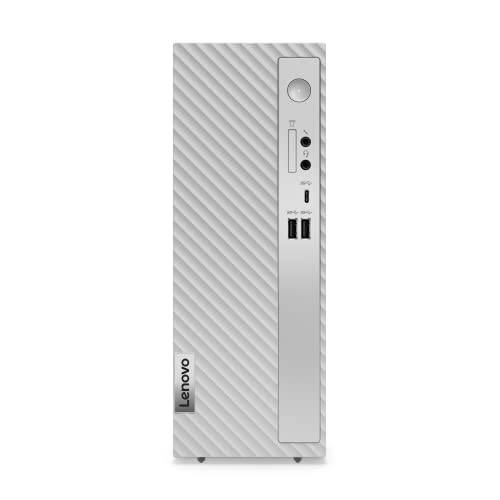
| Modell | Lenovo IdeaCentre 3i |
|---|---|
| Prozessor-Baureihe | Intel Core i3-12100 |
| Anzahl Prozessorkerne | 4 Kerne |

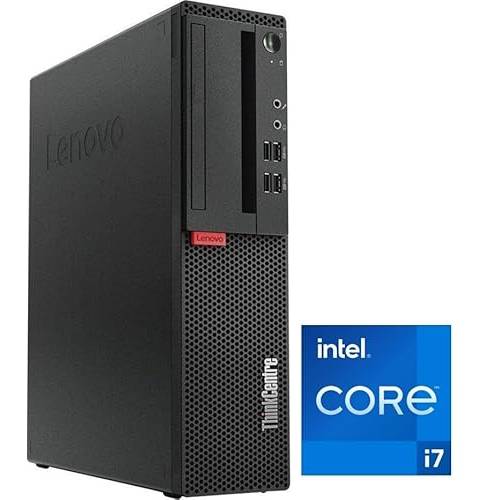
| Modell | Lenovo Thinkcentre M720S |
|---|---|
| Prozessor-Baureihe | Intel i7 8700 |
| Anzahl Prozessorkerne | 6 Kerne |

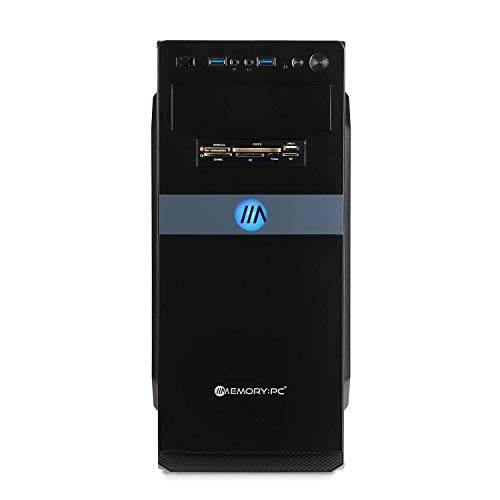
Wer einen guten Office-PC sucht, dem können wir den Memory PC AMD Ryzen 3 empfehlen. Das Gerät hat eine schnelle SSD-Festplatte und eine Speicherkapazität von acht Gigabyte. Das Gerät eignet sich für alle, die eine gute Leistung und ein gutes Bild beim Streaming schätzen.
| Modell | Memory PC AMD Ryzen 3 |
|---|---|
| Prozessor-Baureihe | AMD Athlon 64 X2 |
| Anzahl Prozessorkerne | 4 Kerne |

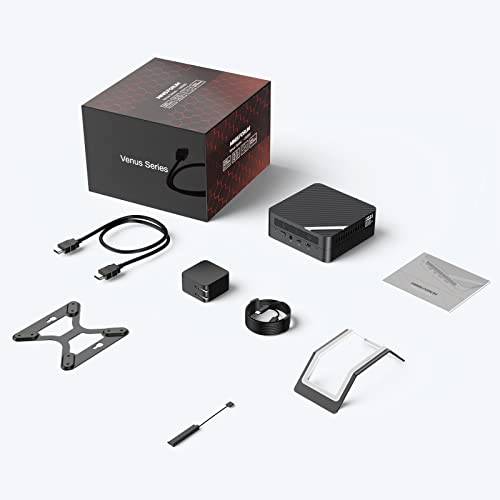
Der Mini-PC von Minis Forum weist mit einem AMD Ryzen 5 5625U einen sehr schnellen Prozessor auf, der über sechs leistungsstarke Kerne verfügt. Zudem ist das Betriebssystem Windows 11 Pro installiert und neben einem Arbeitsspeicher von 176 GB DDR4-RAM wurde eine solide SSD-Festplatte mit 512 GB verbaut. Wir können den Mini-PC mit seinen vielen Anschlüssen für Programmierer und für platzsparende Anwender empfehlen.
| Modell | Minis Forum Mini PC |
|---|---|
| Prozessor-Baureihe | AMD Ryzen 5 5625U |
| Anzahl Prozessorkerne | 6 Kerne |

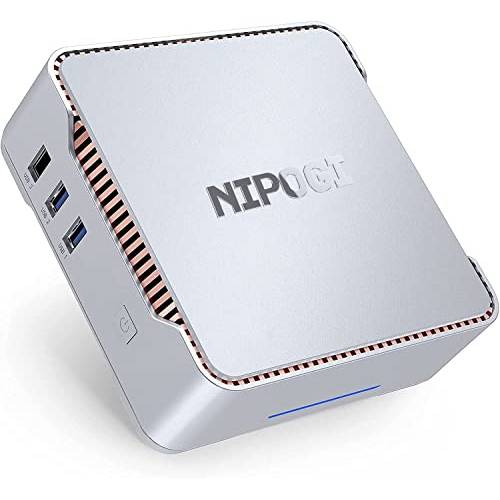
Der Nipogi J4125 Mini PC 128Go Office-PC ist ein Mini-PC, wie unser Vergleich zeigte. Er hat zwar leider kein optisches Laufwerk, konnte uns aber dennoch überzeugen, da er Bluetooth-fähig ist.
| Modell | Nipogi J4125 Mini PC |
|---|---|
| Prozessor-Baureihe | Intel Celeron J4125 |
| Anzahl Prozessorkerne | 4 Kerne |

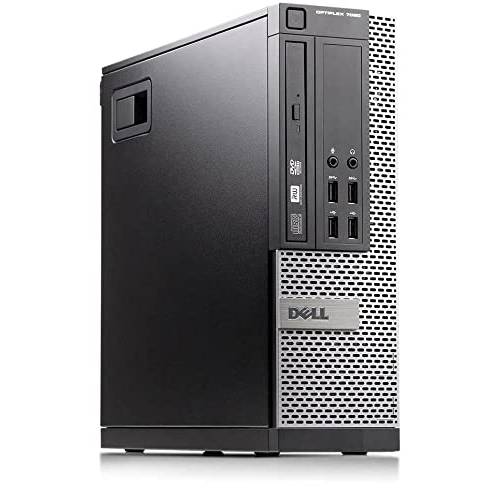
Platzsparend und effektiv Tätigkeiten im Homeoffice ist mit dem Shinobee 6994 Office-PC kein Problem. Der i7 4770 Prozessor sowie ein 32 GB DDR3 Arbeitsspeicher bilden die Grundlage für alle Arbeiten im Alltag oder Berufsleben. Vorinstallierte Programme wie Microsoft Office sowie die neueste Version GDATA Internet Security machen das Gerät sofort einsatzbereit.
| Modell | Shinobee 6994 |
|---|---|
| Prozessor-Baureihe | Intel Core i7-4770 8-Kern-Prozessor |
| Anzahl Prozessorkerne | 8 Kerne |

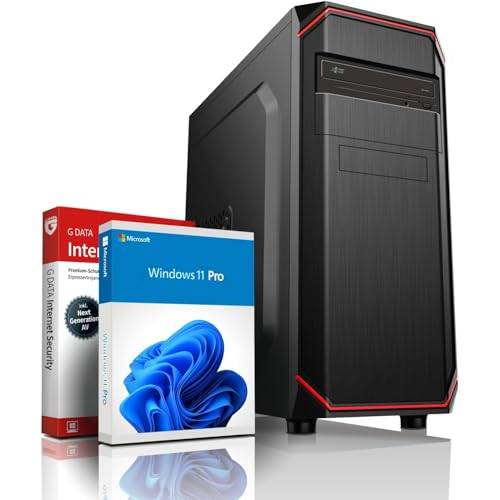
| Modell | Shinobee 7873 |
|---|---|
| Prozessor-Baureihe | Intel Core i5 12400F |
| Anzahl Prozessorkerne | 6 Kerne |

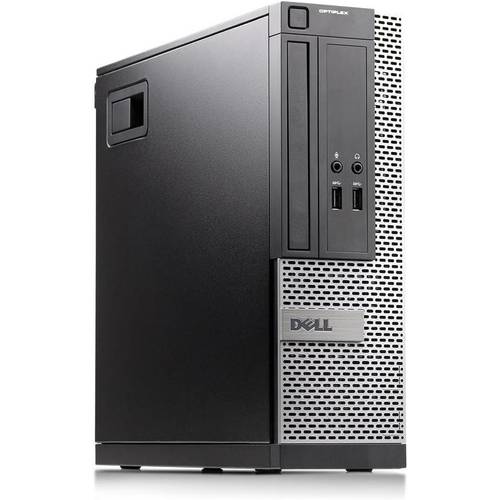
| Modell | Shinobee 7937 |
|---|---|
| Prozessor-Baureihe | Intel Core i7 3770 |
| Anzahl Prozessorkerne | 4 Kerne |

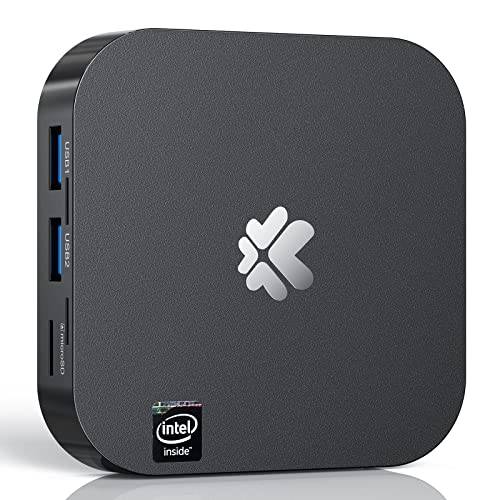
| Modell | Snunmu |
|---|---|
| Prozessor-Baureihe | Intel Atom Z8350 |
| Anzahl Prozessorkerne | 4 Kerne |


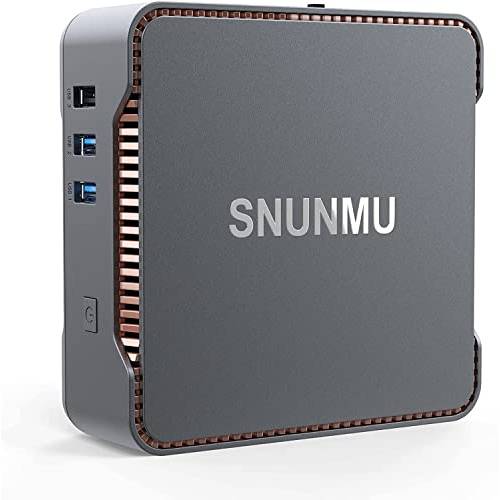
| Modell | Snunmu GK3V |
|---|---|
| Prozessor-Baureihe | Intel Celeron J4125 |
| Anzahl Prozessorkerne | 4 Kerne |

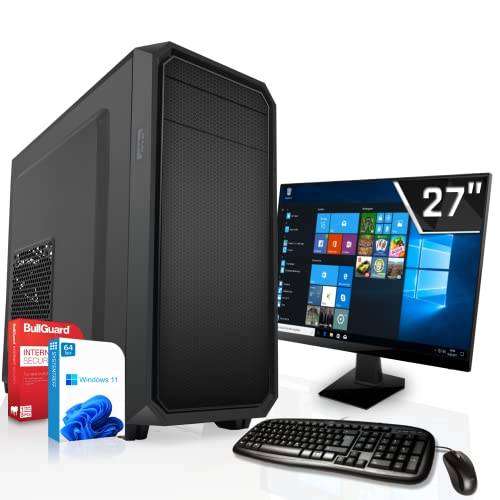
Im Vergleich zu vielen anderen Produkten wird der Office-PC von SYSTEMTREFF inklusive weiteren Zubehörs wie einer Tastatur und einer Maus geliefert. Der Rechner mit Monitor hat eine Vielzahl nützlicher Anschlüsse, wodurch er flexibel und vielseitig einsetzbar ist.
| Modell | Systemtreff 20190216-a |
|---|---|
| Prozessor-Baureihe | Intel Core i5-10500 |
| Anzahl Prozessorkerne | 6 Kerne |



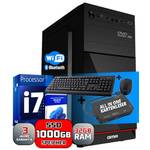
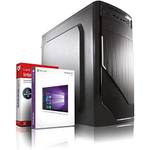
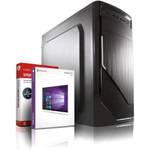
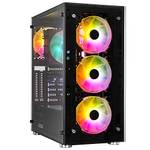
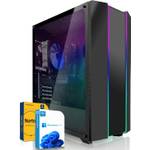
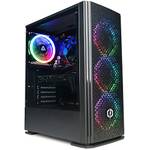
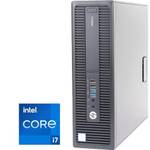

Hat der „Shinobee HexaCore Business-PC“ ein eingebautes Mikrofon?
Hallo Elias,
vielen Dank für Ihren Kommentar und das Interesse an unserem Office-PC-Vergleich.
Nein, das genannte Modell verfügt nicht über ein integriertes Mikro. Sie können aber ein externes Gerät wie ein Headset via Klinke an den PC anschließen. Das gewährleistet in der Regel auch eine bessere Qualität und optimiert das Handling.
Beste Grüße
Ihr Vergleich.org-Team
Vielen Dank, dass Sie in Ihrem Ratgeber die Computertechnik so ansprechend erklärt haben.
Ich habe aber noch eine Frage. Da mein Budget begrenzt ist, muss ich mich zwischen einem schnelleren Prozessor und einer SSD-Festplatte entscheiden. Was bringt mehr: der Schritt von 2,5 GHz auf 3 GHz oder eine SSD anstelle einer normalen Festplatte?
MfG,
Thorsten Müller
Sehr geehrter Herr Müller,
vielen Dank für Ihren Kommentar. In Ihrem konkreten Fall würden wir eher zu dem Modell mit SSD raten. Meist bringt das einen größeren Leistungsschub als eine etwas höhere Taktfrequenz.
Mit freundlichen Grüßen
Ihr Team von Vergleich.org