


Vorteile
- gute Verarbeitung
- vielseitig einsetzbar
Nachteile
- ohne Einbaurahmen

| SSD-Festplatte Vergleich |  Sandisk SSD Plus Sata III Sandisk SSD Plus Sata III Vergleichssieger |  Samsung 870 QVO MZ-77Q1T0BW Samsung 870 QVO MZ-77Q1T0BW Preis-Leistungs-Sieger |  Samsung SSD 870 EVO MZ-77E1T0B/EU Samsung SSD 870 EVO MZ-77E1T0B/EU |  Samsung 990 Pro Samsung 990 Pro Bestseller |  Crucial P3 Plus CT500P3PSSD8 Crucial P3 Plus CT500P3PSSD8 |  Crucial P310 M.2 2280 Crucial P310 M.2 2280 |  Intenso High Performance 3813440 Intenso High Performance 3813440 |  Western Digital WD Blue SA510 Western Digital WD Blue SA510 |
|---|---|---|---|---|---|---|---|---|
Abbildung | Vergleichssieger  | Preis-Leistungs-Sieger  |  | Bestseller 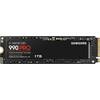 | 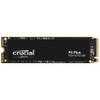 | 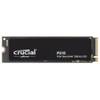 | 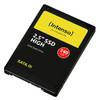 |   |
Modell | Sandisk SSD Plus Sata III | Samsung 870 QVO MZ-77Q1T0BW | Samsung SSD 870 EVO MZ-77E1T0B/EU | Samsung 990 Pro | Crucial P3 Plus CT500P3PSSD8 | Crucial P310 M.2 2280 | Intenso High Performance 3813440 | Western Digital WD Blue SA510 |
Vergleichsergebnis Informationen zur Produktsortierung und Bewertung | Sandisk SSD Plus Sata III 10/2026 | Samsung 870 QVO MZ-77Q1T0BW 10/2026 | Samsung SSD 870 EVO MZ-77E1T0B/EU 10/2026 | Samsung 990 Pro 10/2026 | Crucial P3 Plus CT500P3PSSD8 10/2026 | Crucial P310 M.2 2280 10/2026 | Intenso High Performance 3813440 10/2026 | Western Digital WD Blue SA510 10/2026 |
Kundenwertung bei Amazon | ||||||||
Erhältlich bei | ||||||||
| Preisvergleich | Preisvergleich | Preisvergleich | Preisvergleich | Preisvergleich | Preisvergleich | Preisvergleich | Preisvergleich | Preisvergleich |
Zahlbar in Raten | Ratenzahlung | Ratenzahlung | Ratenzahlung | |||||
2,5 Zoll | 2,5 Zoll | 2,5 Zoll | M.2 | 2,5 Zoll | M.2 | 2,5 Zoll | 2,5 Zoll | |
| Kapazität | 240 GB
ca. 0,35 € pro GB | 1 TB ca. 0,35 € pro GB | 1 TB
ca. 0,26 € pro GB | 1 TB
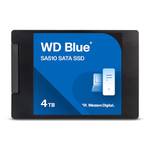
ca. 0,20 € pro GB | 50 GB ca. 0,38 € pro GB | 1 TB ca. 0,17 € pro GB | 240 GB ca. 0,16 € pro GB | 4 TB
ca. 0,16 € pro GB |
| weitere Größen verfügbar | 120 GB, 480 GB, 1 TB, 2 TB | 2 TB, 4 TB, 8 TB | 250 GB, 500 GB, 2 TB, 4 TB | 250 GB, 1 TB, 2 TB | 500 GB, 4 TB | 120 GB, 480 GB, 960 GB | 250 GB, 500 GB, 1 TB, 2 TB | |
| Schreibgeschwindigkeit | bis zu 440 MB/s | bis zu 530 MB/s | bis zu 530 MB/s | bis zu 6.900 MB/s | bis zu 1.900 MB/s | bis zu 6.000 MB/s | bis zu 480 MB/s | bis zu 520 MB/s |
| Lesegeschwindigkeit | bis zu 560 MB/s | bis zu 560 MB/s | bis zu 560 MB/s | bis zu 7.450 MB/s | bis zu 4.700 MB/s | bis zu 7.100 MB/s | bis zu 520 MB/s | bis zu 560 MB/s |
| Anschluss | SATA | SATA | SATA | PCIe | PCIe | PCIe | SATA | SATA |
TLC | QLC | TLC | TLC | TLC | QLC | MLC | keine Herstellerangabe | |
| Lebensdauer | 1.500.000 h | 1.500.000 h | 1.500.000 h | 1.500.000 h | 1.500.000 h | keine Herstellerangabe | keine Herstellerangabe | keine Herstellerangabe |
keine Herstellerangabe | ||||||||
keine Herstellerangabe | ||||||||
keine Herstellerangabe | ||||||||
| mit Einbaurahmen | ||||||||
| Vorteile |
|
|
|
|
|
|
|
|
| Weitere Produktinfos | Details ansehen | Details ansehen | Details ansehen | Details ansehen | Details ansehen | Details ansehen | Details ansehen | |
Herstellergarantie | keine Angabe | 3 Jahre | 5 Jahre | 5 Jahre | 5 Jahre | 5 Jahre | 2 Jahre | 2 Jahre |
Lieferzeit | Sofort lieferbar | Lieferzeit prüfen | Sofort lieferbar | Sofort lieferbar | Sofort lieferbar | Sofort lieferbar | Sofort lieferbar | Sofort lieferbar |
Zum Angebot | ||||||||
Erhältlich bei |

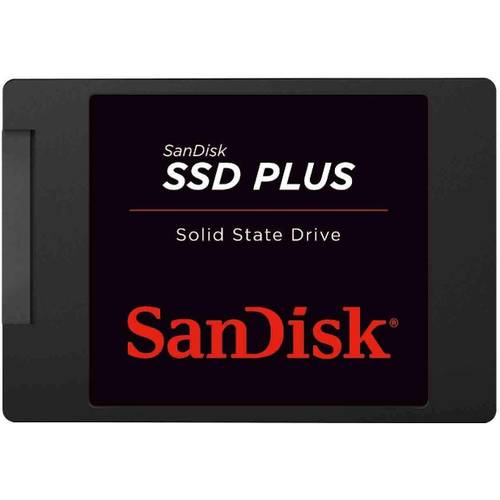
Die SSD Plus von SanDisk ist eine SSD-Festplatte mit 240 GB Speichergröße im unteren Preissegment unseres Vergleichs. Uns gefielen besonders die vielseitige Einsetzbarkeit und die gute Verarbeitung.
| Modell | Sandisk SSD Plus Sata III |
|---|---|
| Weitere Größen verfügbar | 120 GB, 480 GB, 1 TB, 2 TB |
| Schreibgeschwindigkeit | Bis zu 440 MB/s |
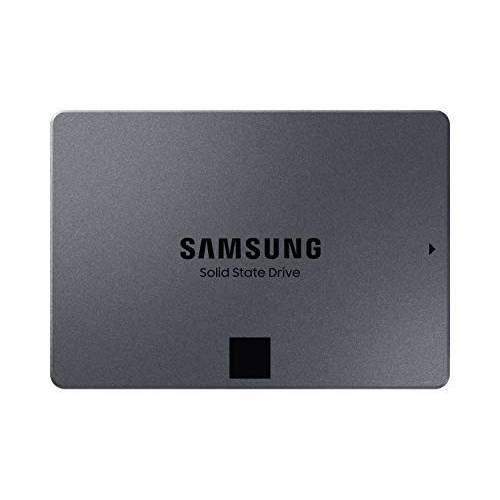
Die Samsung SSD 870 QVO MZ-MZ-77Q1T0BW Festplatte wird zwar ohne Einbaurahmen geliefert, überzeugt uns aber mit einer langen Lebensdauer von 1.500.000 Stunden. Mit einer Lesegeschwindigkeit von bis zu 560 MB/s ermöglicht sie kurze Ladezeiten sowie schnelle Datenübertragungen. Wir empfehlen sie zum Einbau als Alternative zur HDD-Festplatten. Wir waren beeindruckt von der Langlebigkeit und der Geschwindigkeit dieser Festplatte.
| Modell | Samsung 870 QVO MZ-77Q1T0BW |
|---|---|
| Weitere Größen verfügbar | 2 TB, 4 TB, 8 TB |
| Schreibgeschwindigkeit | Bis zu 530 MB/s |
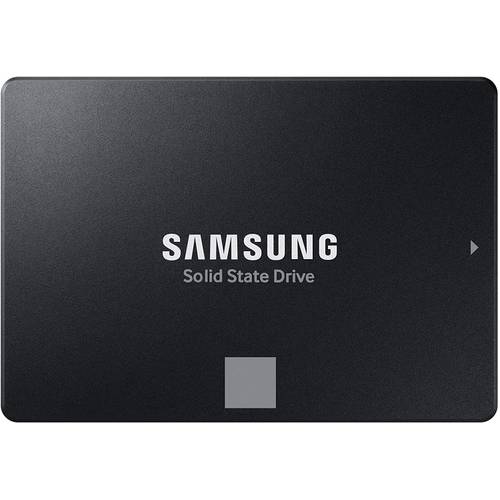
Die Samsung SSD 870 EVO MZ-77E1T0B/EU SSD-Festplatte wird zwar ohne Einbaurahmen geliefert, überzeugt uns aber mit der recht langen Lebensdauer von 1.500.000 Stunden. Preislich liegt das Modell im Durchschnitt.
| Modell | Samsung SSD 870 EVO MZ-77E1T0B/EU |
|---|---|
| Weitere Größen verfügbar | 250 GB, 500 GB, 2 TB, 4 TB |
| Schreibgeschwindigkeit | Bis zu 530 MB/s |
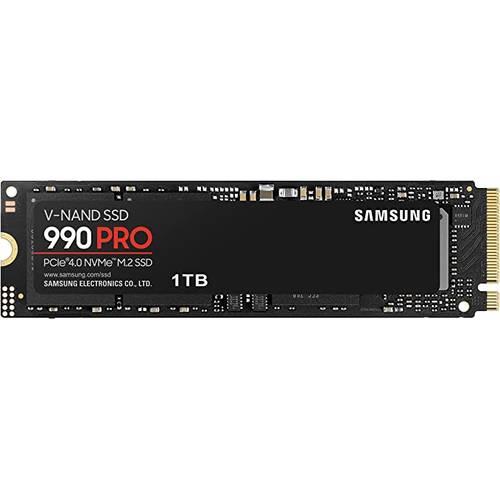
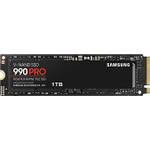
Die Samsung 990 PRO M.2 NVMe-SSD MZ-V7S1T0BW ist eine leistungsstarke Speicherlösung, die uns mit ihrer hohen Geschwindigkeit und Zuverlässigkeit beeindruckt hat. Mit einer Lese- und Schreibgeschwindigkeit von bis zu 3.500/3.300 MB/s bietet sie eine schnelle Datenübertragung, die ideal für Gaming, Datenverarbeitung und Rendering ist. Zudem hat uns die hohe Energieeffizienz und die langlebige V-NAND-Technologie überzeugt.
| Modell | Samsung 990 Pro |
|---|---|
| Weitere Größen verfügbar | 250 GB, 1 TB, 2 TB |
| Schreibgeschwindigkeit | Bis zu 6.900 MB/s |
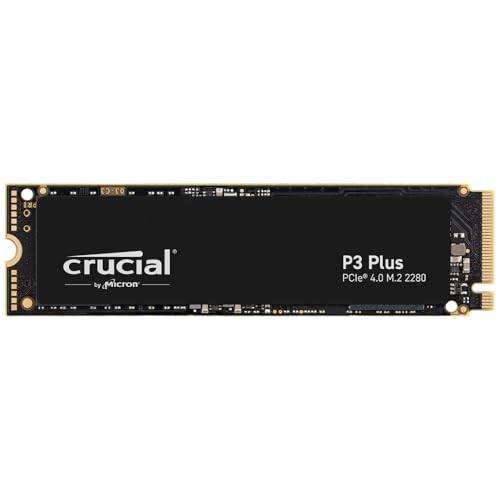
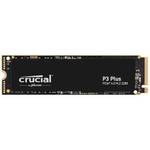
| Modell | Crucial P3 Plus CT500P3PSSD8 |
|---|---|
| Weitere Größen verfügbar | Nein |
| Schreibgeschwindigkeit | Bis zu 1.900 MB/s |
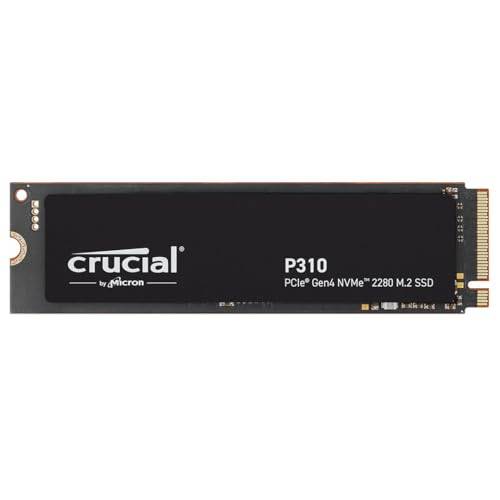
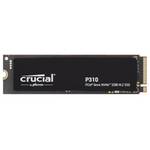
| Modell | Crucial P310 M.2 2280 |
|---|---|
| Weitere Größen verfügbar | 500 GB, 4 TB |
| Schreibgeschwindigkeit | Bis zu 6.000 MB/s |
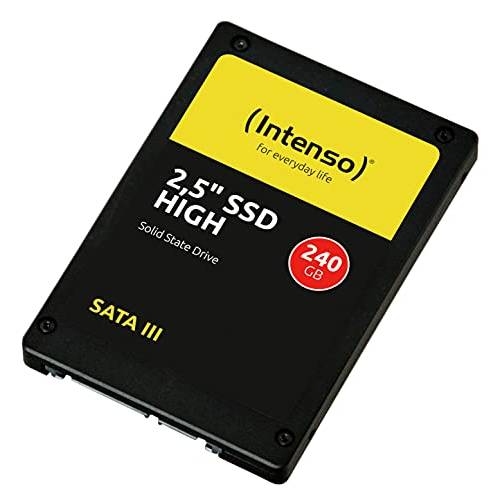
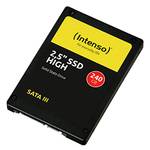
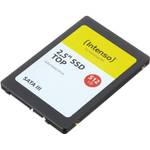
Die Intenso High Performance 3813440 SSD-Festplatte kommt ohne Einbaurahmen daher, wie unser Vergleich ergab. Ihre Schreibgeschwindigkeit beträgt bis zu 480 MB/s, was relativ gering ist. Doch dafür gehört sie auch zu den günstigeren Modellen.
| Modell | Intenso High Performance 3813440 |
|---|---|
| Weitere Größen verfügbar | 120 GB, 480 GB, 960 GB |
| Schreibgeschwindigkeit | Bis zu 480 MB/s |
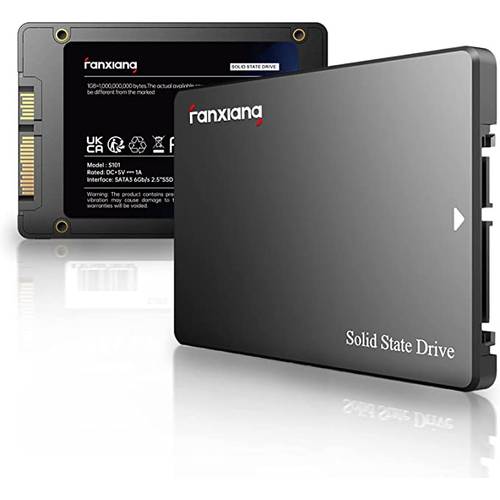
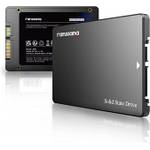
Die Fanxiang S101 SSD-Festplatte gehört bei unserem Vergleich zu den günstigeren Modellen. Einen Einbaurahmen bekommen Sie hier aber nicht dazu. Außerdem ist die maximale Schreibgeschwindigkeit von bis zu 550 MB/s relativ langsam.
| Modell | Fanxiang S101 |
|---|---|
| Weitere Größen verfügbar | 1 TB |
| Schreibgeschwindigkeit | Bis zu 550 MB/s |
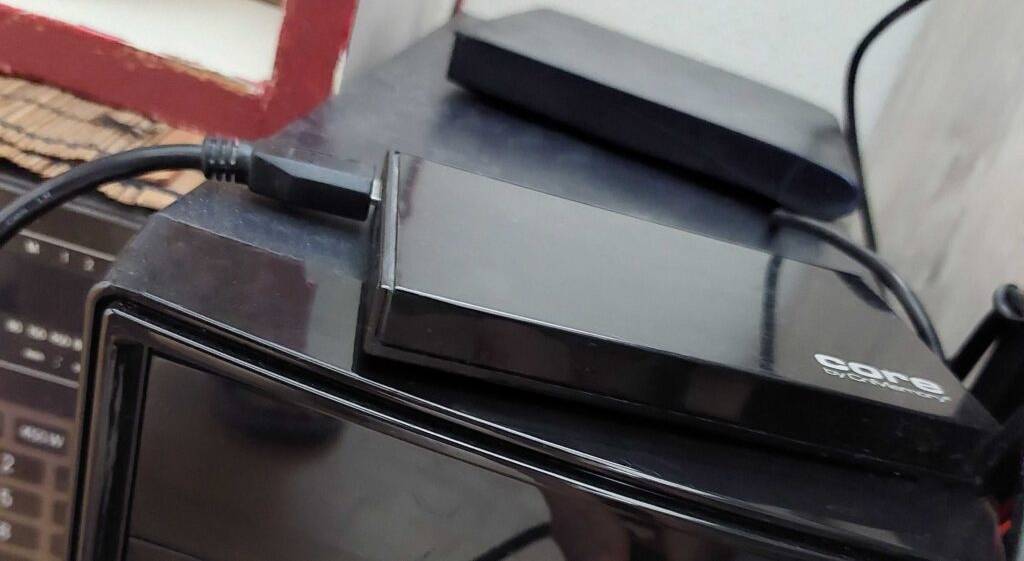
Laut unseren Informationen weist diese CnMemory-SSD-Festplatte den Formfaktor 2,5 Zoll auf.
Seit einigen Jahren halten SSD-Festplatten Einzug in die Diskussionen um Computer-Hardware. Mit SSD (Solid State Disk oder Solid State Drives) werden Festplatten bezeichnet, die keine beweglichen Bauteile haben und somit weniger fehleranfällig durch Verschleiß der mechanischen Bestandteile. Die neuesten Laptops und Ultrabooks verwenden ausschließlich SSD-Festplatten, weil diese weniger Strom verbrauchen und zudem höhere Datentransferraten aufweisen. Als interne Festplatte in einem PC oder Laptop kann so das System schneller hochfahren.
In unserem SSD-Festplatten Vergleich 2026 klären wir Sie auf, welche Unterschiede zwischen regulären Festplatten und Solid-State-Disks bestehen und geben Ihnen Tipps, worauf Sie beim SSD-Festplatte-Kaufen achten sollten. Unser Ziel: Dass Sie die beste SSD-Festplatte für Ihre Ansprüche finden.
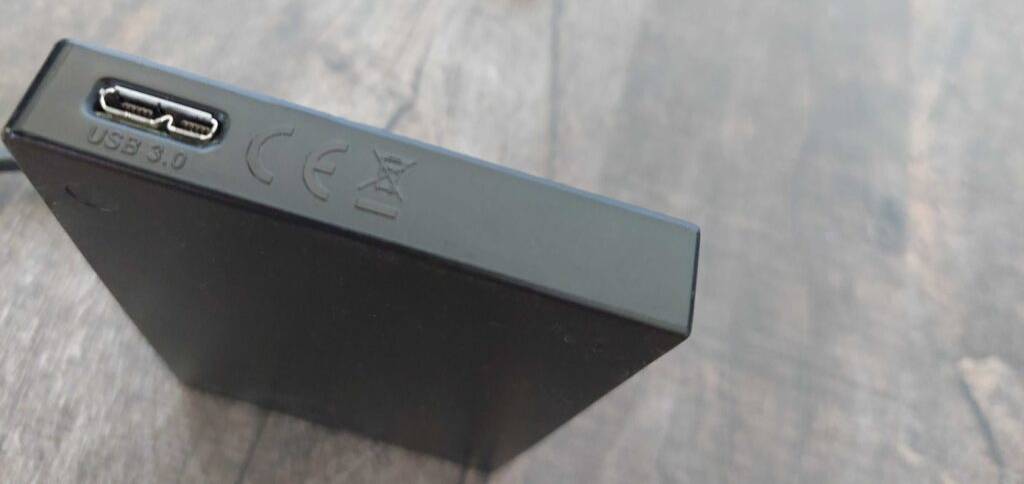
Auf diesem Foto erkennen wir den USB-3.0-Anschluss bei der CnMemory-SSD-Festplatte.
Vielleicht vertrauen Sie aber auch einer Marke ganz besonders? Hier geht es zu unseren Vergleichen verschiedener SSD-Festplatten-Hersteller:
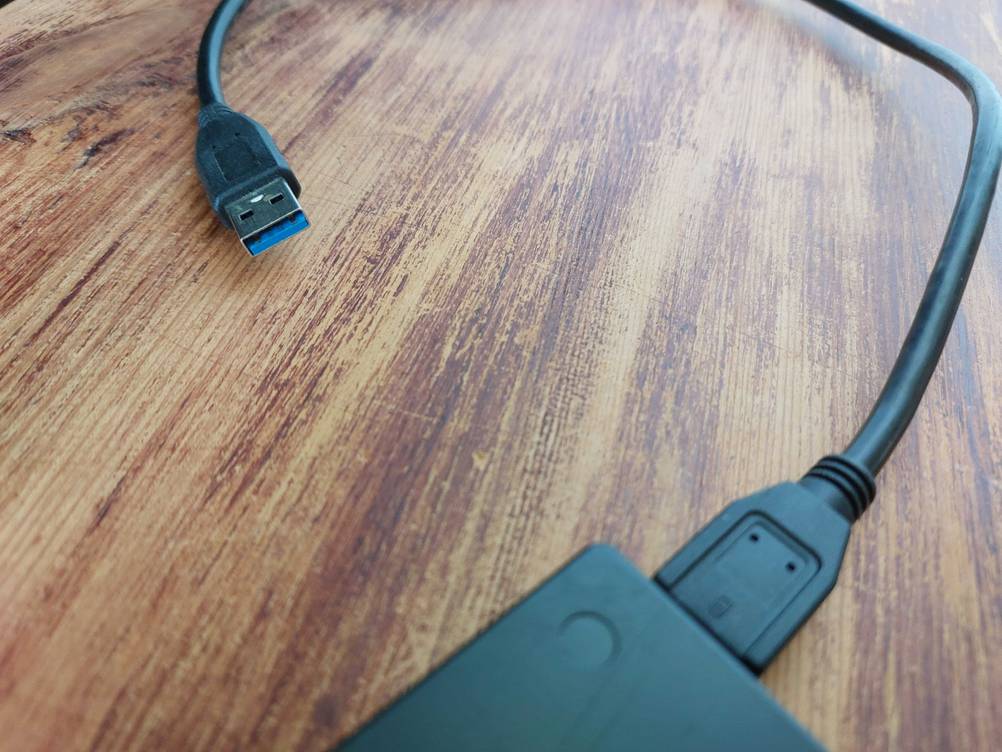
Die SSD-HDD-Core-Festplatte von CnMemory hat einen USB-Anschluss. Damit lässt sich die Festplatte an einen PC per USB anschließen.
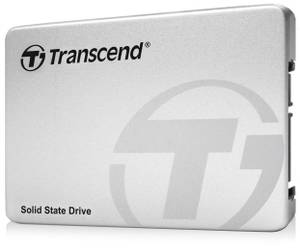
Eine SSD-Festplatte wird in das Computer-System eingebaut.
Unter einer SSD-Festplatte versteht man ein elektronisches Speichermedium für die datenverarbeitende Technik. Es basiert auf Halbleitertechnologie und ist in die Kategorie nichtflüchtiges Speicherlaufwerk einzuordnen. Das bedeutet, dass auf dem Medium abgelegte Daten auch bei ausgesetzter Stromversorgung nicht verloren gehen, sondern bestehen bleiben. Ein Beispiel für flüchtigen Speicher ist Arbeitsspeicher, der nach jedem Abschalten des Computers geleert wird.
SSD-Festplatten sind nicht so anfällig für mechanische Störungen wie ihre magnetischen Kollegen, zudem sind die Zugriffszeiten kürzer und die Geräuschentwicklung niedriger. Die SSD-Preise sind jedoch im Vergleich zu den konventionellen Speicherlösungen eher hoch– ca. fünf- bis zehnmal mehr zahlen Nutzer für ein Gigabyte SSD-Speicher.
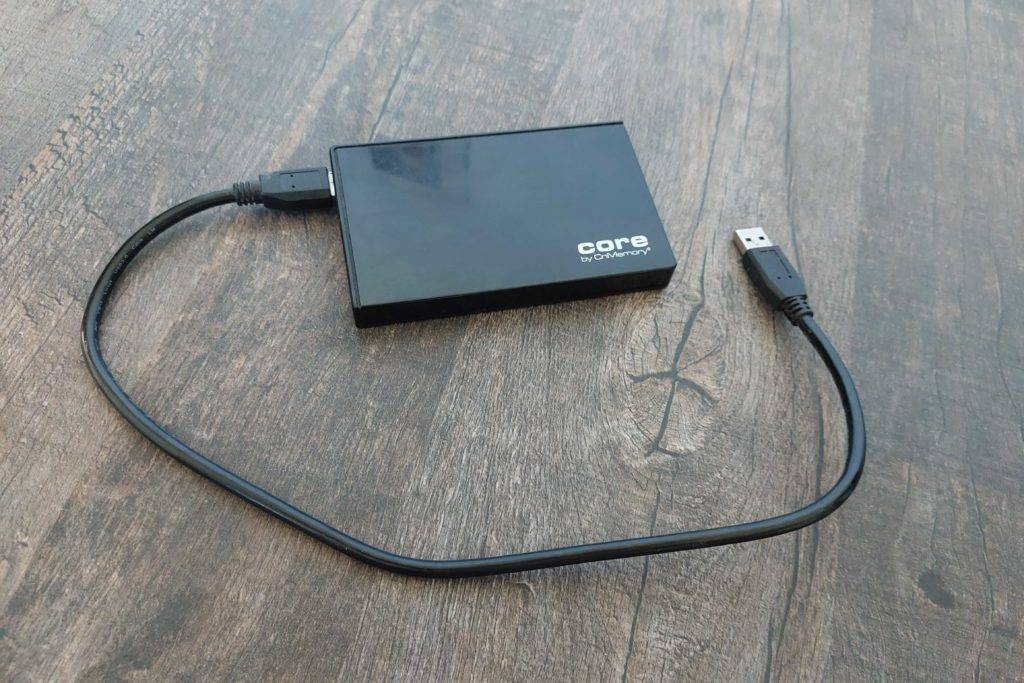
Diese SSD Festplatte CnMemory 2.5 Core USB 3.0 bietet laut unseren Recherchen Platz für 250 GB Daten.
Die Solid-State-Speichertechnologie wurzelt in der Entwicklung von Speichertechnologien insgesamt. Bereits in den 1950er-Jahren gab es Magnetkernspeicher, die in vielen Magnetkernen ihre Informationen gespeichert hatten (die Polarität des Magnetkerns war gleichbedeutend mit der gespeicherten Information). Da nur Strom fließen musste, um die Daten zu schreiben und zu lesen, können die Magnetkernspeicher als Vorgänger von SSDs gelten.
Bereits in den 1970er- und 1980er-Jahren wurden SSD-Halbleiterspeicher in Computern verbaut. Ende der 1970er wurde eine Speichermethode veröffentlicht, die sich EAROM nannte. Dies stand für Electrically Alternatable Read-Only Memory. Von der Prozessstruktur war die Architektur dieser Speicher den späteren Technologien schon sehr ähnlich. SSD-Festplatten verwenden heute so genannte NAND-Flash-Speicher.
Auch im weiteren Verlauf der technischen Entwicklung wurde immer wieder mit Solid-State-Laufwerken experimentiert. Jedoch wurden viele Versuche in der Folge wieder abgebrochen, da die Technologie sehr preisintensiv war. Erst in den 2000er-Jahren wurde die Technologie auch für Privatanwender erschwinglich, da die Produktionskosten gefallen waren: Im Jahr 2007 kam die erste Samsung-SSD-Festplatte auf den Markt für Endkunden, womit dieses Segment eröffnet wurde.
Um die Arbeitsweise von SSD-Festplatten zu verstehen, ist ein Grundverständnis von Boolescher Algebra notwendig. Diese ist – stark vereinfacht – eine auf den britischen Mathematiker Charles Boole zurückgehende Form der mathematischen Logiktheorie. Sie basiert auf den logischen Operatoren UND, ODER und NICHT. Die grundständige Boolesche Algebrafunktion hat nur zwei Elemente, 0 und 1.
Daher bildet die Boolesche Algebra die Grundlage für elektrotechnische Schaltungen, bei denen die beiden Elemente mit Stromfluss bzw. Nicht-Stromfluss assoziiert werden. Auf der Grundlage dieser logischen Architektur werden elektronische Bauteile aufgebaut.
NAND-Flash ist in vielen Geräten verbaut, z.B. auch in Tablets.
Eines der wichtigsten Bauteile, das nach logischen Operatoren aufgebaut ist, heißt NAND-Gatter. Der Begriff ist eine Abkürzung von Not AND. Ein NAND-Gatter ist ein Standardbaustein in der Elektrotechnik, da sich alle logischen Operationen mit ihm realisieren lassen. So kann bspw. ein Prozessor komplett aus NAND-Gattern bestehen.
Ein NAND-Gitter ist sich eine Struktur, bei der zwei (oder mehr) Eingänge an einen Ausgang angeschlossen sind. Dabei gibt der Ausgang immer dann 0 aus, wenn beide Eingänge 1 sind. Sobald mindestens ein Eingang 0 ist, lautet der Ausgang 1. Eine Übersicht über die möglichen Signale in einem NAND-Gatter mit zwei Eingängen in einer Y-Schaltung finden Sie in der nachstehenden Tabelle:
| Input | Output | |
|---|---|---|
| 0 | 0 | 1 |
| 1 | 0 | 1 |
| 0 | 1 | 1 |
| 1 | 1 | 0 |
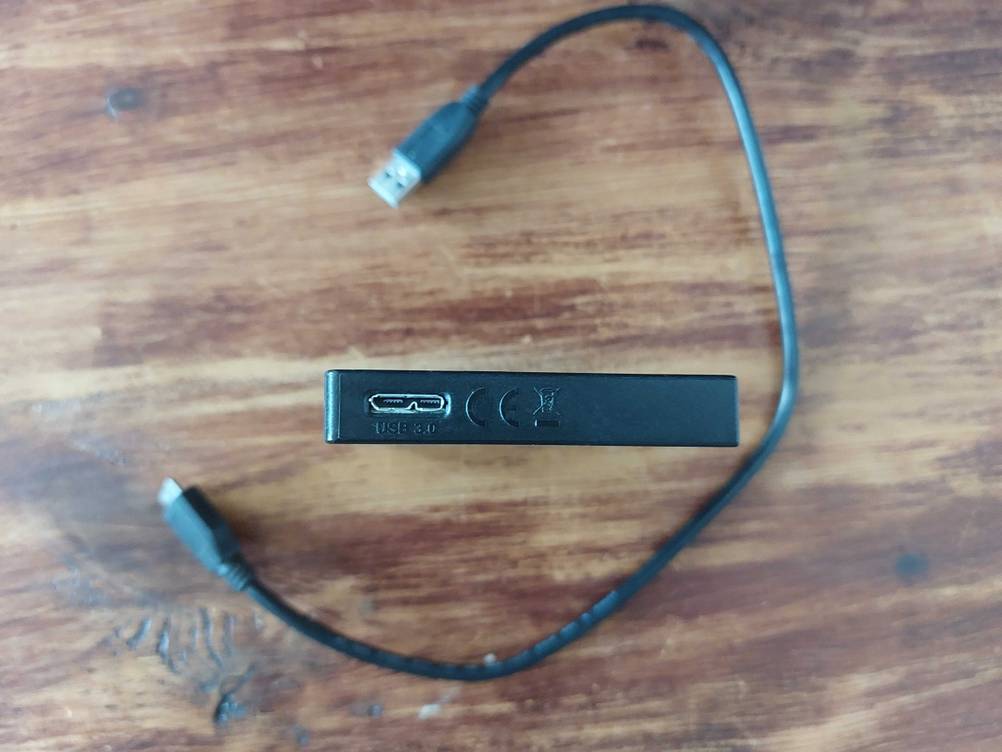
An der SSD-HDD-Core-Festplatte von CnMemory befindet sich ein kleiner USB-Anschluss. Mit der 3.0-Technologie ist die Übertragungsrate sehr schnell.
Auch die Speichertechnik von SSD-Festplatten verwendet NAND-Gatter als Grundlage für die Organisation von Daten. Diese werden in so genannten Pages und Blöcken zusammengefasst. Eine Page ist eine Zusammenfassung von 512 Bytes oder mehr, die beschrieben werden können. Multiple Pages sind in einem Block zusammengefasst. Zu Anfang der SSD-Festplatten waren die Blöcke ca. 16 kB groß. Im Laufe der Zeit sind die Blöcke jedoch zwischen 512 kB und 2 MB groß. Der Grund liegt in der immer weiteren Verkleinerung der Transistoren – je kleiner sie sind, umso mehr können auf zusammengefasst werden.
Der Schreibvorgang ist bei einer SSD-Festplatte vor allem deshalb schneller, weil die Daten keiner physischen Begrenzung unterworfen sind. Während bei magnetischen Datenspeichern zunächst die richtige Stelle auf der entsprechenden rotierenden Magnetscheibe angesteuert werden muss, sind die Daten durch den Controller der SSD sofort zugänglich.
Ein Nachteil der Architektur von SSD-Festplatten ergibt sich aus dem Umstand, dass die Bits nicht in beide Richtungen geändert werden können. Eine Löschung von Teilen der Platte ist erforderlich, wenn Daten geändert werden müssen. Dafür arbeitet der Controller-Chip der Festplatte an jedem Vorgang, welchen der Nutzer auslöst.
Jeder der Pages ist in der Architektur einer Flash-Speicher-Festplatte eine Kontrollzeile zugewiesen. Darin werden Informationen über den Zustand der pages abgelegt. Bauartbedingt finden sich auf jeder SSD-Festplatte bereits so genannte Bad Blocks, also Segmente, deren Funktion beeinträchtigt ist. Diese Informationen finden sich in den Spare Pages, als welche die Kontrollzeilen bezeichnet werden.
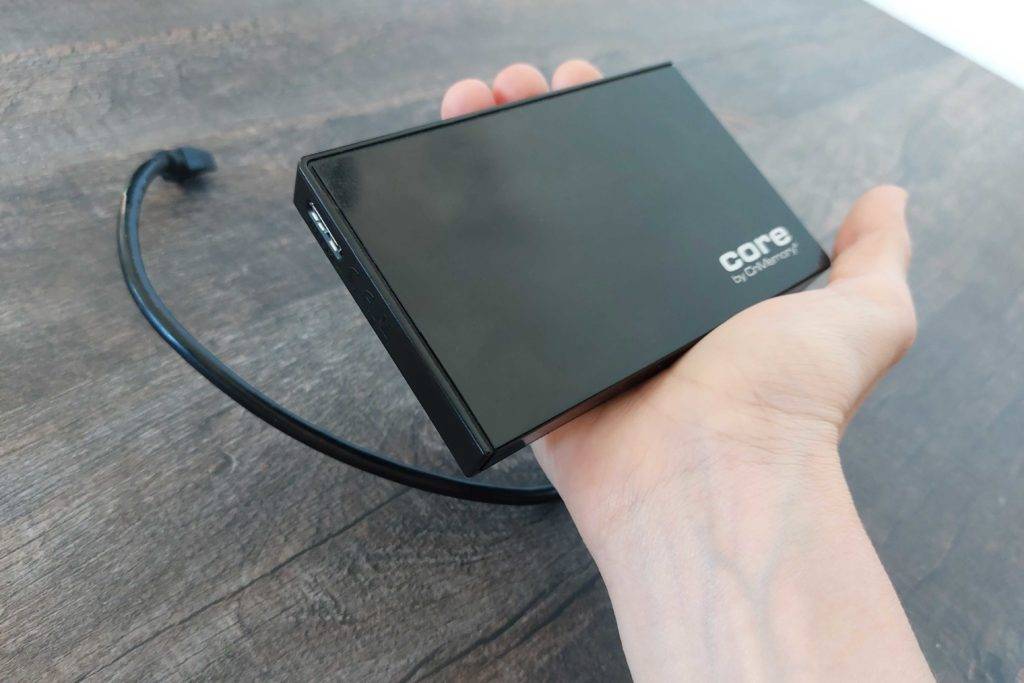
Insgesamt wirkt diese SSD Festplatte (CnMemory 2.5 Core USB 3.0) auf uns schlicht und funktional, mit einem einfachen USB-Anschluss und -Kabel.
Achtung: Formatieren Sie eine SSD nur, wenn Sie sie neu einrichten oder sicher löschen möchten. Sichern Sie vorher alle wichtigen Daten. Unter Windows reicht für eine normale Neueinrichtung in der Regel die Schnellformatierung, für endgültiges Löschen nutzen Sie besser sichere Lösch- oder Herstellerfunktionen.
Ein NAND-Flashspeicher besteht aus verschiedenen Zellen, auf denen die Informationen ablegt werden. Bei NAND-Flash werden heute vor allem SLC, MLC, TLC und QLC unterschieden. SLC speichert 1 Bit pro Zelle, MLC 2 Bit, TLC 3 Bit und QLC 4 Bit. Je mehr Bits pro Zelle gespeichert werden, desto höher ist die Speicherdichte.
Der Vorteil von MLC-Speicherzellen ist, dass sie in der Produktion günstiger sind als SLC-Zellen und auf einer Chipfläche die doppelte Menge an Daten abgelegt werden kann. Jedoch wird mit verschiedenen Spannungsleveln bei der Ansteuerung der Zellen gearbeitet, was dazu führt, dass eine genauere Steuerung notwendig wird. Zudem haben MLC-Zellen eine kürzere Lebensdauer, überstehen also weniger Lese-Schreibzyklen als SLC-Zellen. Letztere werden daher meist in professionellen Zusammenhängen wie z.B. Servern verwendet, wo viele Überschreibungen notwendig sind. Das folgende Video beschreibt die Zellvarianten aus Usersicht:
» Mehr Informationen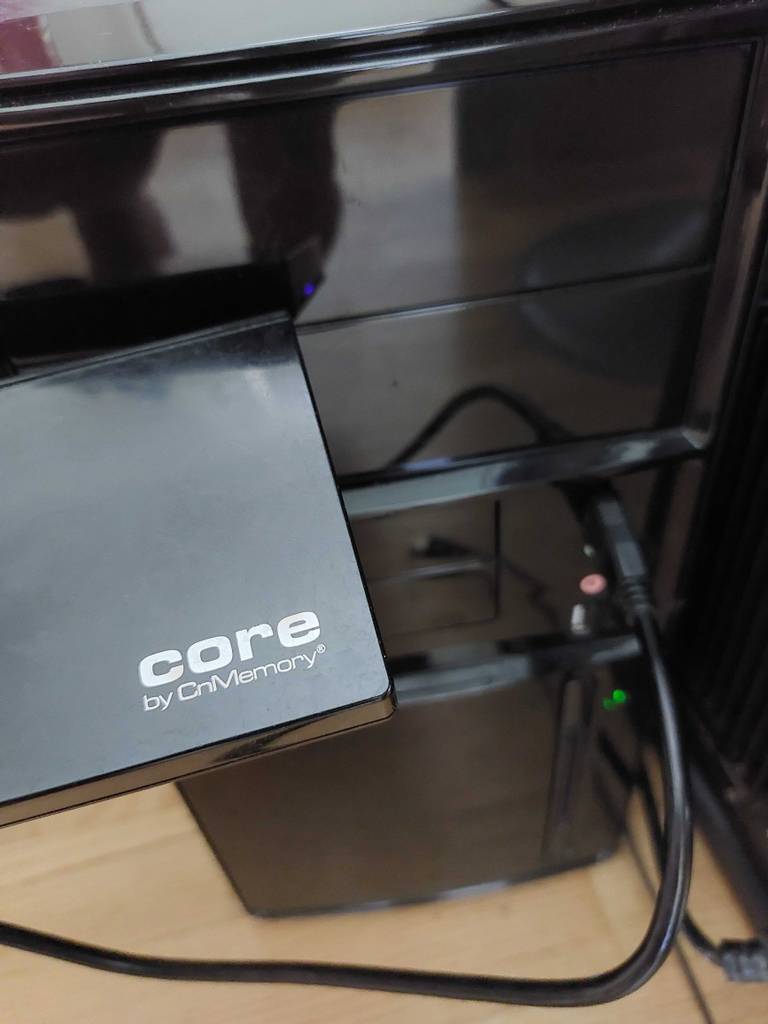
Wir können recherchieren, dass die CnMemory-SSD-Festplatte mit verschiedenen Speichergrößen erhältlich ist.
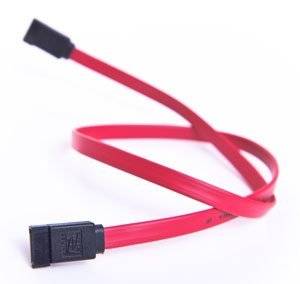
Eine SSD-Festplatte (2,5 Zoll intern) verwendet in den meisten Fällen ein solches SATA-Kabel.
Der Standard-Anschluss für die interne Festplatte, egal ob magnetisch-rotierende oder elektronisch angesteuerte Lösung, ist der SATA-Port. Diese Technologie wurde Anfang der 2000er entwickelt und löste die vorher gängige PATA-Spezifikation ab. Diese hatte breite, 40- oder 80-polige Kabel. Im Vergleich dazu ist die SATA-Spezifikation recht sparsam: Sie verfügt über sieben Pole. Die Abkürzung steht für Serial ATA, was sich in der Datenübertragung begründet: Diese wird mit dem Standard seriell, d.h. Bit für Bit durchgeführt. Beim älteren Standard waren die Daten noch in so genannte Bit-Wörter zusammengefasst.
Bei einer SATA-Festplatte kommt es zu erhöhten Datenmengen für die Steuerung. So werden ca. 25 % mehr Daten für die Steuerung der Festplatte benötigt. Zur Zeit gibt es drei Standards:
Hinweis: Um von Bitraten auf (eher nutzernahe) Byte-Raten zu kommen, müssen Sie jediglich durch 8 teilen, da ein Byte aus acht Bit besteht. Eine Datenraten von 6 Gbit pro Sekunde entspricht dann 750 MB pro Sekunde. Da neben dem Datentransfer auch Steuerungsinformationen übertragen werden müssen, sind ca. 80% des Stromflusses tatsächlich für den Datenaustausch in Verwendung (Netto-Datenrate).
Darüber hinaus gibt es neuere Spezifikationen, welche den PCIe-Slot als Basis verwenden. Damit ist die SATA-Schnittstelle nicht auf eine Bauweise begrenzt, sondern kann anderweitig verbaut werden. Der SATA-Standard ist die übliche Schnittstelle für Laufwerke in Computern, also Festplatten ebenso wie Wechselmedienträger. In der Architektur von PC-Systemen ist die SATA-Schnittstelle meist wichtig, um den Bootvorgang auszulösen.
Zwar ist es auch möglich, von PCIe-SDD-Festplatten ein System zu booten, jedoch ist es meist sehr umständlich, den Computer dafür einzurichten. Wenn Sie Ihren SSD-Festplatte-Testsieger als Systemlaufwerk nutzen möchten, prüfen Sie vor allem die Schnittstellen Ihres Mainboards oder Notebooks. Moderne Systeme booten in der Regel problemlos von SATA-SSDs und von M.2-/NVMe-SSDs, bei älteren PCs können UEFI-, BIOS- und Steckplatz-Kompatibilität entscheidend sein.
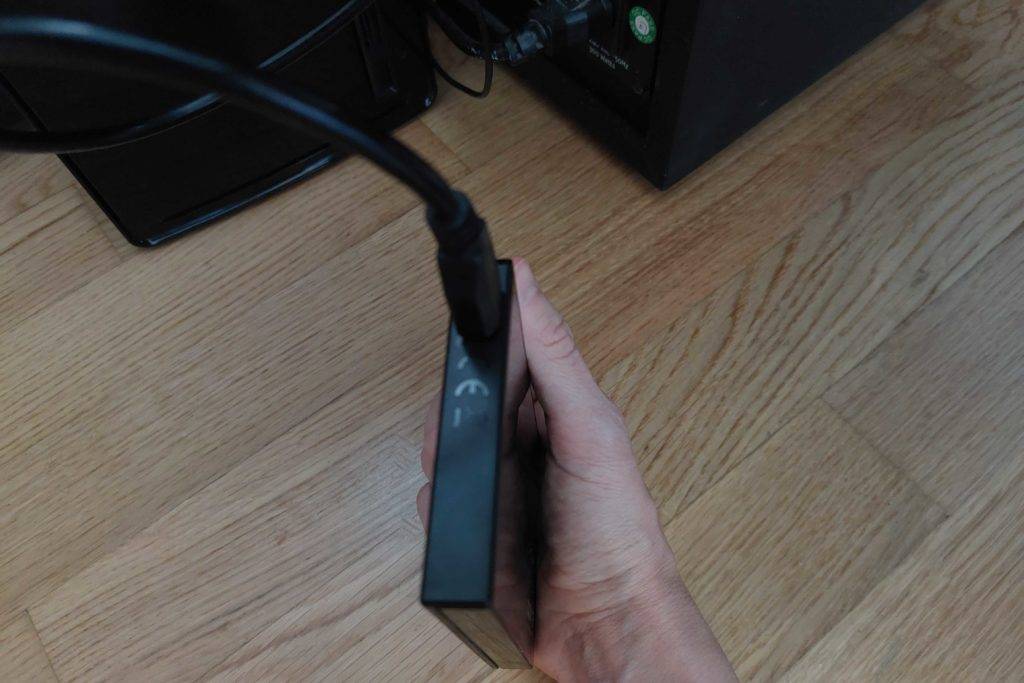
Wir erkennen hier bei dieser SSD Festplatte CnMemory 2.5 Core USB 3.0 eine CE-Kennzeichnung, was wir vertrauenerweckend finden.
Diese Schnittstelle hat sich aus dem PCI-Standard entwickelt und war ursprünglich für Zusatzgeräte der Peripherie, wie etwa USB-Karten, Videoschnitt- und Soundkarten verwendet worden. Eine Nutzung von war in den ersten Spezifikationen von PCI nicht üblich. Mittlerweile verwenden auch die neuesten Versionen von SATA PCIe-Steckplätze.
Über PCIe-Steckplätze kann eine schnelle SSD-Festplatte mit dem Computer verbunden werden. Im Gegensatz zur SATA-Schnittstelle sind PCIe-Steckplätze nicht als Bootquelle voreingestellt. Wenn Sie also eine Boot-Festplatte an einem PCIe-Slot haben möchten, sind zusätzlichen Einstellungen im BIOS ihres Computers notwendig, um die Platte als Bootlaufwerk festzulegen.
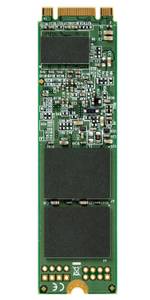
M.2-SSDs erinnern an Arbeitsspeicher-Module, sind jedoch anhand der Kontakte an der Stirnseite von diesen zu unterscheiden.
Eine häufig benutzte Bauform wird M.2 genannt. Diese ist jedoch nicht auf Festplatten beschränkt, sondern kann auch für andere Komponenten eines Datenverarbeitungssystems wie bspw. einem WLAN-Modul verwendet werden. Der Formfaktor wurde entwickelt, um auch für Laptops Komponenten austauschbar zu machen. So lassen sich die gängigen Modelle der SSD-Festplatte für Notebook und PC verwenden.
Der Vorteil an SSD-Festplatten mit PCIe-Steckverbindungen liegt in der so genannten HotPlug-Fähigkeit. Damit wird die Möglichkeit bezeichnet, Komponenten im laufenden Betrieb anzuschließen. Während dieses für den durchschnittlichen Computernutzer kein unbedingtes Kaufkriterium ist, sind professionelle Anwender, wie etwa Systemadministratoren, darauf angewiesen, im Zweifel schnell ein Laufwerk austauschen zu können. Eine Lösung mit PCIe-Schnittstelle ist daher am ehesten etwas für Anwender, die auf Wechselbarkeit Wert legen.
Die SSD-Technik wird an verschiedener Stelle als die Zukunft der Speichertechnik in der Datenverarbeitung vorgestellt. Gerade im Bereich der Privatanwendung sind die herkömmlichen Magnetfestplatten noch die überwiegende Speicherlösung. Solange die Preise für SSD-Speicher um ein Vielfaches höher liegen, werden die mechanischen Festplatten auch noch etwas bleiben.
Der Markt bietet jedoch auch Zwischenlösungen an: SSHDs oder Solid State Hybrid Drives (Festkörper-Hybridlaufwerke) verbinden eine herkömmliche HDD mit einem kleinen Flash-Speicher als Zwischenspeicher. Beim Neukauf spielen sie heute nur noch eine Nebenrolle, weil reine SSDs deutlich verbreiteter und für System sowie Programme meist sinnvoller sind. Wer viel Speicherplatz benötigt, kombiniert besser eine SSD für Betriebssystem und Programme mit einer HDD oder externen Festplatte für große Archive.
In unserem SSD-Festplatte Vergleich kommen diese Hybridlösungen nicht vor, wir haben ihnen jedoch einen eigenen SSHD-Festplatten-Vergleich gewidmet.
Laptops: Die modernen Ultrabooks haben oft nur SSD-Speicher verbaut. Meist wird ein größerer Laptop mit SSD und HDD ausgestattet, um mehr Speicherplatz bieten zu können.
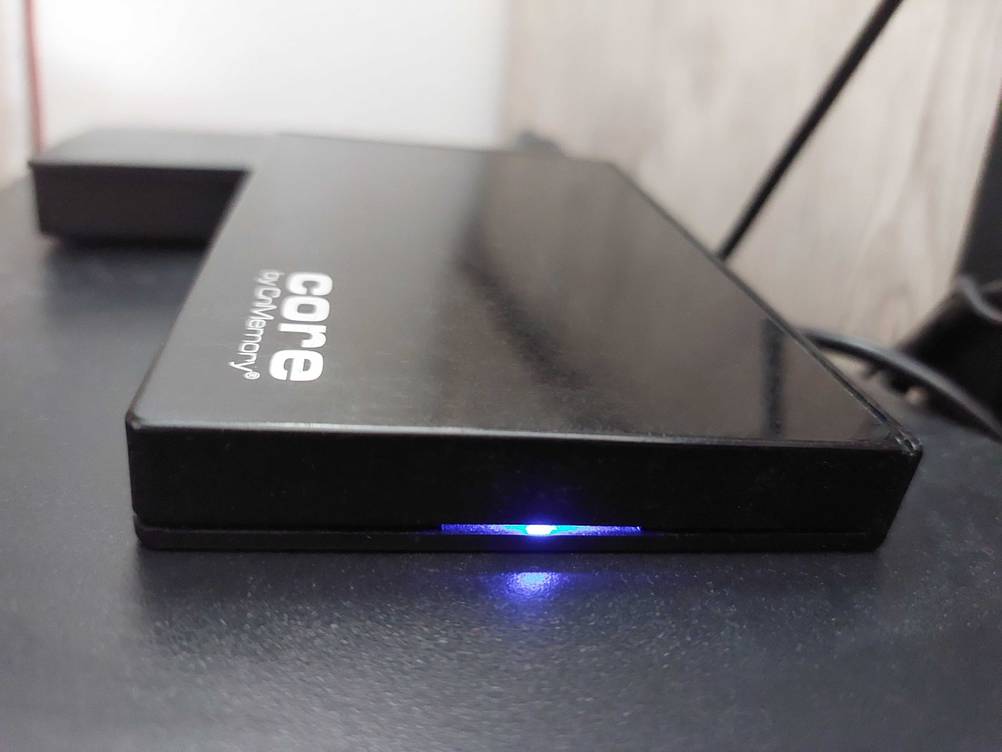
Die SSD-HDD-Core-Festplatte von CnMemory besitzt ein kleines LED-Licht. Dieses gibt einen Hinweis auf den aktuellen Betriebsstatus.
Neben den SSD-Festplatten für Computer, die direkt in das Gehäuse eingebaut werden, existieren auch Lösungen für externe Speicherlösungen. So können häufige Defektursachen von externen Festplatten, die sich auf Stöße zurückführen lassen, minimiert werden. Externe SSD werden meist USB, seltener über Thunderbolt an den Computer angeschlossen. Bei einem Rechner, der per USB bootfähig ist, kann so auch eine Backup-Festplatte aufgesetzt werden. Eine genauere Beschreibung finden sie in unserem externe SSD-Festplatte Vergleich.
Eine SATA-SSD-Festplatte ist in vielen Systemen bereits verbaut. Ob Ihre SSD-Festplatte 500 GB umfasst oder Ihnen bei der SSD-Festplatte 250 GB ausreichen, hängt von der Menge an Programmen ab, die Sie täglich benutzen.
Die Zeiten, in denen nur das Betriebssystem auf einer SSD abgelegt werden konnte, sind vorbei: Heute beginnt das Kapazitätenspektrum bei 128 GB, üblich sind für viele PCs und Notebooks sogar SSDs mit 500 GB, 1 TB oder 2 TB. Damit lassen sich einige Daten auf einer SSD ablegen. Wenn es Ihnen bei unserem SSD-Festplatte Vergleich auf Zukunftssicherheit ankommt, können Sie gleich in eine 2TB-SSD-Festplatte investieren. Damit finden Sie genug Speicherplatz, um viele, auch große Dateien auf dem schnellen Laufwerk abzulegen. Der Nachteil liegt laut vieler SSD-Festplatte-Test im Netz nach wie vor im Preis.
Sie sollten daher im besten Fall eine SSD-Festplatte für Ihr Betriebssystem und die Programme, welche Sie häufig nutzen, verwenden. Diejenigen Daten, die Ihnen lieb und kostbar sind, welche viel Speicherplatz in Anspruch nehmen, aber nicht unbedingt eine schnelle Festplatte benötigen, können Sie auf einer zweiten HDD oder einer externen Festplatte ablegen. Das sind u.a. Musikdateien, Fotos und Videos.
So gelingt Ihnen ein Datenmanagement, das die Geschwindigkeit Ihres PCs heraufsetzt, aber keinen Speicherplatz auf der SSD einnimmt, der anderweitig besser ausgelastet wäre.
Faustregel: Das Betriebssystem sowie Programme, welche Sie zum Arbeiten benötigen (Browser, Office-Anwendungen, E-Mail-Programm, Bildbearbeitungs- und Videoschnittanwendungen etc.) sollten Sie auf der SSD-Festplatte ablegen. Andere Daten sind auch gut auf einem magnetischen Speicher aufgehoben.
Wie wir Ihnen bereits im Abschnitt über die verschiedenen Typen vorgestellt haben, ist für die interne SSD-Festplatte keine Riesenauswahl an Schnittstellen verfügbar. Die wichtigsten sind laut SSD-Festplatte-Tests der Fachpresse SATA und PCIe, wobei SATA für den Hausgebrauch einfachste Lösung ist. Unter Nutzung einer SATA-Schnittstelle ist das Festlegen als Bootplatte kein Problem. PCIe-Lösungen benötigen etwas Erfahrung in der Einrichtung, um sie als Hauptfestplatte ins System zu integrieren. Diese Modelle sind daher vor allem für Systemadministratoren und professionelle Anwender interessant. Das verwendete Übertragungsprotokoll hat zudem Einfluss auf die Lese- und Schreibgeschwindigkeit.
Neben dem Format der Schnittstelle sollte auch der Formfaktor des Steckplatzes der Solid State Drives berücksichtigt werden. Sie finden diesbezüglich besonders häufig die Begriffe M.2-SSD, M.2-SATA oder Mini-Sata-SSD. Während die Mini-Sata-SSD in modernen Computern heute kaum noch eine Rolle spielt, bezeichnen die M.2-SATA oder M.2-SSD eine Festplatte im M.2-Format. Der M.2-Formfaktor ist ein schlanker, kompakter Steckplatz, der in vielen modernen Laptops und Desktop-Computern zu finden ist. Je nach Gerät und SSD können über M.2 SATA-Signale oder PCIe/NVMe genutzt werden. Die Festplatte im Format M.2-SSD oder M.2-SATA ist nicht nur klein, sondern auch entsprechend leicht.
Das aktuelle Protokoll, welches im Volksmund SATA III heißt, jedoch auf die offizielle Bezeichnung „SATA Revision 3.x“ hört, erlaubt eine Brutto-Datenrate von 6 Gbit/s, das sind 750 MB/s. Da einiges der Bandbreite jedoch für interne Prozesse, die Kommunikation zwischen dem Festplatten-Controller und dem Betriebssystem, verwendet wird, liegt die tatsächliche Datenrate bei max. 600 MB/s. In der Kategorie der Enterprise-Lösungen werden auch teilweise noch höhere Übertragungsraten versprochen. Die meisten Produkte in SSD-Festplatten Tests erreichen um die 550 MB/s, womit sich angenehm schnell arbeiten lässt. Der SSD-Vergleich zeigt jedoch auch, dass moderne Geräte sich in der Geschwindigkeit nur marginal unterscheiden: Die schnellste SSD ist ca. 20 MB/s schneller als der Durchschnitt. Das macht sich nur bemerkbar, wenn man ständig mehrere Terrabyte an Daten bewegen möchte.
Hinweis: SSD-Festplatten Tests zeigen: Viele Hersteller geben einen IOPS-Wert für ihre Produkte an. IOPS steht für Input/Output operations per second und ist ein Benchmark-Wert, d.h. er soll die Leistungsfähigkeit beschreiben. Da er jedoch keine Angaben über die durchgeführten Operationen macht (wie groß, zusammenhängend oder nicht etc.), sind die Herstellerwerte nicht miteinander vergleichbar. Der IOPS-Wert ist nur aussagekräftig, wenn er in einer gleichbleibenden Testumgebung ermittelt wird.
Die SSD-Festplatte-Lebensdauer ist abhängig von den verbauten Chips. SLC-Chips sind längerlebig als MLC-Chips. Die Lebensdauer ist auch abhängig davon, wie häufig neue Daten auf die Festplatte geschrieben werden. Auch deshalb sollte man darauf verzichten, ständig größere Datenmengen auf dem Rechner mit SSD-Festplatte zu verschieben.
Viele Hersteller und SSD-Festplatte-Tests im Internet werfen mit Fachbegriffen um sich. Wir erklären Ihnen die häufigsten, im Zusammenhang mit dieser Produkt-Kategorie auftretenden Begriffe:

Seit 2018 erstelle ich regelmäßig Vergleiche zu den unterschiedlichsten Themen. Spezialist bin ich aber vor allem für Vergleiche im Bereich Elektronik. Mit einem fundierten Hintergrundwissen und meiner Leidenschaft für technische Innovationen biete ich so umfassende wie präzise Informationen zu elektronischen Geräten, Gadgets sowie Technologien. Meine Beiträge beinhalten detaillierte Produktvergleiche, Kaufberatungen und technische Analysen, um Verbrauchern dabei zu helfen, sowohl informierte Entscheidungen zu treffen als auch die besten elektronischen Lösungen für ihre Bedürfnisse zu finden.
Der SSD-Festplatte-Vergleich ist aus unserer Sicht besonders empfehlenswert für Computer-Nutzer und Technik-Enthusiasten.
Position | Modell | Preis | weitere Größen verfügbar | Schreibgeschwindigkeit | Lieferzeit | Angebote |
|---|---|---|---|---|---|---|
Platz 1 | Sandisk SSD Plus Sata III | 120 GB, 480 GB, 1 TB, 2 TB | bis zu 440 MB/s | |||
Platz 2 | Samsung 870 QVO MZ-77Q1T0BW | 2 TB, 4 TB, 8 TB | bis zu 530 MB/s | |||
Platz 3 | Samsung SSD 870 EVO MZ-77E1T0B/EU | 250 GB, 500 GB, 2 TB, 4 TB | bis zu 530 MB/s | |||
Platz 4 | Samsung 990 Pro | 250 GB, 1 TB, 2 TB | bis zu 6.900 MB/s | |||
Platz 5 | Crucial P3 Plus CT500P3PSSD8 | bis zu 1.900 MB/s |
 Immer aktuell:
Spätestens nach 120 Tagen aktualisieren wir jede Rubrik mit neuen Produkten und recherchieren Entwicklungen in den Bestenlisten. Dadurch sind unsere Empfehlungen jederzeit aktuell.
 Neutral und unabhängig:
Unsere Tests und Vergleiche sind objektiv und faktenbasiert. Hersteller haben keinen Einfluss auf die Bewertung. Wir sorgen für mehr Transparenz auf dem Markt und fördern so die Produktqualität.
 Anspruchsvoll:
In unseren Tests & Vergleichstabellen nehmen wir nur Produkte auf, die unsere Mindeststandards erfüllen können. So stellen wir sicher, dass Sie aus einer großen Auswahl genau das richtige Produkt für Ihre Anforderungen finden.

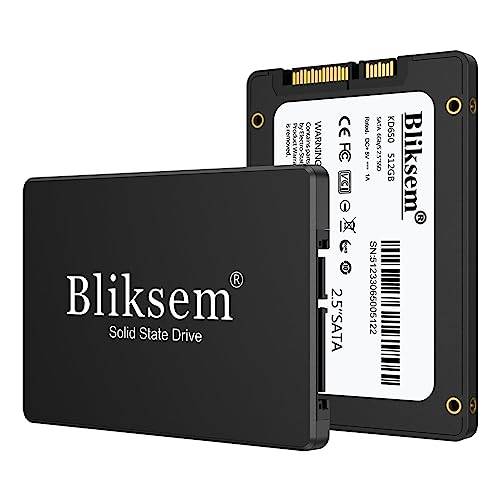
Die Bliksem KD650 SSD-Festplatte überzeugt im Vergleich mit einem günstigen Preis pro GB sowie einer integrierten TRIM-Funktion. Ein Einbaurahmen ist jedoch nicht im Lieferumfang enthalten, was bei der Wahl berücksichtigt werden sollte.
| Modell | Bliksem KD650 |
|---|---|
| Weitere Größen verfügbar | 128 GB, 1 TB, 2 TB |
| Schreibgeschwindigkeit | Bis zu 450 MB/s |

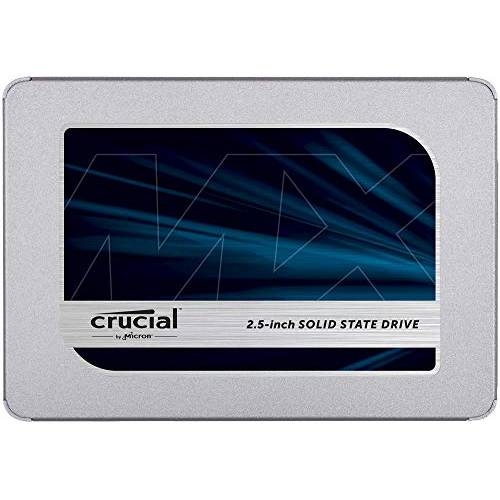
Die Ssd-Festplatte MX500 von Crucial unterstützt alle Datei-Typen. Im Vergleich überzeugt die hohe Sicherheit der 256-Bit-AES-Verschlüsselung. Bei unerwartetem Stromausfall sind Ihre Daten durch die integrierte Stromausfallimmunität gesichert.
| Modell | Crucial MX500 |
|---|---|
| Weitere Größen verfügbar | 250 GB, 1 TB, 2 TB, 4 TB |
| Schreibgeschwindigkeit | Bis zu 510 MB/s |


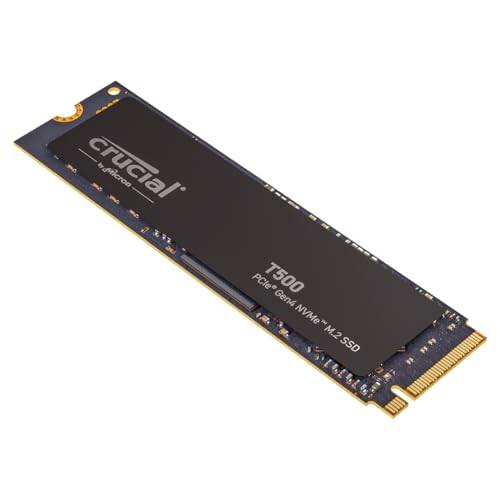
| Modell | Crucial T500 CT500T500SSD8 |
|---|---|
| Weitere Größen verfügbar | 1 TB, 2 TB |
| Schreibgeschwindigkeit | Bis zu 5.700 MB/s |

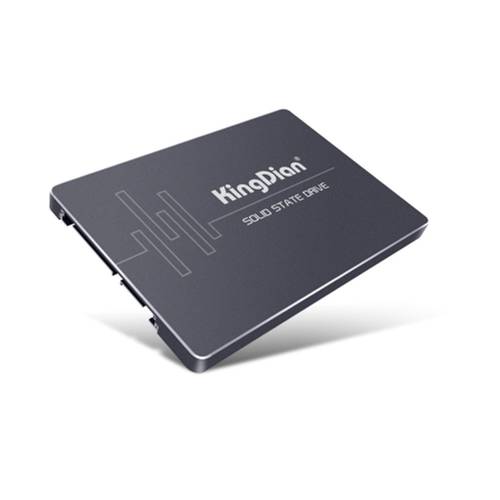
| Modell | Kingdian S400 120GB |
|---|---|
| Weitere Größen verfügbar | 60 GB, 120 GB, 240 GB, 480 GB, 1 TB, 2 TB |
| Schreibgeschwindigkeit | Bis zu 212 MB/s |

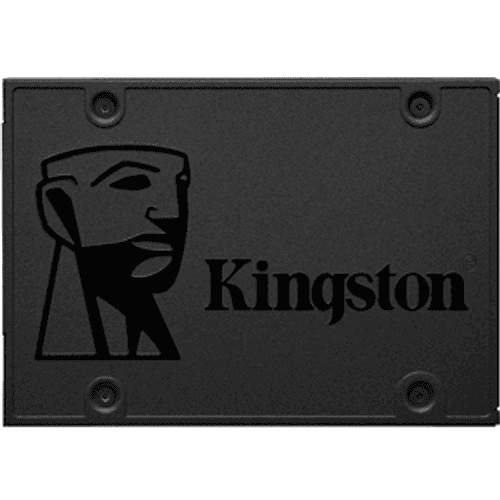
Die Kingston A400 SSD SA400S37/480G Festplatte wird ohne Einbaurahmen geliefert. Preislich gehört sie zu den preiswerteren und wir begrüßen ihre Garbage-Collection-Funktion, die sich als praktisch erweist.
| Modell | Kingston A400 |
|---|---|
| Weitere Größen verfügbar | 120 GB, 240 GB, 960 GB |
| Schreibgeschwindigkeit | Bis zu 450 MB/s |

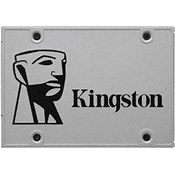
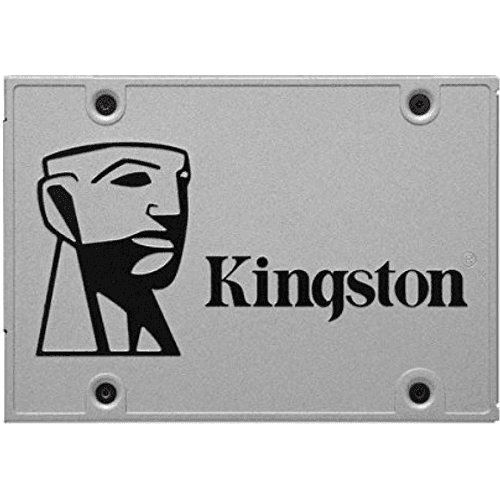
| Modell | Kingston SSDNow V400 |
|---|---|
| Weitere Größen verfügbar | 120 GB, 240 GB, 960 GB |
| Schreibgeschwindigkeit | Bis zu 500 MB/s |

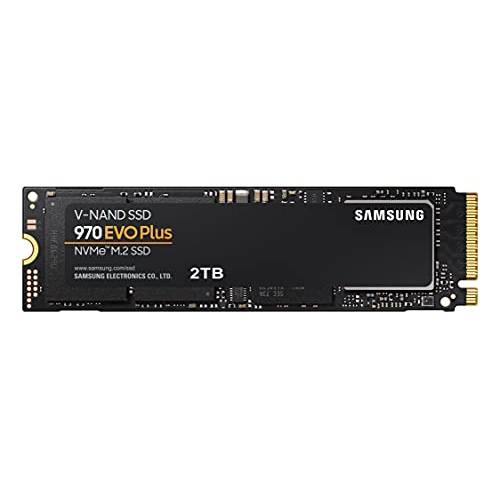
Die 970 EVO Plus von Samsung hat uns mit ihrer Geschwindigkeit und Leistung überzeugt. Mit einer Lesegeschwindigkeit von bis zu 3.500 MB/s ermöglicht sie einen reibungslosen und schnellen Workflow, was besonders für anspruchsvolle Anwendungen von Vorteil ist. Wir schätzen auch den integrierten Überhitzungsschutz, der für eine zuverlässige Nutzung sorgt. Insgesamt eine sehr gute Wahl für Benutzer, die schnelle Datenübertragung und hohe Leistung benötigen.
| Modell | Samsung 970 EVO Plus MZ-V7S2T0BW |
|---|---|
| Weitere Größen verfügbar | 250 GB, 500 GB, 2 TB |
| Schreibgeschwindigkeit | Bis zu 3.300 MB/s |

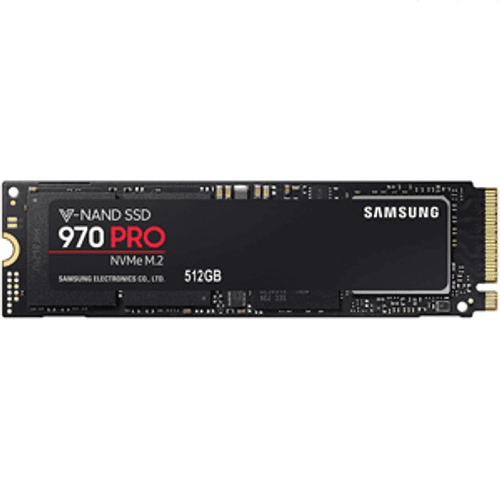
Die Samsung 970 Pro 512 GB SSD-Festplatte hat zwar keinen Einbaurahmen, gehört in unserem Vergleich aber dennoch zu den teureren Modellen. Mit der Lebensdauer von 1.500.000 Stunden sind wir zufrieden.
| Modell | Samsung 970 PRO 512 GB |
|---|---|
| Weitere Größen verfügbar | 250 GB, 500 GB, 1TB, 2 TB |
| Schreibgeschwindigkeit | Bis zu 2.700 MB/s |

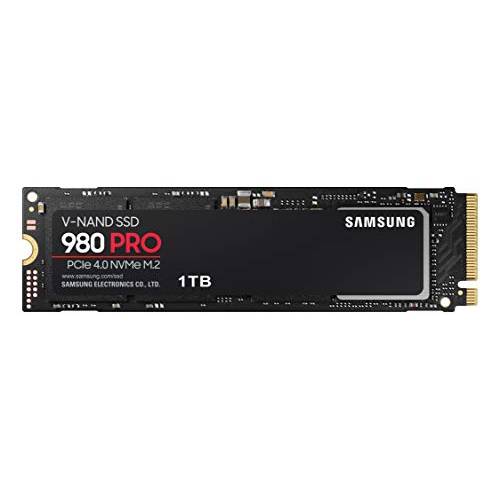
Die Samsung 980 PRO M.2 NVMe SSD beeindruckt uns mit extrem hohen Lese- und Schreibgeschwindigkeiten. Ihr effizientes Energiemanagement sorgt für eine optimierte Leistung. Zudem bietet sie praktische Zusatzsoftware, die das Nutzererlebnis verbessert. Eine hervorragende SSD für schnelle Datentransfers und zuverlässige Leistung. Im Vergleich zu anderen Festplatten ist sie mittelpreisig.
| Modell | Samsung 980 PRO |
|---|---|
| Weitere Größen verfügbar | 250 GB, 500 GB, 2 TB |
| Schreibgeschwindigkeit | Bis zu 5.000 MB/s |

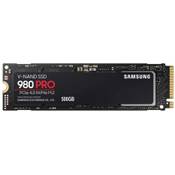
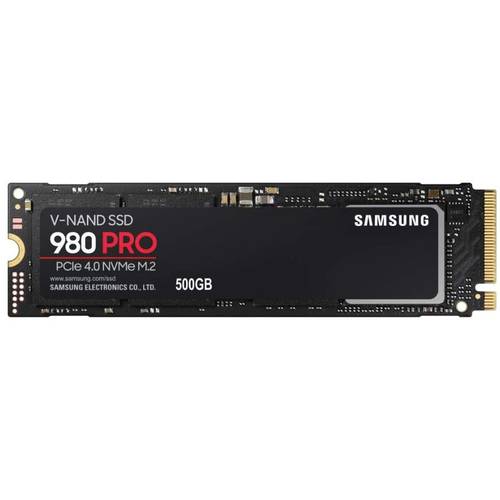
Die SSD Festplatte Samsung 980 PRO M.2 hat in unserem Vergleich eine der höchsten Schreibgeschwindigkeiten mit bis zu 2.700 MB/s. Außerdem bietet sie High-End SSD und ein effizientes Energiemanagement.
| Modell | Samsung 980_PRO |
|---|---|
| Weitere Größen verfügbar | 250 GB, 500 GB, 1TB, 2 TB |
| Schreibgeschwindigkeit | Bis zu 2.700 MB/s |

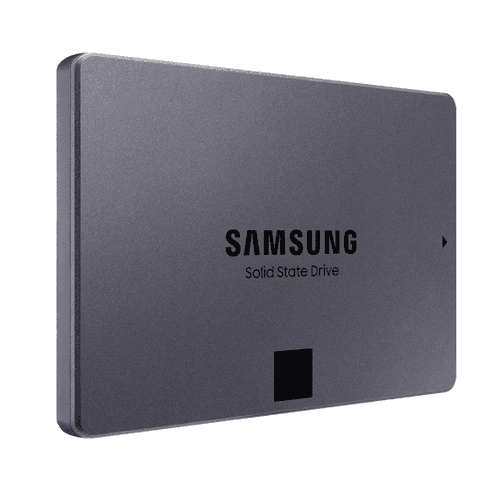
Die Samsung 870 QVO SATA III SSD überzeugt uns durch ihre beeindruckende Speicherkapazität von 8 TB, die sie zu einer ausgezeichneten Wahl für umfangreiche Datenspeicherung macht. Ihre hohe Leistung mit Lesegeschwindigkeiten von bis zu 560 MB/s und Schreibgeschwindigkeiten von bis zu 530 MB/s sorgt für eine deutliche Verbesserung der Systemreaktionszeit im Vergleich zu herkömmlichen HDDs.
| Modell | Samsung MZ-77Q8T0BW |
|---|---|
| Weitere Größen verfügbar | 2 TB, 4 TB, 8 TB |
| Schreibgeschwindigkeit | 530 MB/s |

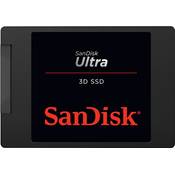

Die SanDisk Ultra 3D SSD ist eine interne 2,5-Zoll-Festplatte mit 1 TB Speicherkapazität und verbessert die Systemleistung durch schnelleres Hochfahren und Laden von Anwendungen mit Geschwindigkeiten von bis zu 560 MB/s. In unserem Vergleich mit anderen SSD-Festplatten nutzt dieses Modell die 3D-NAND-Technologie, die eine erhöhte Belastbarkeit und Zuverlässigkeit gewährleistet, und kann somit zur Verlängerung der Akkulaufzeit des Computers beitragen.
| Modell | Sandisk Ultra 3D |
|---|---|
| Weitere Größen verfügbar | 250 GB, 500 GB, 2 TB, 4 TB |
| Schreibgeschwindigkeit | Bis zu 480 MB/s |

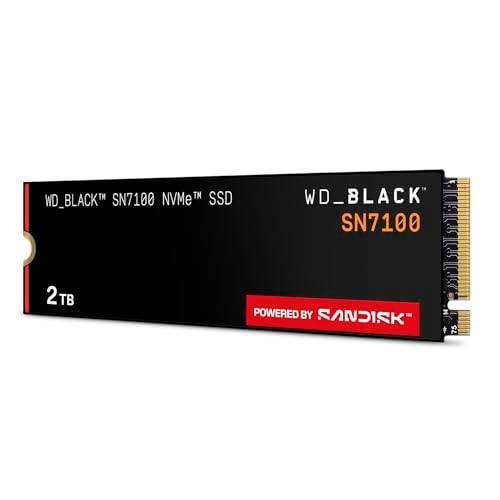
| Modell | Sandisk WD_BLACK SN7100 |
|---|---|
| Weitere Größen verfügbar | 500 GB, 1 TB, 4 TB, und weitere |
| Schreibgeschwindigkeit | Bis zu 6.900 MB/s |

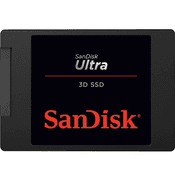

Die SanDisk Ultra 3D SSD mit 500 GB Speicherkapazität ist eine interne Festplatte, die sich durch ihre hohe Leistungsfähigkeit und Zuverlässigkeit auszeichnet. Mit einer Übertragungsrate von bis zu 560 MB/s ermöglicht sie ein schnelleres Hochfahren und Laden von Anwendungen. Aus unserer Sicht ist diese SSD eine hervorragende Wahl für jeden, der seinen Laptop aufrüsten oder die Leistung seines Systems verbessern möchte.
| Modell | Sandisk SDSSDH3-500G-G26 |
|---|---|
| Weitere Größen verfügbar | 250 GB, 1 TB, 2 TB, 4 TB |
| Schreibgeschwindigkeit | Bis zu 560 MB/s |

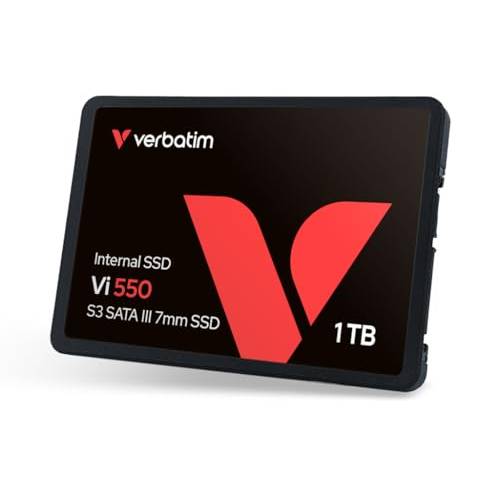
Die Verbatim Vi550 S3 SSD-Festplatte wird ohne Einbaurahmen geliefert. Die Lesegeschwindigkeit von bis zu 560 MB/s finden wir recht langsam, doch dafür ist das Modell auch relativ günstig.
| Modell | Verbatim Vi550 S3 |
|---|---|
| Weitere Größen verfügbar | 128 GB, 256 GB, 1 TB, 2 TB |
| Schreibgeschwindigkeit | Bis zu 535 MB/s |

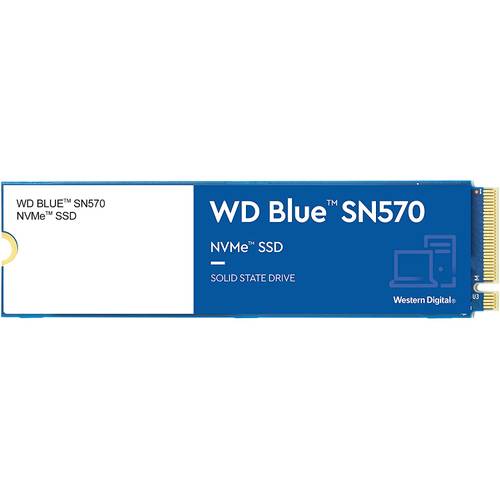
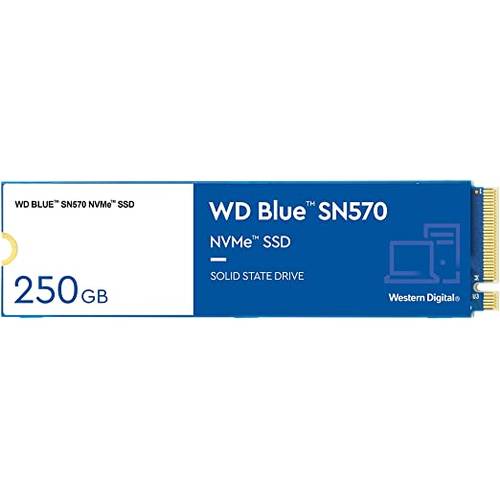
Die WD Blue SN570 SSD-Festplatte kann in unserem Vergleich mit einer hohen Schreibgeschwindigkeit von bis zu 1.950 MB/s und einer relativ hohen Lesegeschwindigkeit bis zu 2.400 MB/s punkten. Uns gefällt die lange Lebensdauer.
| Modell | Wd Blue SN570 |
|---|---|
| Weitere Größen verfügbar | 250 GB, 1 TB |
| Schreibgeschwindigkeit | Keine Herstellerangabe |


Die WD Blue SSD hat uns mit ihrer beeindruckenden Geschwindigkeit und Leistung überzeugt. Mit einer Lesegeschwindigkeit von bis zu 3.300 MB/s ermöglicht sie einen reibungslosen und schnellen Workflow, was besonders für Kreativprofis von Vorteil ist. Die 1-monatige Mitgliedschaft bei Adobe Creative Cloud ist ein zusätzlicher Bonus, der den Zugang zu führenden Kreativ-Apps ermöglicht.
| Modell | Wd WDS250G3B0C |
|---|---|
| Weitere Größen verfügbar | 250 GB, 1 TB, 2 TB |
| Schreibgeschwindigkeit | Bis zu 1.950 MB/s |

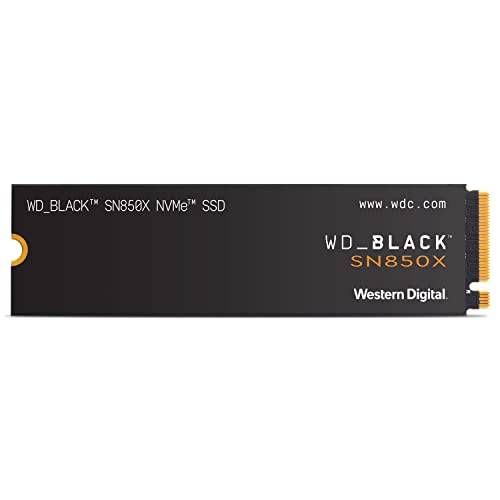
Die Wd Black SN850X SSD-Festplatte ist eine der teureren in unserem Vergleich. Ein Einbaurahmen ist nicht vorhanden, doch uns überzeugt vor allem die Lebensdauer von 1.500.000 Stunden.
| Modell | Wd_Black SN850X |
|---|---|
| Weitere Größen verfügbar | 1 TB, 2 TB |
| Schreibgeschwindigkeit | Bis zu 6.600 MB/s |

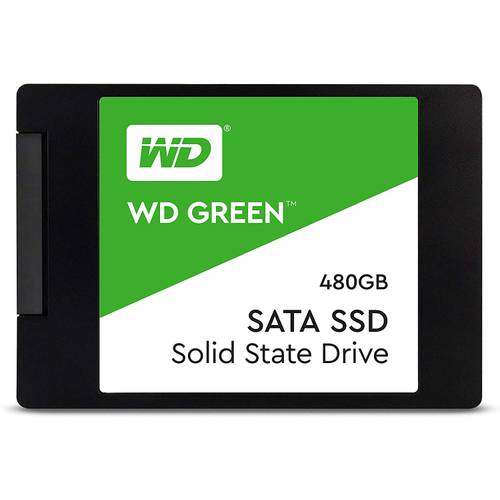
Wir haben in unserem Vergleich festgestellt, dass die WD Green SATA SSD von Western Digital sich ideal zum Hochfahren, Surfen und Spielen eignet. Dies wird durch die Lesegeschwindigkeit von 560 MB/s ermöglicht. Zudem hat sie einen sehr geringen Energieverbrauch, was bei einem Einsatz in Laptops zu längeren Akkulaufzeiten führt. Wir empfehlen dieses Produkt vor allem Anwendern, die Wert auf schnelle Ladezeiten und eine effiziente Energieverwendung legen.
| Modell | Western Digital WD Green WDS480G2G0A |
|---|---|
| Weitere Größen verfügbar | 250 GB, 500 GB, 2 TB, 4 TB |
| Schreibgeschwindigkeit | 530 MB/s |
Ein NAND Gatter ist ein Not AND und kein Negative AND. Zudem arbeitet es wie folgt:
I1 I2 O
0 0 1
1 0 1
0 1 1
1 1 0
Der Artikel ist ja gut verständlich geschrieben. Aber das Thema Lebensdauer ist zu oberflächlich beschrieben. Kein Wort davon, dass SSD nur einen Bruchteil der Zugriffe von klassisch drehenden Platten erlauben. Ich baue gerade die 3.Platte in 5 Jahren ein. Ausserdem verabschieden sich die SSD-Platten sehr viel plötzlicher und geben nach den ersten Plattenfehlern nur wenig Zeit zum reagieren und meist werden die Systemabstürze gar nicht der Platte zugeordnet bis plötzlich nichts mehr geht. Also schön Sicherungen fahren und am besten ein Dual-Boot einrichten!