OCR-Software Vergleich 2026

Die besten Programme zur Texterkennung im Vergleich.

Jacob Lange
Redakteur
schreibt über: Software
Seit 2018 erstelle ich regelmäßig Vergleiche zu den unterschiedlichsten Themen. Spezialist bin ich aber vor allem für Vergleiche im Bereich Elektronik. Mit einem fundierten Hintergrundwissen und meiner Leidenschaft für technische Innovationen biete ich so umfassende wie präzise Informationen zu elektronischen Geräten, Gadgets sowie Technologien. Meine Beiträge beinhalten detaillierte Produktvergleiche, Kaufberatungen und technische Analysen, um Verbrauchern dabei zu helfen, sowohl informierte Entscheidungen zu treffen als auch die besten elektronischen Lösungen für ihre Bedürfnisse zu finden.

Abfotografierte Dokumente oder eingescannte Buchseiten liegen Ihnen zunächst nur als Bilddateien vor. Eine gute OCR-Software zaubert Ihnen daraus einen Text, den Sie besser weiterverarbeiten können. Auch eine pdf kann mit den Programmen erstellt, bearbeitet oder konvertiert werden.

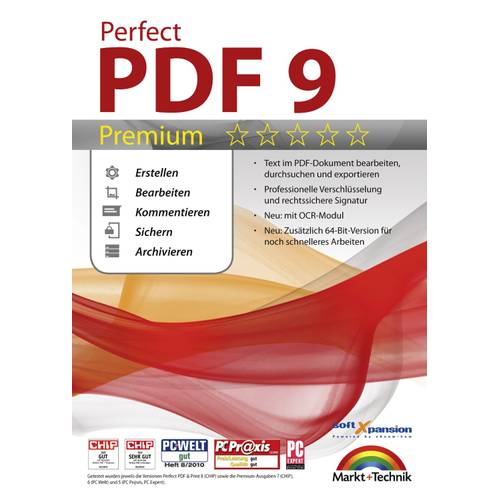
Wenn Sie besondere Sprachen erkennen möchten, wählen Sie jetzt aus unserer Test- bzw. Vergleichstabelle eine Software aus, die mehr als nur Deutsch, Englisch und Französisch beherrscht. Bei vielen Sind es sogar 190 Sprachen. Überzeugt hat uns hier im Oktober 2026 besonders das Modell Perfect PDF 9 Premium Edition*Wir verlinken auf ausgewählte Online-Shops und Partner, von denen wir ggf. eine Vergütung erhalten. Zwischenzeitliche Änderung der Preise, Lieferzeit und -kosten möglich. Preise inkl. MwSt, ggf. zzgl. Versand. mit seinen Eigenschaften.

Fakten zum Vergleich
58
Recherchierte
Produkte
8
Überprüfte
Produkte
49
Investierte
Stunden
36.582
Überzeugte
Leser
Vergleichssieger
Perfect PDF 9 Premium Edition
Aktualisiert: 08.10.2026

1 - 8 von 8: Beste OCR-Softwares im Vergleich

Preis in EUR
Hersteller
Kundenwertung
Sortieren nach
OCR-Software Vergleich
Perfect PDF 9 Premium EditionPerfect PDF 9 Premium Edition
Vergleichssieger
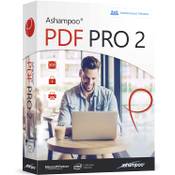
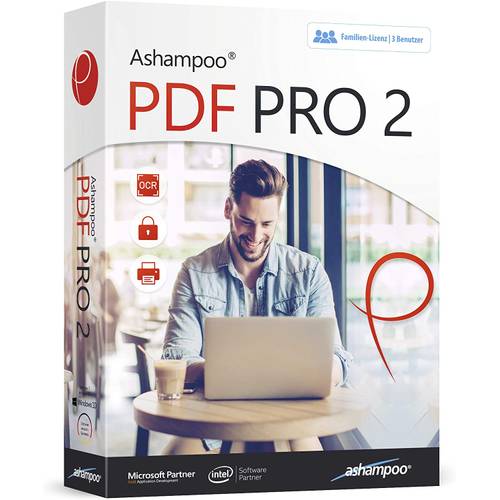
Ashampoo PDF PRO 2Ashampoo PDF PRO 2
Preis-Leistungs-Sieger
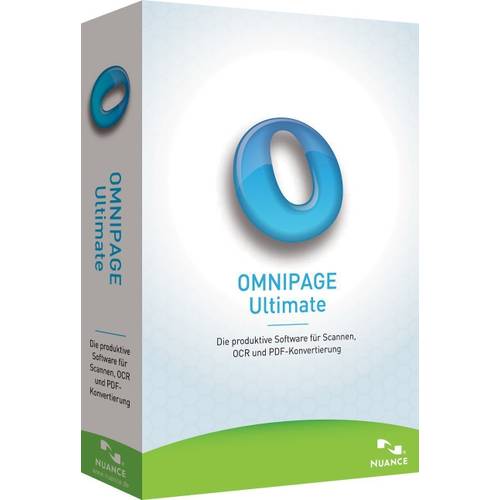
Nuance Omnipage UltimateNuance Omnipage Ultimate
Bestseller
Markt Technik Pdf Pro 4Markt Technik Pdf Pro 4
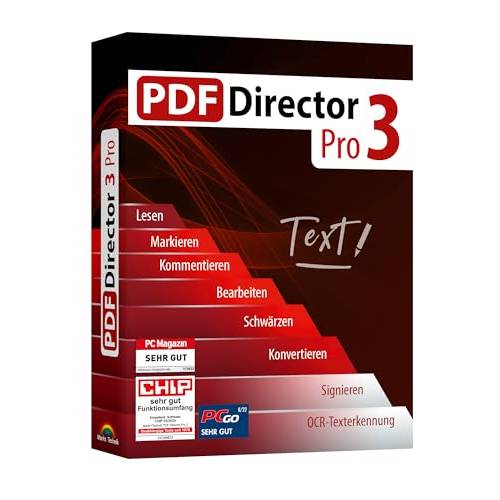
Markt Technik Pdf Director 3 ProMarkt Technik Pdf Director 3 Pro
Markt + Technik PDF PRO 3Markt + Technik PDF PRO 3
Everdoc 2025Everdoc 2025
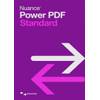
Nuance Power PDF Standard 2Nuance Power PDF Standard 2
Abbildung*
Vergleichssieger
Perfect PDF 9 Premium Edition
Preis-Leistungs-Sieger
Ashampoo PDF PRO 2
Bestseller
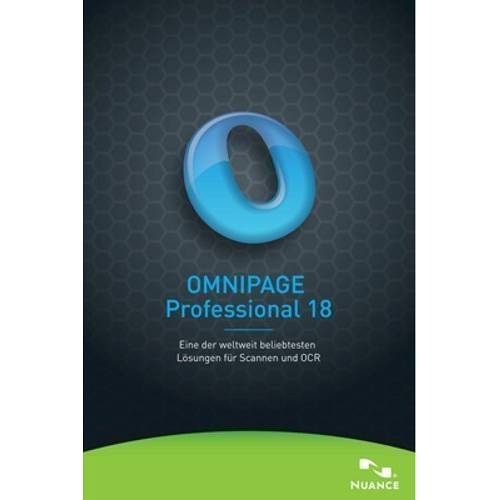
Nuance Omnipage Ultimate
Markt Technik Pdf Pro 4
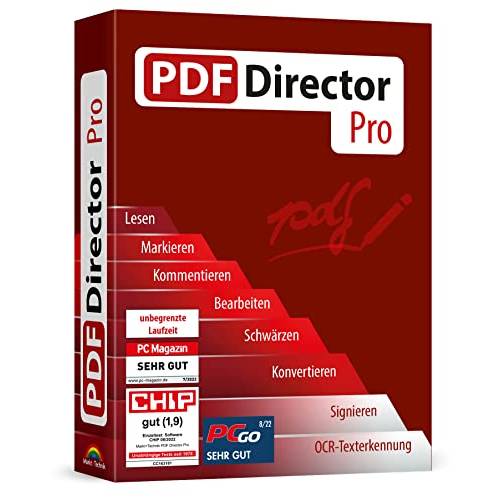
Markt Technik Pdf Director 3 Pro
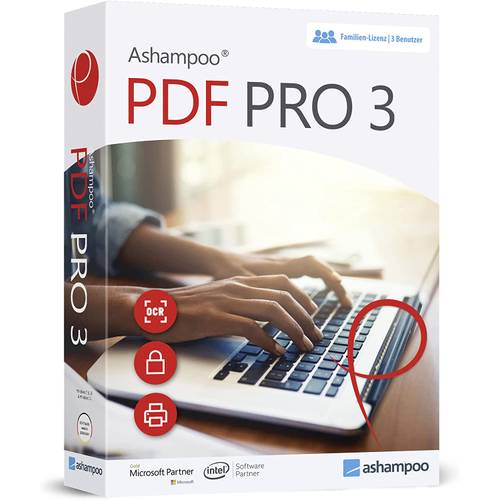
Markt + Technik PDF PRO 3
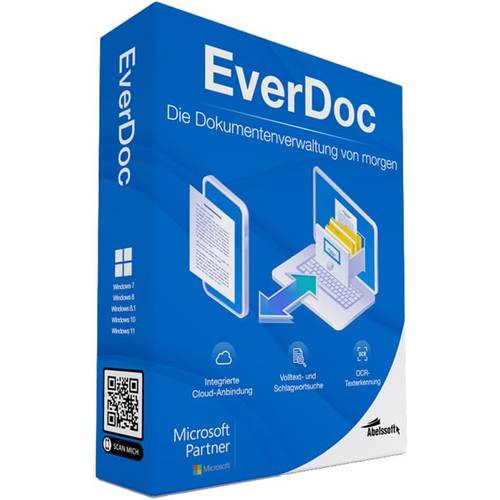
Everdoc 2025
Nuance Power PDF Standard 2
Modell*

Perfect PDF 9 Premium Edition

Ashampoo PDF PRO 2

Nuance Omnipage Ultimate

Markt Technik Pdf Pro 4

Markt Technik Pdf Director 3 Pro

Markt + Technik PDF PRO 3

Everdoc 2025

Nuance Power PDF Standard 2

Vergleichsergebnis*
Informationen zur Produktsortierung und Bewertung
Unsere Bewertung
sehr gut
Perfect PDF 9 Premium Edition
10/2026
Unsere Bewertung
sehr gut
Ashampoo PDF PRO 2
10/2026
Unsere Bewertung
sehr gut
Nuance Omnipage Ultimate
10/2026
Unsere Bewertung
sehr gut
Markt Technik Pdf Pro 4
10/2026
Unsere Bewertung
gut
Markt Technik Pdf Director 3 Pro
10/2026
Unsere Bewertung
gut
Markt + Technik PDF PRO 3
10/2026
Unsere Bewertung
gut
Everdoc 2025
10/2026
Unsere Bewertung
gut
Nuance Power PDF Standard 2
10/2026
Kundenwertung
bei Amazon
*
Erhältlich bei*
Preis­vergleichPreis­vergleichPreis­vergleichPreis­vergleichPreis­vergleichPreis­vergleichPreis­vergleichPreis­vergleichPreis­vergleich
Kompatibilität
kompatibel mit Windows.
kompatibel mit Windows
kompatibel mit Windowskompatibel mit Androidkompatibel mit Apple
kompatibel mit Windows
PDF erstellen
PDF konvertieren
PDF bearbeiten
PDF-Formulare
online ausfüllen
keine Herstellerangabe
Sprachen
Deutsch, Englisch, Französisch, Italienisch
22 Erkennungssprachen
Unterstützung für 18 verschiedene Sprachen
Unterstützung für verschiedene Sprachen
17 Erkennungssprachen
Vorteile
  • einfache Bedienung
  • Einfügen von Videokommentar möglich
  • kompatibel mit Adobe Acrobat reader
  • kompatibel mit Adobe Acrobat Reader
  • PDFs bearbeiten, zusammenfügen, erzeugen, vergleichen
  • konvertiert PDFs zu Word-Dateien
  • einfache Bedienung
  • bearbeiten, kommentieren, schützen, erzeugen von PDF-Dokumenten
  • mit vielen extras
  • intuitive Bedienung
  • bearbeiten, kommentieren, schützen, erzeugen von PDF-Dokumenten
  • mit Konvertierungsfunktion
  • intuitive Bedienung
  • bearbeiten, kommentieren, schützen, erzeugen von PDF-Dokumenten
  • Erstellung von interaktiven Formularen
  • über Cloud-Dienste von überall Zugriff auf Dokumente
  • einfache Bedienung
  • kann PDFs bearbeiten
  • mit mehreren Systemen kompatibel
  • Backup-Funktion
  • bearbeiten, kommentieren, schützen, erzeugen von PDF-Dokumenten
  • bearbeiten, kommentieren, schützen, erzeugen von PDF-Dokumenten
  • PDFs kombinieren und durchsuchen
Weitere ProduktinfosDetails ansehenDetails ansehenDetails ansehenDetails ansehenDetails ansehenDetails ansehenDetails ansehenDetails ansehen
Lieferzeit*
Sofort lieferbarSofort lieferbarSofort lieferbarSofort lieferbarSofort lieferbarSofort lieferbarSofort lieferbarSofort lieferbar
Zum Angebot*
Erhältlich bei*
Tipp: Sie möchten unsere Ratgeber schneller bei Google finden? Erfahren Sie, wie Sie vergleich.org als bevorzugte Quelle einrichten.

OCR-Softwares-Kaufberatung:
So wählen Sie das richtige Produkt aus dem obigen OCR-Softwares Test oder Vergleich

Das Wichtigste in Kürze
  • Wenn Sie ein Buch scannen oder einen Text abfotografieren, können Sie den Text auf dem Bild zwar lesen, jedoch nicht mit einem Textverarbeitungsprogramm wie Word editieren. Auch Markierungen oder Kommentare lassen sich schwer einfügen, da der PC keinen Text, sondern nur ein Bild erkennt.
  • Mit einer OCR-Software können Sie jeden beliebigen Text erfassen und in ein editierbares Format umwandeln. So wird aus einer Bilddatei eine PDF, mit der Sie über einen PDF-Editor arbeiten können.
  • OCR-Programme werden meist zusammen mit einem PDF-Editor verkauft und kosten zwischen 15 und 90 Euro. Sie ersparen Ihnen das mühsame Abschreiben und ermöglichen die Erstellung von umfassenden PDF-Dateien oder ganzer E-Books.

OCR-Software Test

Sie verbrauchen 250 Kilogramm Papier im Jahr – ist Ihnen das bewusst? Dieser Wert entspricht dem durchschnittlichen Pro-Kopf-Verbrauch von Papier in Deutschland, einem der weltweit größten Papierimporteure überhaupt. Der Papierkrieg nimmt ungeahnte Formen an: Verträge werden immer weiter aufgebläht, Bewerbungen in großformatige Briefumschläge gepresst und die Mühlen der Bürokratie mahlen unaufhörlich weiter.

Um Papier zu sparen muss digitalisiert werden. Als Daten können Texte viel leichter bearbeitet, verschickt und archiviert werden. Aber vom Buch direkt auf den Bildschirm – ist das überhaupt möglich? Mit einem Scanner ist das natürlich schnell erledigt, aber Word und Co. erkennen lediglich ein Bild, keinen Text!

Hier kommt die OCR-Software ins Spiel. Programme zur OCR Texterkennung können Texte erfassen und ohne weiteres in ein PDF-Format umwandeln, mit welchem Sie direkt arbeiten können.

In unserem OCR-Software-Vergleich 2026 möchten wir Ihnen erklären, wie diese Programme funktionieren und worauf es beim Kauf ankommt.

1. OCR-Software – Vom Foto zur Textdatei

Speichern Cloud

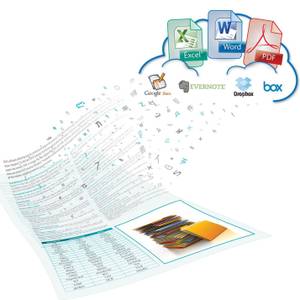
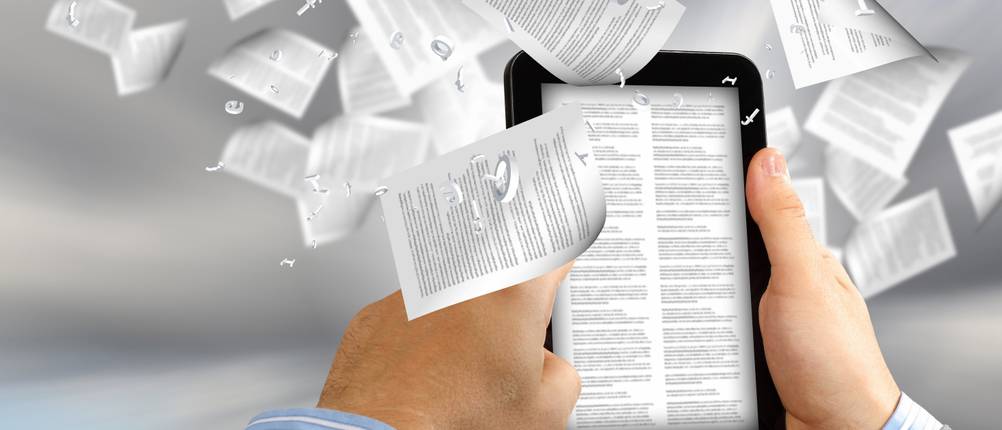
Digitalisieren um zu editieren: OCR-Software schlägt die Brücke zwischen Papier und Datei.

OCR steht für Optical Character Recognition, was auf Deutsch Optische Zeichenerkennung (OZE) bedeutet. Der Name lässt bereits erahnen, worum es bei diesen Computerprogrammen geht. Die Software kann eine Bilddatei (wie ein Foto oder einen Scan) auf das Vorhandensein von Text untersuchen, selbigen erfassen und in ein Format umwandeln, mit dem Sie im Anschluss arbeiten können.

Um zu verstehen, was bei der optischen Zeichenerkennung passiert, müssen Sie einen Blick hinter die Kulissen werfen. In der folgenden Übersicht erklären wir Ihnen, wie ein PC arbeitet:

Wie Funktioniert die Ein- und Ausgabe von Daten bei einem Computer?
tastatur-keyboard

Dateneingabe:

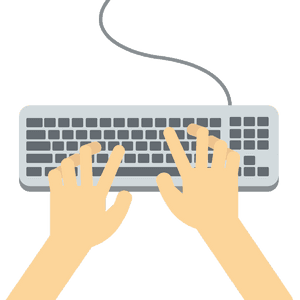
Wenn Sie auf Ihrer Tastatur eine Taste drücken, erscheint auf Ihrem Bildschirm prompt der entsprechende Buchstabe. Das funktioniert wie folgt: Sie erzeugen mit Hilfe eines Peripheriegeräts einen Binärcode, bestehend aus den Zahlen 1 und 0. Egal wie komplex der Buchstabe, denn wenn Sie z. B. auf das Y drücken, teilen Sie Ihrem PC die Zahlenfolge: 01011001 mit. Nur mit diesem Code kann Ihr Computer arbeiten; diese Zahlenfolge ist für ihn ausles- und verwertbar.

Eingabe von Worten oder Zahlen erfolgt über einen Binärcode.

monitor-screen

Datenausgabe:

Der von Ihnen eingegebene Binärcode aus 1 und 0 wird vom Computer als solcher erkannt und kann dementsprechend umgesetzt werden. Das geschieht im Bruchteil einer Sekunde. Doch wenn Sie ein Bild scannen, erhält Ihr Computer keinen Binärcode, sondern lediglich eine Vielzahl von Pixeln (kleinen farbigen Bildpunkten). Um die Schrift auf dem Bild zu erkennen und in einen fortlaufenden Binärcode zu verwandeln, brauchen Sie ein Texterkennungsprogramm.

Ohne Binärcode kann der Computer keine Zeichen erkennen.

Scanner Software: Die Texterkennungsprogramme aus unserem OCR-Software-Vergleich können den Text auf gescannten Buchseiten identifizieren und Ihrem PC die Informationen als Binärcode übermitteln. So können Sie den Text z. B. mit Microsoft Word bearbeiten.

2. PDF: Format für alle Fälle

Scanner Software wie OCR Scanner werden oftmals als PDF-Editoren verkauft. Es kommt sogar vor, dass der OCR Scanner lediglich eine Applikation einer PDF-Scanning-Software ist. Um zu verstehen, warum gerade das Datei-Format PDF im Zusammenhang mit Texterkennung genannt wird, muss zunächst die Problematik der Formatierung im Zusammenhang mit der Textverarbeitung erläutert werden.

2.1. Überblick über Datei-Formate

Wenn Sie sich die Dateien auf Ihrem PC oder Laptop genauer ansehen, werden Sie verschiedene Formate bemerken:

Archiv-Dateien Film-Dateien Musik-Dateien Text-Dateien
  • 7z
  • rar
  • zip
  • mkv
  • mpg
  • avi
  • wav
  • mp3
  • aac
    • doc
    • rtf
    • txt
z. B. mit WinRAR z. B. mit VLC Player z. B. mit Winamp z. B. mit MS Office
Programme: Je nach Format der Dokumente und Dateien benötigen Sie auch unterschiedliche Programme. Beispiel-Software können Sie der Tabelle entnehmen.

Die Vielzahl von Formaten kann auf den ersten Blick unübersichtlich erscheinen. Wer sich schon einmal mit Bildbearbeitung auseinandergesetzt hat und z.B. mit Adobe Photoshop ein Bild abspeichern möchte, der kann aus folgenden Formaten wählen:

  • PSD
  • PSB
  • BMP
  • GIF
  • DCM
  • EPS
  • DCS
  • IFF
  • JPG
  • MPO
  • PCX
  • PDF
  • RAW
  • PXR
  • PNG
  • PBM
  • SCT
  • TGA
  • TIF

Wenn Sie nicht gerade als Grafiker oder Designer arbeiten, werden Sie sich über diese Menge an kryptischen Abkürzungen wundern. Tatsächlich hat die Häufung von Formaten Vor- und Nachteile, die wir Ihnen kurz darlegen möchten:

    Vorteile
  • Datei-Größe kann angepasst werden (z. B. Komprimierung)
  • Datei-Qualität kann erhöht werden (PNG: Verlustfreiheit)
  • Datei-Kompatibilität kann hergestellt werden, damit die Datei von bestimmten Programmen geöffnet werden kann
    Nachteile
  • Datei-Kompatibilität muss erst hergestellt werden
  • oftmals werden falsche Formate genutzt

OCR Software Vergleich

Auch die Stiftung Warentest hat bisher noch keinen OCR-Software-Test durchgeführt.

2.2. Das Abspeichern von Texten

Wenn es um Textverarbeitung am Computer geht, wird Ihnen sicherlich Word von Microsoft in den Sinn kommen. Auch mit diesem Programm können Sie aus einer Vielzahl von Textformaten wählen, wenn Sie Ihre Dokumente abspeichern möchten:

  • Word-Dokument
  • XPS-Dokument
  • Rich-Text-Format
  • OpenDocument-Text*
  • PDF

*OpenDocument-Text: Wer gerne auf kostenlose Textverarbeitungs-Software wie z. B. OpenOffice setzt, der erstellt (ohne spezielle Einstellung) OpenDocument-Dateien. Wenn Sie die Datei jedoch an jemanden schicken, der Word benutzt, sollten Sie das Dokument als .doc abspeichern.

Wenn Sie einen Text abspeichern und ihn in Zukunft weiter bearbeiten möchten, sollten Sie immer das Word-Dokument wählen. Mit diesem Format abgespeicherte Dateien lassen sich jederzeit öffnen und ohne Schwierigkeiten weiter bearbeiten.
OCR Software

PDF Dateien werden mit dem Adobe Acrobat Reader geöffnet.

Möchten Sie ein fertiges Dokument abspeichern und es z.B. ausdrucken oder verschicken, sollten Sie jedoch das Format PDF wählen. PDF bedeutet Portable Document Format. Es handelt sich um ein Dokument-Format das von Adobe entwickelt worden ist und Plattform-unabhängig verwendet werden kann – also unter Linux, Apple, Windows oder sogar Solaris. Der Empfänger braucht zudem nicht einmal ein Programm für Textverarbeitung oder Texterkennung: Adobe stellt mit dem Adobe Acrobat Reader das Programm zur Verfügung, mit dem Sie die Datei öffnen und lesen können.

Der einzige Nachteil von PDF-Dateien ist, dass sie nicht für die weiterführende Bearbeitung geschaffen sind. Zwar können Sie den Text farblich markieren oder einen Kommentar hinzufügen, doch am Inhalt der PDF lässt sich so leicht nichts ändern. Dafür braucht es eine spezielle PDF-Editor-Software.

Adobe Systems

Ein Nachteil dabei ist die Abhängigkeit von Adobe. Adobe Systems steigert seinen Umsatz seit Jahren unaufhörlich. Inzwischen sind es etwa 1,4 Milliarden US-Dollar in einem einzigen Geschäftsquartal. Für Sie als Nutzer ist zwar die Verwendung von PDF-Dateien ohne Gebühren möglich, doch Adobe stellt noch viele andere Programme her, die oft genutzt werden:

  • Photoshop
  • Lightroom
  • Illustrator
  • InDesign
  • Acrobat Pro DC
  • Experience Design
  • Premiere Pro
  • After Effects
  • Animate
  • Dreamweaver
  • Muse
  • Fuse
  • Audition
  • Bridge
  • Flash Builder
  • InCopy
  • Prelude
  • Media Encoder
  • Spark
  • Scout
  • SpeedGrade
  • Story Plus
  • PhoneGap Build
  • Prelude Live Logger
  • Creative Cloud
  • Gaming SDK
  • Extension Manager
  • ExtemdScript Toolkit

Mit dem steigenden Erfolg von Adobe System wächst jedoch die Gefahr der Monopolisierung. Adobe Photoshop konnte man bisher einfach für einen festen Preis kaufen und nach Belieben verwenden. Adobe Photoshop CC ist jedoch nur über ein Abonnement über die Creative Cloud erhältlich. Das bedeutet, dass Kunden nunmehr etwa 25 Euro im Monat für die Benutzung von Photoshop bezahlen müssen. Auch die beliebten Schüler- und Studentenversionen sucht man vergebens.

Die Empörung ist natürlich groß, doch am Erfolg von Adobe Systems ändert sich deshalb nichts. Zu wichtig sind Programme wie Photoshop und InDesign geworden, als dass man sie einfach ersetzen könnte. Mehr zu diesem Thema erfahren Sie, wenn Sie diesem Link folgen.

2.3. Die PDF und OCR

Wenn Sie die beste OCR-Software kaufen, werden Sie um ein PDF-OCR-Programm nicht herumkommen. Das liegt daran, dass ein mithilfe einer OCR Software gescannter Text idealerweise in eine PDF umgewandelt wird. Das Format ist prädestiniert, weil Sie den gescannten Text nur selten selbst bearbeiten wollen. Wenn Sie ein Buch via Scanning Software in ein Textformat umwandeln, können Sie dank des PDF-Formats in kurzer Zeit ein E-Book erstellen – als Word-Dokument wäre der Text eher ungeeignet.

Darum wird (selbst wenn die OCR-Software günstig zu erwerben ist) oft ein PDF-Editor mitgeliefert, damit Sie die erstellten PDFs in gewissem Umfang konvertieren und bearbeiten können. Wenn Sie auf eine Freeware OCR zurückgreifen oder OCR Online verwenden, sollten Sie sich einen kostenlosen PDF-Editor zusätzlich downloaden.

Im folgenden Video sehen Sie, wie Sie den kostenlosen PDF-Creator verwenden können, um eine PDF-Datei zu erstellen:

3. Kaufberatung für OCR-Software: Erkennungssprachen, Online OCR und die Kompatibilität

Gute OCR-Software muss natürlich schnell und zuverlässig Texte erkennen können. Ihr persönlicher OCR-Software-Testsieger sollte jedoch mehr als das können. Auf welche Kategorien es beim Kauf wirklich ankommt, erfahren Sie im Folgenden.

3.1. Sprache verbindet

Abbyy

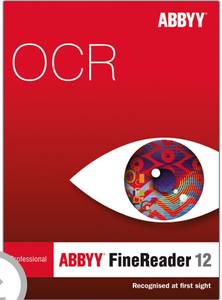
Der FineReader von Abbyy ist ein sehr bekanntes OCR-Programm.

Wenn Sie sich für eine Software mit OCR-Anwendung entschieden haben und einen Texterkennungs- sowie OCR-Software-Test durchlaufen lassen, wird das Programm zur Texterkennung zunächst überprüfen, in welcher Sprache der Text verfasst worden ist.

Eine OCR Software als Freeware kann womöglich lediglich Deutsch als Sprache erkennen und dementsprechend nur auf Deutsch verfasste Texte bearbeiten und digitalisieren. Der FineReader 12 von Abbyy kann dagegen 190 Sprachen erkennen und unterscheiden.

Achten Sie darauf, dass Ihre OCR-Software wenigstens zwischen Deutsch, Englisch und Französisch unterscheiden kann, da Sie früher oder später sehr wahrscheinlich auf Texte in diesen Sprachen stoßen werden. Bedenken Sie auch die Vielzahl an Anglizismen, die es inzwischen in die deutsche Sprache geschafft haben. Schließlich möchten Sie auch etwaige Fremdwörter im Text durch Ihr Texterkennungsprogramm erfasst wissen und sie nicht mühsam selbst einspeisen.

3.2. Online OCR: eine Alternative?

Auf der Website onlineocr.net können Sie in einem begrenzten Umfang Dokumente hochladen, die direkt und ohne Installation von der Freeware OCR gescannt werden. Das ist zwar eine bequeme und schnelle Möglichkeit, doch das begrenzte Volumen, die unumgängliche Internetverbindung sowie der nötige Upload auf die Server der Anbieter sind hier das Haar in der Suppe.

OCR Software online zu benutzen, ist grundsätzlich nicht zu empfehlen. Wir raten Ihnen zum Kauf eines günstigen Programms aus unserem OCR-Software-Vergleich oder zum Download einer kostenlosen OCR-Software. Lediglich in einem Notfall, etwa wenn Sie kurzfristig ein paar Seiten aus einem Buch via PDF Texterkennung erfassen müssen (weil das Ende der Leihfrist bereits am nächsten Tag ist), kann Online OCR zum Retter in der Not werden.

» Mehr Informationen

3.3. OCR Software für Mac oder Windows?

Wie bei allen Programmen spielt die Kompatibilität eine Rolle, wenn es um die Installation geht. Programme für den Mac, die über das iOS von Apple laufen, brauchen meist andere Software als Windows-PCs. Sie sollten also vor dem Kauf von Software im Allgemeinen und vor dem Kauf eines Programms zur Texterkennung im Speziellen die Kompatibilität überprüfen.

Der Hersteller Abbyy hat sein Marken-Produkt FineReader Pro sowohl in einer Mac als auch einer Windows Version veröffentlicht. Je nach PC-Typ können Sie sich für eine der Versionen entscheiden.

OCR Vergleich » Mehr Informationen

4. Gibt es PDF-Editor und OCR Software als Freeware?

Sowohl einen PDF-Editor als auch OCR Software finden Sie im Internet als kostenlose Software zum Download. Wenn Sie zum Beispiel ein kostenloses Programm zur Texterkennung suchen, können Sie es mit FreeOCR versuchen. Dabei sollten Sie jedoch bedenken, dass die Zuverlässigkeit solcher Programme oft zu wünschen übrig lässt. Texte werden nicht richtig erkannt oder sogar falsch wiedergegeben.

Auch PDF-Editoren gibt es als Download-Datei im Netz. Für Laien und Gelegenheits-Nutzer sind solche Tools eine schnelle Hilfe – wer des Öfteren mit PDFs arbeitet, wird jedoch nicht um einen umfangreicheren und zuverlässigeren Editor herumkommen.

5. Wie lassen sich Dokumente schützen und verschlüsseln?

Die Abschlussarbeit

Wer eine größere Arbeit (wie z.B. eine Diplom-, Bachelor- oder Masterthesis) anfertigt, kann dafür ein beliebiges Textverarbeitungsprogramm nutzen – speichern sollten Sie jedoch im PDF-Format. Wenn sich die Fußnoten häufen, jede hochgestellte Ziffer relevant ist und Schreibfehler eine Abwertung Ihrer Gesamtnote bedeuten, dann sollten Sie nichts dem Zufall überlassen. Viele Universitäten fordern ohnehin eine im PDF-Format gespeicherte Version der Abschlussarbeit auf einem Datenträger ein, um selbige zu archivieren.

Ein großer Vorteil von PDF-Dateien ist, dass Sie einen Text absichern. Keine Verschiebungen, Formatierungsfehler oder kurzfristige Änderungen durch Dritte können Ihren Text verändern, wenn Sie ihn als PDF abgespeichert haben.

Einige PDF-Editoren aus unserem OCR-Software-Vergleich können die Art und Weise der Verschlüsselung jedoch noch verstärken. Mit einer digitalen Signatur erhält die von Ihnen erstellte PDF-Datei einen deutlich sichereren Passwortschutz, der sich nur mit viel Know-how und diversen Tools umgehen lässt. Gerade wenn Sie nicht möchten, dass Fremde nachträglich Änderungen an Ihrem Dokument vornehmen, sollten Sie die Verschlüsselung des PDF-Editors nutzen.

6. Wie funktioniert die Texterkennung für Blinde?

Texte automatisiert zu erkennen ist nicht nur für die Digitalisierung von Text hilfreich, sondern kann über eine Sprachausgabe sogar blinden Menschen dabei helfen zu lesen. Sogenannte Text-to-Speech-Programme fungieren als Vorleser. Sie erkennen den geschriebenen Text und können ihn dementsprechend akustisch wiedergeben.

Der Vorgang ist grundsätzlich derselbe wie bei der herkömmlichen Texterfassung – allerdings erweitert eine Sprachausgabe die Funktion. Der gescannte Text kann ohne Verzögerung vorgelesen werden, ohne dass Sie ihn dafür sehen müssen.

Stiftung Warentest: Bereits 2009 hat die Stiftung Warentest vom Nokia N 82 berichtet, das dank der zusätzlich verfügbaren Texterkennungssoftware knfb-Reader Textscans mit Vorlesefunktion für unterwegs ermöglicht hat. Diese Ausgabe ist leider nicht archiviert.

7. Fragen und Antworten rund um das Thema OCR-Software

  • 1. Welche Hersteller produzieren Texterkennungs-Software?

    Neben den vielen kostenlosen Online-OCR-Programmen gibt es einige Hersteller, die sehr gute Markenprodukte produzieren:
    Markt + Technik
    Nuance (Omnipage)
    Wondershare
    Abbyy (FineReader)

    Oftmals erhalten Sie so ein Programm (als CD oder Download), das regelmäßig über Updates aktualisiert wird und zuverlässig arbeitet.

    » Mehr Informationen
  • 2. Wie digitalisiert man einen Text?

    Um z.B. eine Seite aus einem Buch als Datei auf dem Computer verwenden zu können, benötigen Sie zunächst ein Bild. Dieses Bild erstellen Sie entweder mit Hilfe einer Digitalkamera oder eines Scanners. Das Bild übertragen Sie anschließend auf Ihren PC. Ist die Bilddatei auf Ihrem Rechner, können Sie sie mit dem Texterkennungsprogramm scannen.

    So erhalten Sie eine PDF-Datei, die den Text als solchen für die elektronische Datenverarbeitung verwendbar macht. Über einen PDF-Editor und ein Textverarbeitungsprogramm können Sie den Text nunmehr auch bearbeiten und auf Ihre Bedürfnisse anpassen.

    Wir empfehlen Ihnen, bearbeitete Texte nicht einfach auf der Festplatte Ihres Notebooks zu belassen. Zu schnell können aufwendig bearbeitete Dokumente verloren gehen. Sicherer sind Clouds: Online-Speicher, auf die Sie überall zugreifen können. Weitere Speichermedien sind z.B.:

    USB-Stick
    Externe Festplatte
    Externe SSD
    NAS-Server

    Natürlich können Sie auch einen CD-Rohling nutzen, auf dem Sie die Datei mit einem Brennprogramm abspeichern. Wenn Sie wirklich wichtige Dateien abspeichern möchten, sollten Sie mehrere Speichermedien verwenden, um die Sicherheit zu erhöhen.

    Tipp: Wenn Sie keine Cloud anlegen möchten, da Ihnen diese Form des Speicherns zu unsicher ist, können Sie sich auch eine E-Mail mit Anhang an Ihre eigene E-Mail-Adresse senden. Der Anhang enthält natürlich die entsprechenden Dokumente und kann bei Bedarf durch ein Zip-Format komprimiert werden.

    » Mehr Informationen
  • 3. Besitzt Word eine integrierte Texterkennung?

    Ja, dieses Feature soll in unserem OCR-Programm-Vergleich nicht unerwähnt bleiben. Das Textverarbeitungsprogramm von Microsoft besitzt inzwischen eine integrierte Texterkennungssoftware. Mit diesem OCR-Tool können Sie auch den Text von Abbildungen umwandeln, damit er von Ihnen editiert werden kann. Diese Funktion finden Sie über Extras und Texterkennung mit OCR.

    Wie die Schrifterkennung genau funktioniert, sehen Sie hier.

    » Mehr Informationen
  • 4. Gibt es bereits einen OCR-Software-Test bei der Stiftung Warentest?

    Bisher haben die Kollegen von der Stiftung leider noch keinen expliziten OCR-Software-Test durchgeführt.

    » Mehr Informationen
  • 5. Kann man mit einem PDF-Editor Wasserzeichen einfügen?

    Ja. Mit guten PDF-Editoren (wie dem Perfect PDF 9 von Markt + Technik) lassen sich diverse Bearbeitung an PDF-Dateien vornehmen. Sie können z.B. folgende Elemente nach Belieben einfügen:
    Wasserzeichen
    Text-, Audio- und Videokommentare
    Verknüpfungen
    Hintergründe

    » Mehr Informationen

Videos zum Thema OCR-Software

In diesem umfassenden Tutorial präsentieren wir euch das ultimative Tool für eure PDF-Bearbeitung – Adobe Acrobat Pro DC! Egal ob ihr PDF-Dokumente erstellen, bearbeiten, kommentieren oder exportieren wollt, mit Acrobat Pro DC seid ihr bestens für alle Anforderungen gewappnet. Taucht ein in die Welt der professionellen PDF-Bearbeitung und entdeckt die unzähligen Funktionen und Möglichkeiten von Adobe Acrobat Pro DC!

In diesem YouTube-Video stelle ich euch die Nextcloud OCR-Funktion vor, mit der ihr PDF-Dokumente kostenfrei in Text umwandeln und markierbar machen könnt. Entdeckt die leistungsstarke OCR-Software von Nextcloud, die euch dabei hilft, gedruckte oder handgeschriebene Texte digital zu erfassen und bearbeitbar zu machen. Erfahrt, wie ihr damit eure Produktivität steigern könnt und lernt, wie einfach es ist, Nextcloud OCR in euren Workflow zu integrieren.

Quellenverzeichnis

Inhaltsverzeichnis
  1. OCR-Software – Vom Foto zur Textdatei
  2. PDF: Format für alle Fälle
  3. Kaufberatung für OCR-Software: Erkennungssprachen, Online OCR und die Kompatibilität

  4. Gibt es PDF-Editor und OCR Software als Freeware?
  5. Wie lassen sich Dokumente schützen und verschlüsseln?
  6. Wie funktioniert die Texterkennung für Blinde?
  7. Fragen und Antworten rund um das Thema OCR-Software
Jacob Lange
Jacob LangeRedakteur für Software

Zusammenfassung: Die besten OCR-Softwares in aller Kürze.

Position
Modell
Preis
PDF konvertieren
PDF bearbeiten
Lieferzeit
Angebote
Platz 1
Perfect PDF 9 Premium Edition
Sofort lieferbar
Platz 2
Ashampoo PDF PRO 2
Sofort lieferbar
Platz 3
Nuance Omnipage Ultimate
Sofort lieferbar
Platz 4
Markt Technik Pdf Pro 4
Sofort lieferbar
Platz 5
Markt Technik Pdf Director 3 Pro
Sofort lieferbar
Unsere Produktvergleiche sind:

Immer aktuell:

Spätestens nach 120 Tagen aktualisieren wir jede Rubrik mit neuen Produkten und recherchieren Entwicklungen in den Bestenlisten. Dadurch sind unsere Empfehlungen jederzeit aktuell.

Neutral und unabhängig:

Unsere Tests und Vergleiche sind objektiv und faktenbasiert. Hersteller haben keinen Einfluss auf die Bewertung. Wir sorgen für mehr Transparenz auf dem Markt und fördern so die Produktqualität.

Anspruchsvoll:

In unseren Tests & Vergleichstabellen nehmen wir nur Produkte auf, die unsere Mindeststandards erfüllen können. So stellen wir sicher, dass Sie aus einer großen Auswahl genau das richtige Produkt für Ihre Anforderungen finden.

Hinterlassen Sie einen Kommentar zum OCR-Software Vergleich!

Unsere Datenschutzhinweise finden Sie hier.

Kommentare (3) zum OCR-Software Vergleich 2026
  • poiuz trew

    interessant, besonders das mit adobe fand ich spannend. gibt es denn da eigentlich sinnvolle alternativen?

    • ocr4life

      wie in dem Artikel bereits kurz erwähnt gibt es auch viele kostenlose online ocr tools. Meine klare Empfehlung ist: http://ocr.team
      Leider recht unbekannt. Aber für ein Online Tool hat es extrem viele Funktionen und eine exzellente Texterkennung (basierend auf neuronalen Netzen).

    • Jacob Lange - Vergleich.org

      Lieber Leser,

      vielen Dank für Ihren Kommentar zu unserem OCR-Software Vergleich.

      Ja, es gibt Alternativen zu Adobe Systems. Sowohl der Foxit Reader als auch der PDF-XChange Viewer werden bei Verbrauchern immer beliebter.

      Doch auch hier gibt es Nachteile, insbesondere, was den Datenschutz anbelangt. Mehr Erfahren Sie in diesem Artikel von Spiegel Online.

      Weiterhin viel Vergnügen bei der Texterkennung!
      Ihr Vergleich.org Team

Ähnliche Tests und Vergleiche - Software