3.1. Der Prozessor bestimmt die Leistung
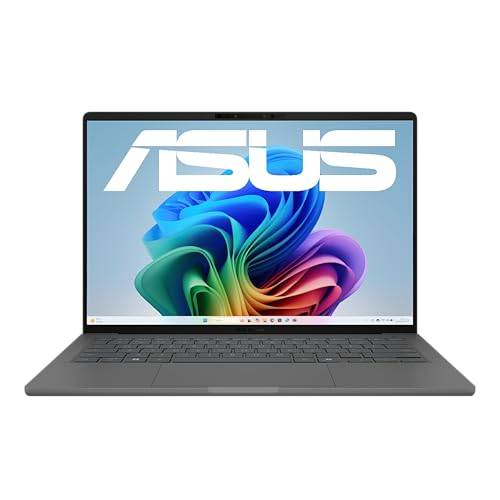
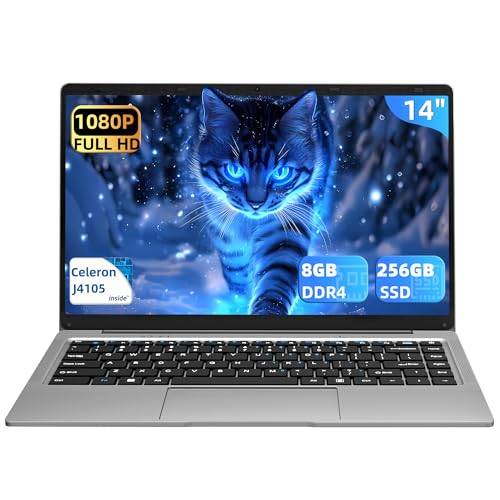
Der Prozessor (auch CPU von Central Processing Unit genannt) ist das Herzstück des Notebooks, denn fast alle Verarbeitungsprozesse benötigen Prozessorleistung. Moderne 14-Zoll-Laptops besitzen einen Prozessor, der mit mehreren Kernen (Multicore) ausgestattet ist.
Die Idee dahinter: Mehrere Anwendungen können gleichzeitig ausgeführt werden, ohne dass Anwendungen verlangsamt werden. Haben Sie also gerne mehrere Tabs im Browser, Worddokumente, ein E-Mailprogramm und andere Anwendungen offen, sollten Sie unbedingt zu einem Prozessor mit zwei oder mehr Kernen greifen.
3.2. Das Betriebssystem mit einer SSD schnell starten
Was bedeutet SSD?
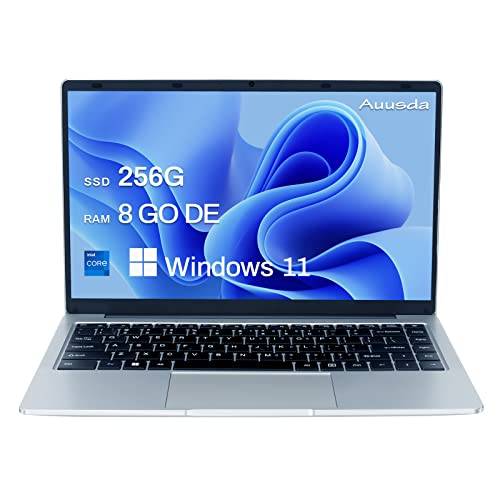
SSD ist die Abkürzung von Solid-State-Drive. Im Unterschied zu normalen Festplattenlaufwerken (Hard Disk Drive auch HDD) zeichnen sie sich durch eine schnellere Datenübertragungsrate aus und sind durch den Mangel an beweglichen Teilen fast lautlos sowie robuster. Anfangs waren SSDs im Vergleich zu HDDs sehr teuer, zwar gibt es immer noch einen Preisunterschied, dieser hat sich aber in den letzten Jahren drastisch reduziert.
Früher waren große Festplatten mit mehreren Terabyte Speicherplatz sehr beliebt. Allerdings sind in Zeiten des Streamens von Musik- und Filminhalten sowie dem Speichern in Clouddiensten große Festplatten nur noch bedingt notwendig. Falls Sie doch größere Datenmengen speichern möchten, überlegen Sie sich die Anschaffung einer externen Festplatte.
Mit SSDs können Sie das Betriebssystem innerhalb von wenigen Sekunden starten, ebenso sind diese Festplatten weniger anfällig für Störungen und haben dadurch eine längere Lebensdauer.
Für aktuelle Spiele sollten Sie mindestens eine SSD mit 1 TB wählen. Schon einzelne Titel können über 100 GB freien SSD-Speicherplatz benötigen: Call of Duty: Black Ops 6 verlangt 102 GB. Eine HDD eignet sich bei Notebooks eher als zusätzlicher Massenspeicher für Fotos, Videos oder selten genutzte Dateien.

3.3. Mit dedizierter Grafikkarte auch für Spiele geeignet
Die meisten 14 Zoll Laptops besitzen eine auf dem Mainboard integrierte Grafikeinheit. Oftmals können Sie zwischen verschiedenen Varianten von Intel Graphics wählen. Intel UHD Graphics reicht für Office, Surfen, Streaming und einfache Bildbearbeitung. Intel Iris Xe und integrierte Intel Arc Graphics bieten mehr Grafikleistung und eignen sich eher für ältere oder weniger anspruchsvolle Spiele.

Wenn Sie anspruchsvollere, neue Spiele spielen möchten, müssen Sie leider etwas mehr Geld ausgeben.
Diese integrierten Grafikchips haben keinen eigenen Speicher und greifen auf den Arbeitsspeicher (RAM) zu. Daher sind sie auch nicht für neuere Spiele geeignet. Ältere Spiele sind unter Umständen damit spielbar, für neuere Spiele benötigen Sie aber unbedingt eine Grafikkarte mit eigenem Speicher (auch dediziert genannt). Für aktuelle 3D-Spiele sollten Sie ein 14-Zoll-Notebook mit dedizierter Nvidia- oder AMD-Grafikkarte wählen.
Dedizierten Grafikkarten verbrauchen allerdings wesentlich mehr Strom. Ebenso zeigt sich in Testberichten zu 14-Zoll-Notebooks mit dedizierter Grafikkarte, dass es zu Hitzeproblematiken bei längerer Benutzung ohne ausreichende Kühlung kommen kann.
Falls Sie die neusten Titel auf hoher Auflösung spielen möchten, sollten Sie sich unseren Gaming-Laptop-Vergleich anschauen.
Fazit: Für normale Anwendungen benötigen Sie keine dedizierte Grafikkarte. Möchten Sie aktuelle Spiele spielen oder Video-/Grafikprogramme benutzen, benötigen Sie auf jeden Fall eine.
3.4. Mit hoher Akkulaufzeit lange mobil ohne Steckdose
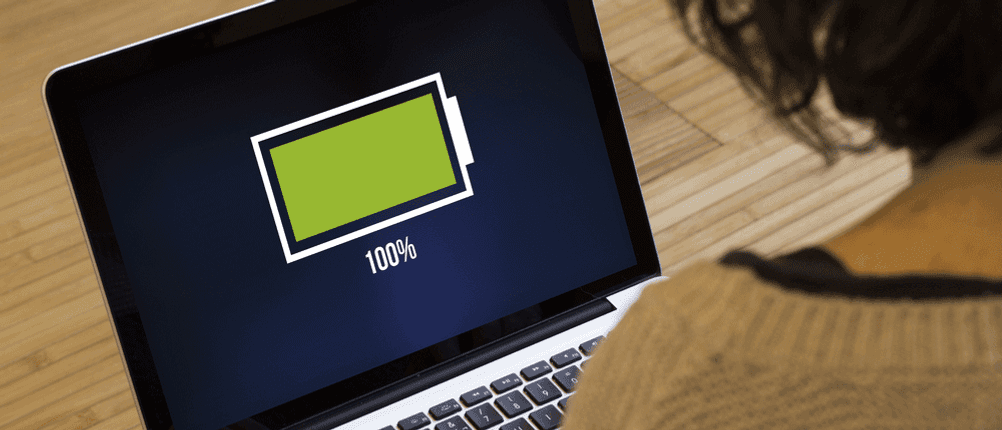
Um möglichst lange unabhängig von einer externen Stromquelle zu sein, benötigen Sie eine lange Akkulaufzeit. Allerdings sollten Sie darauf achten, dass mit einer langen Akkulaufzeit und einer hohen Leistung eine schwere Batterie einhergeht. Diesem Problem begegnen die Hersteller mit der Entwicklung stromsparender Komponenten, die immer noch eine akzeptable Leistung besitzen.
Daher können Sie mittlerweile ein 14-Zoll-Notebook kaufen, das über zehn Stunden Akkulaufzeit besitzt und trotzdem eine gute Leistung liefert. Jedoch sollten Sie die Angaben der Hersteller als maximale Laufzeit betrachten. Wenn Sie leistungsintensive Programme benutzen, können 14-Zoll-Notebooks im Test eine erheblich kürzere Akkulaufzeit zeigen.
In Testverfahren zu 14-Zoll-Notebooks werden daher oftmals normale Tätigkeiten wie surfen oder Textverarbeitung simuliert, um die Akkulaufzeit unter realen Bedingungen zu ermitteln. Trotzdem ist die angegebene Zeit ein guter Indikator, um die Akkulaufzeit im Vergleich zu anderen Notebooks abschätzen zu können.

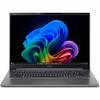
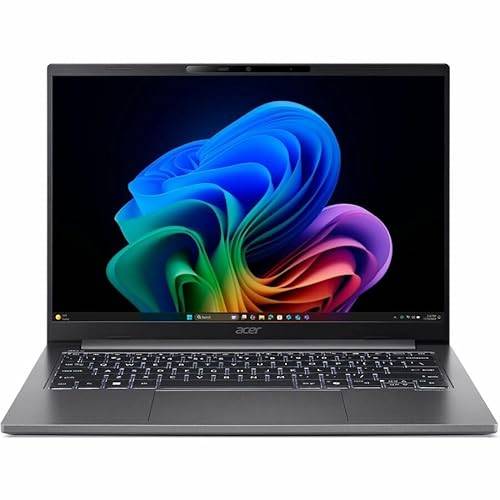
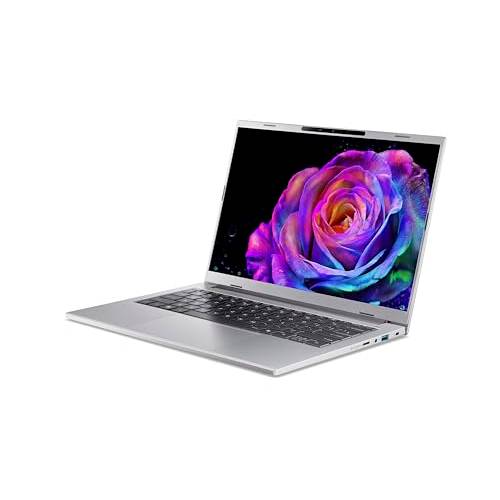
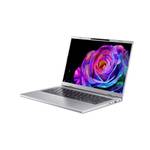
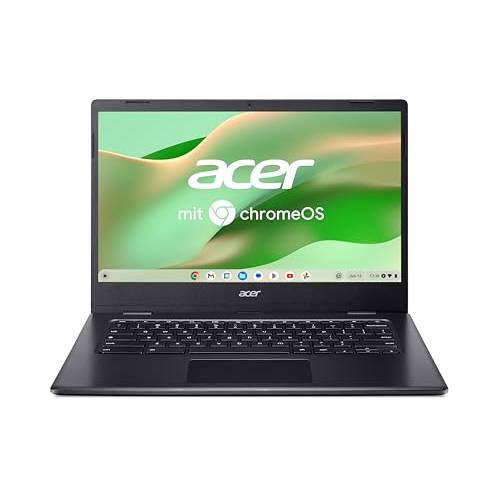
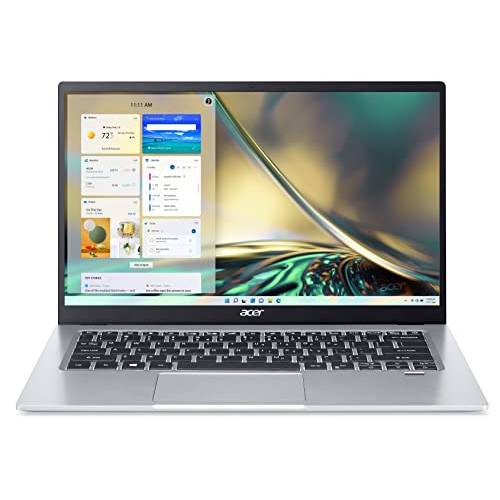
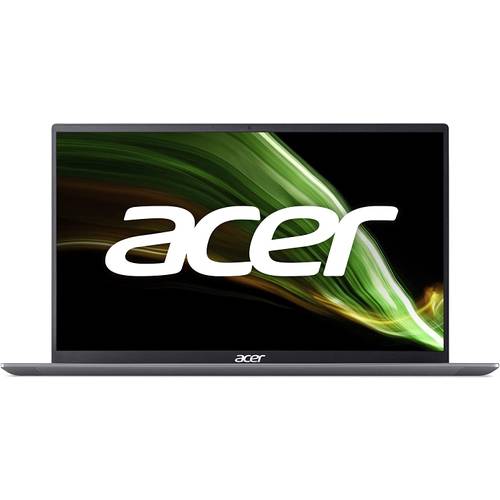
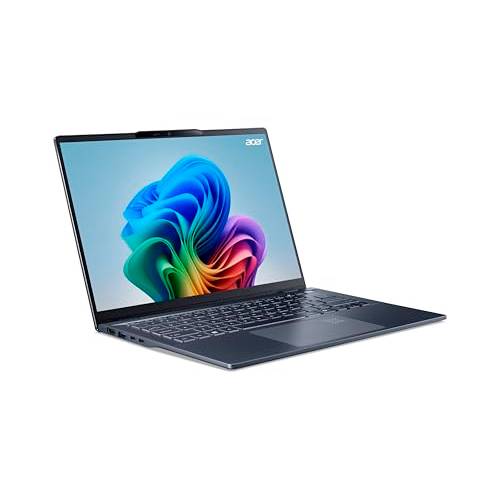
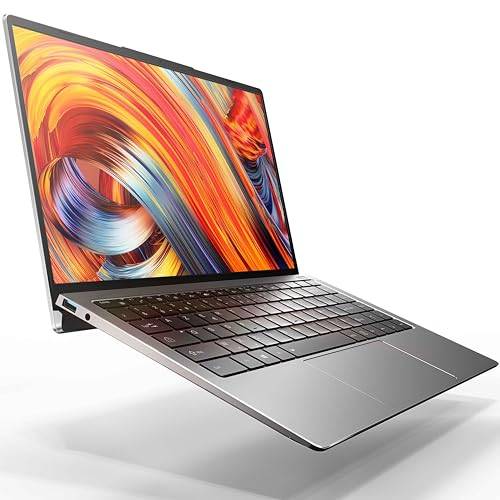
Auf dem Bild: das 14-Zoll-Notebook der Serie Acer-Swift-3. Diese Modelle sind auch mit größeren Bildschirmen erhältlich und verfügen in der Regel über leistungsstarke Arbeitsspeicher, die Ihnen ein schnelles und effizientes Arbeiten ermöglichen.
3.5. Mobil durch geringes Gewicht und mattes Display
Je leichter das Notebook, desto einfacher können Sie es transportieren. Gerade wenn Sie viel unterwegs sind, macht das Gewicht einen merkbaren Unterschied. Ebenso wichtig ist allerdings das richtige Display.
Wenn Sie oft unterwegs sind und in sehr hellen Büroräumen sitzen oder sogar im Freien arbeiten möchten, empfehlen wir Ihnen zu einem 14-Zoll-Notebook mit mattem Display zu greifen.
Zwar ist das Bild nicht ganz so brillant, aber dafür ist die Darstellung bei sehr hellen Umgebungen wesentlich besser als bei Notebooks mit spiegelnden Displays.
Bei der Auflösung ist Full HD mit 1.920 x 1.080 Pixeln weiterhin weit verbreitet. UHD beziehungsweise 4K-UHD liegt bei 3.840 x 2.160 Pixeln und bietet viermal so viele Bildpunkte wie Full HD. Auf 14 Zoll bringt die höhere Auflösung vor allem eine sehr scharfe Darstellung, kann aber eine stärkere Skalierung nötig machen.
3.6. Mit schnellen USB-Anschlüssen sind auch große Datenübertragungen kein Problem mehr

Mit schnellen USB-Anschlüssen ersparen Sie sich nervige Wartezeiten.
Für große Dateien ist ein schneller USB-Anschluss wichtig. Wählen Sie ein 14-Zoll-Notebook mit mindestens einem USB-C-Anschluss mit 10 Gbit/s, wenn Sie regelmäßig externe SSDs, große Foto- oder Videodateien oder eine Dockingstation nutzen.
Für Maus, Tastatur oder Drucker reicht auch ein langsamerer USB-Anschluss. Sie sollten auf jeden Fall darauf achten, dass das Notebook eine ausreichende Anzahl an USB-Anschlüssen besitzt.
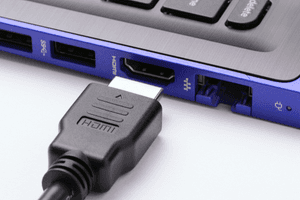
Um das Notebook mit dem Fernseher oder einem externen Bildschirm zu verbinden, benötigen Sie einen HDMI-Anschluss. Zwischen HDMI und Mini-HDMI gibt es zwar keine Qualitätsunterschiede, allerdings unterscheiden sich die Stecker in der Größe.
Die meisten Fernseher und Bildschirme lassen sich mit einem HDMI-Kabel verbinden, falls Sie einen Mini-HDMI-Anschluss haben, kann es sein, dass Sie noch einen zusätzlichen Adapter für die Verbindung benötigen.
3.7. Fingerprint-Sensoren schützen Sie vor Datendiebstahl
Viele angebotenen Laptops mit 14 Zoll besitzen kein DVD-Laufwerk, einerseits, weil es zusätzliches Gewicht bedeutet und andererseits, weil durch USB-Sticks und Clouddienste DVDs bzw. CDs kaum noch Anwendung finden. Falls Sie DVDs mit Fotos oder Filmen brennen wollen, gibt es jedoch auch 14-Zoll Notebooks mit DVD-Laufwerk.

Mit einer beleuchteten Tastatur können Sie auch bei schlechtem Licht arbeiten.
Falls Sie Ihren Laptop als Business-Notebook verwenden wollen, empfehlen wir Ihnen zu einem Modell mit Fingerabdruck-Sensor zu greifen. Ein Fingerabdruck-Sensor erleichtert die Anmeldung und kann die Zugriffssicherheit erhöhen. Für besonders sensible Daten ist zusätzlich eine Zwei-Faktor-Authentisierung sinnvoll, damit der Schutz nicht allein von einem biometrischen Merkmal abhängt.
Wenn Sie gerne nachts oder unterwegs mit dem Laptop arbeiten, sollten Sie zu einem Notebook mit Tastaturbeleuchtung greifen. Denn damit können Sie auch im Dunkeln die Tasten erkennen und benötigen keine externe Lichtquelle.
3.8. Mit Windows sparen Sie sich langwierige Installationen
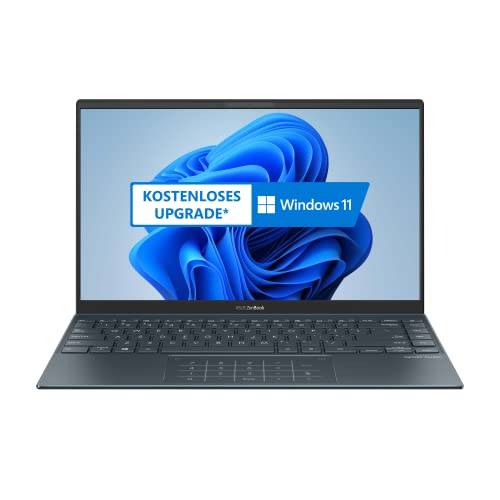
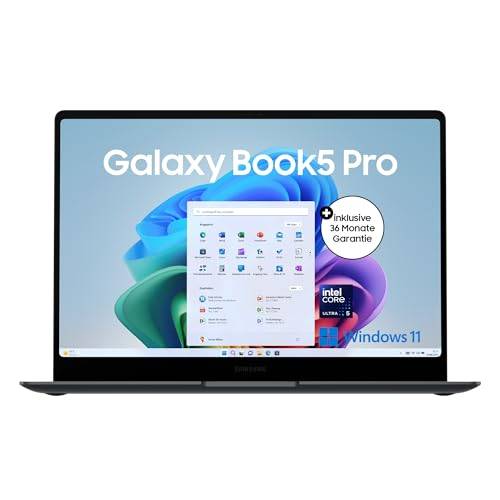
Zwar werden auch Notebooks ohne Betriebssystem, normalerweise mit Free-DOS, angeboten. Für viele gängige Programme und Spiele ist Windows 11 die unkomplizierte Wahl. Microsoft 365 mit Word und Excel lässt sich jedoch auch auf Macs nutzen.
Wenn Sie trotzdem ein Notebook ohne Betriebssystem kaufen möchten, sollten Sie sich gut überlegen, ob Sie die notwendigen Treiber installieren können. Denn die Hersteller stellen oftmals nur Treiber für Windows bereit und Sie müssen dann langwierige Installationsroutinen mit alternativen Treibern durcharbeiten, um das Notebook wie gewünscht zum Laufen zu bringen.
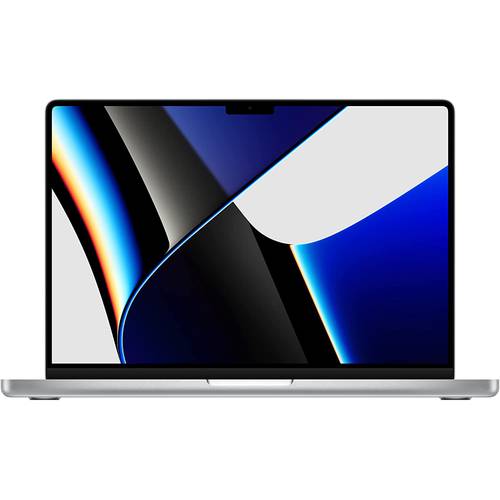
Wenn Sie ein MacBook von Apple erwerben möchten, können Sie inzwischen auch zu einem 14-Zoll-Modell greifen. Das MacBook Pro wird in dieser Displaygröße angeboten. MacBook-Air-Modelle liegen weiterhin in anderen Größenklassen.
Tipp: Wir empfehlen Ihnen daher, nicht zu einem Notebook ohne Betriebssystem zu greifen, sondern lieber auf das bewährte Windows Betriebssystem zu setzen.
3.9. Lange Garantie vermeidet meistens hohe Reparaturkosten
Die gesetzlich definierte Gewährleistung von zwei Jahren und die freiwillige Garantie werden oft verwechselt. Bei der Gewährleistung ist der Händler Ihr Ansprechpartner. Sie gilt für Mängel, die bereits beim Kauf vorhanden waren oder deren Ursache schon zu diesem Zeitpunkt angelegt war.
Sollten Sie innerhalb der ersten zwölf Monate nach dem Kauf eines neuen Notebooks einen Mangel vermuten, wird bei einem Verbrauchsgüterkauf grundsätzlich angenommen, dass der Mangel bereits bei der Übergabe vorlag. Danach können Sie weiterhin Gewährleistungsrechte geltend machen, müssen aber in der Regel besser belegen, dass der Mangel schon beim Kauf angelegt war.
Die Garantie hingegen ist eine freiwillige Leistung des Herstellers oder Händlers. Dabei gibt es große Unterschiede, wie lange die Garantie gilt, welche Teile des Notebooks eingeschlossen sind und ob Transport, Reparatur oder Rücksendung übernommen werden. Prüfen Sie deshalb vor dem Kauf die Garantiebedingungen des konkreten Modells. Wenn Ihnen diese Garantie nicht ausreicht, werfen Sie einen Blick auf unseren Laptop-Versicherung-Vergleich.
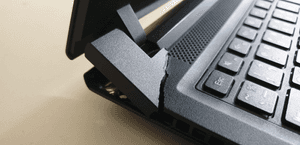
Oftmals entstehen Schäden zwischen Display und Tastatur.
Falls Sie innerhalb der Garantie einen Herstellerfehler entdecken, kontaktieren Sie am besten direkt den Garantiegeber. Bei manchen Herstellern ist das kostenlose Einschicken und die Reparatur inklusive Rücksendung in bestimmten Garantiefällen inbegriffen.
Ebenso sind Garantieleistungen oftmals an die jeweilige Länderregion gebunden und können zum Problem werden, wenn Sie das Notebook im Ausland erwerben.
Sollten Sie selbst einen Defekt oder Mangel verursacht haben, greift die gesetzliche Gewährleistung in der Regel nicht. Sie können zwar den Hersteller kontaktieren, sind dann aber auf dessen Kulanz oder einen kostenpflichtigen Reparaturservice angewiesen. Eine Reparatur kann je nach Schaden mehrere Wochen dauern und mehrere hundert Euro kosten.
Hinweis: Dies stellt keine Rechtsberatung dar, lesen Sie daher die Garantiebedingungen sowie die gesetzlichen Bestimmungen genau durch und kontaktieren Sie gegebenenfalls den Verbraucherschutz!
3.10. Nicht alle Hersteller haben einen guten Kundenservice
Wenn Ihr Notebook nicht mehr funktioniert, sollten Sie je nach Kaufzeitpunkt entweder an den Händler oder den Hersteller wenden. Dabei sind manche Hersteller kulanter als andere und Sie haben Ihr repariertes Gerät innerhalb weniger Tage wieder in den Händen.
Bei manchen Herstellern kommt es laut Testberichten zu 14-Zolls-Notebooks zu langwierigen Emails mit dem Kundenservice und manchmal dauert es sogar Monate bis Sie Ihr repariertes Gerät oder eine Ersatzgerät erhalten.
Fazit: Um in die Notebook-Bestenliste zu kommen, sollte ein gutes 14-Zoll-Notebook sollte ein gutes 14-Zoll-Notebook einen modernen Mehrkernprozessor, eine SSD, ausreichend Arbeitsspeicher, eine lange Akkulaufzeit, mehrere schnelle Anschlüsse und ein niedriges Gewicht von etwa 1,5 kg bieten.























































































Hallo liebes Vergleich.org-Team,
ich überlege mir ein Notebook zu kaufen, allerdings möchte ich es hauptsächlich für Grafiken und Videoschnitte benutzen. Gibt es da etwas spezielles, auf das ich achten sollte?
Liebe Grüße,
Manuela
Liebe Manuela,
ja, gibt es. Beim Arbeiten mit Grafik- oder Videoprogrammen sind drei Komponenten entscheidend. Zentral ist die Grafikkarte, denn diese wird von den Programmen für das Rendern eingesetzt. Hier brauchen Sie auf jeden Fall eine dedizierte Grafikkarte mit möglichst viel eigenem Speicher.
Auch wichtig sind die RAM, hier gilt: je mehr, desto besser. Die RAM sind für die Zwischenspeicherung (auch Cache genannt) wichtig und sorgen für ein ruckelfreies Abspielen der Inhalte. Hier sollten Sie mindestens 8 GB RAM besitzen, 32 GB wären empfehlenswert, sind aber leider recht teuer.
Nicht zuletzt sollten Sie auch eine entsprechend große SSD einplanen. Videodateien können sehr schnell sehr groß werden. Sie müssen nicht alle Videodateien auf einer SSD speichern, allerdings sollte das Laufwerk, auf dem Sie das Programm installieren und die Arbeitslaufwerke setzen, eine SSD sein.
Preislich wird das Ganze leider recht kostenspielig. Wenn Sie öfter Videos schneiden oder Bilder bearbeiten, sollten Sie überlegen, ob vielleicht ein Desktop-PC besser Ihren Anforderungen entspricht. Denn dieser lässt sich mehr oder weniger beliebig aufrüsten und ist im Vergleich zu Notebooks wesentlich billiger.
Wir hoffen, wir konnten Ihnen weiterhelfen und wünschen viel Spaß und Erfolg bei der kreativen Gestaltung.
Mit freundlichen Grüßen
Ihr Vergleich.org-Team