


Vorteile
- besonders groß
- mit Plug-and-Play-Funktion
- viele Anschlüsse
Nachteile
- hohes Eigengewicht

| Triple-Screen Vergleich |  Ngteco S7 Ngteco S7 Vergleichssieger |  Roadom X90G Roadom X90G |  Kpkue X90G Kpkue X90G |  Kwumsy P7 PRO Kwumsy P7 PRO Preis-Leistungs-Sieger |  Kpkue X90E Pro Kpkue X90E Pro |  Zunate X50 Dual Screen Laptop Screen Expander Zunate X50 Dual Screen Laptop Screen Expander | ||
|---|---|---|---|---|---|---|---|---|
Abbildung | Highlight | Vergleichssieger 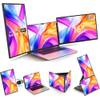 | 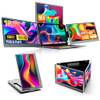 | 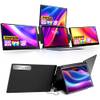 | Highlight | Preis-Leistungs-Sieger 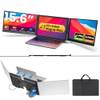 |  |  |
Modell | Ngteco S7 | Roadom X90G | Kpkue X90G | Kwumsy P7 PRO | Kpkue X90E Pro | Zunate X50 Dual Screen Laptop Screen Expander | ||
Vergleichsergebnis Informationen zur Produktsortierung und Bewertung | Ngteco S7 10/2026 | Roadom X90G 10/2026 | Kpkue X90G 10/2026 | Kwumsy P7 PRO 10/2026 | Kpkue X90E Pro 10/2026 | Zunate X50 Dual Screen Laptop Screen Expander 10/2026 | ||
Kundenwertung bei Amazon | ||||||||
Erhältlich bei | ||||||||
| Preisvergleich | Preisvergleich | Preisvergleich | Preisvergleich | Preisvergleich | Preisvergleich | Preisvergleich | ||
Zahlbar in Raten | Ratenzahlung | Ratenzahlung | Ratenzahlung | Ratenzahlung | ||||
Nachhaltiges Produkt | Nachhaltig | Nachhaltig | Nachhaltig | Nachhaltig | Nachhaltig | Nachhaltig | ||
| Kompatible Laptop-Größen | 11–17,3 Zoll | 13–17,3 Zoll | 12-16 Zoll | bis 17,3 Zoll | 12-16 Zoll | 13,3–16,5 Zoll | ||
| Größe der Monitore | 16 Zoll | 15,6 Zoll | 15,6 Zoll | 15,6 Zoll | 15,6 Zoll | 13,3 Zoll | ||
| Bildschirmauflösung | Full-HD 1920 x 1080 Pixel | Full-HD 1.920 x 1.080 Pixel | Full-HD 1.920 x 1.080 Pixel | Full-HD 1920 x 1080 Pixel | Full-HD 1.920 x 1.200 Pixel | Full-HD 1.920 x 1.080 Pixel | ||
| Gewicht | 4,5 kg | 2,3 kg | 2,89 kg | 1,8 kg | 1,69 kg | 3,15 kg | ||
| Klappbar | ||||||||
| USB-Ports | 1 x USB , 1 x USB-C | 2 × USB 3.0 | 1 x USB 3.1 Typ C | 2 x USB-C | 1 x USB , 2 x USB-C | 1 x USB , 1 x USB-C | 1 x USB-C | ||
| HDMI-Port | 3 x HDMI | 1 x HDMI | ||||||
| Vorteile |
|
|
|
|
|
| ||
| Weitere Produktinfos | Details ansehen | Details ansehen | Details ansehen | Details ansehen | Details ansehen | Details ansehen | ||
Herstellergarantie | keine Angabe | keine Angabe | 1 Jahr | keine Angabe | 1 Jahr | keine Angabe | ||
Lieferzeit | Sofort lieferbar | Sofort lieferbar | Sofort lieferbar | Sofort lieferbar | Sofort lieferbar | Sofort lieferbar | ||
Zum Angebot | Unser Highlight-Produkt wird ermittelt... | Unser Highlight-Produkt wird ermittelt... | ||||||
Erhältlich bei |

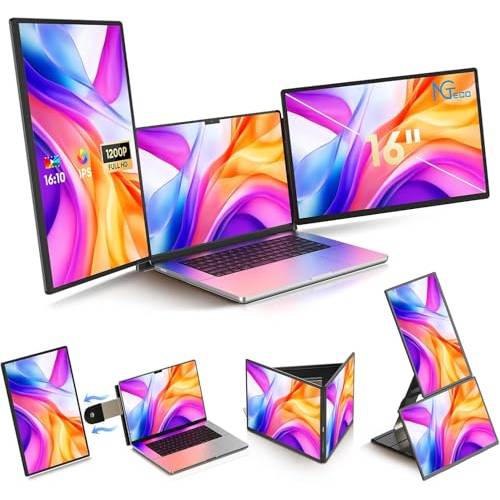
| Modell | Ngteco S7 |
|---|---|
| Bildschirmauflösung | Full-HD |
| Gewicht | 4,5 kg |
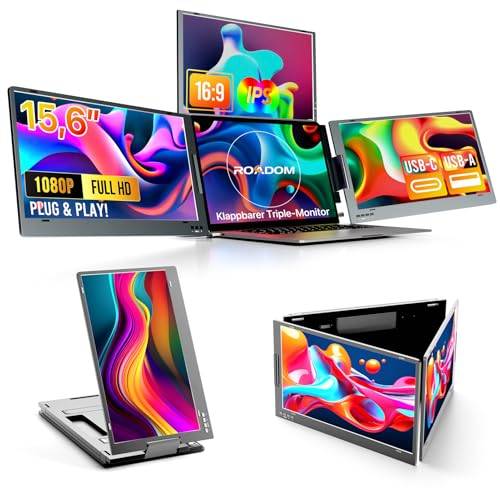
| Modell | Roadom X90G |
|---|---|
| Bildschirmauflösung | Full-HD |
| Gewicht | 2,3 kg |
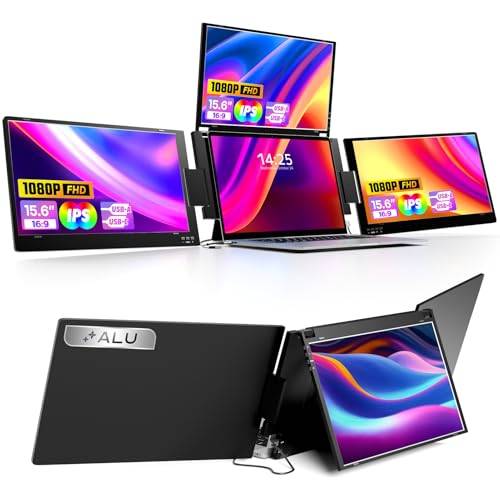
| Modell | Kpkue X90G |
|---|---|
| Bildschirmauflösung | Full-HD |
| Gewicht | 2,89 kg |
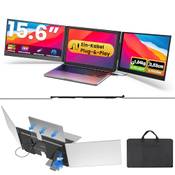
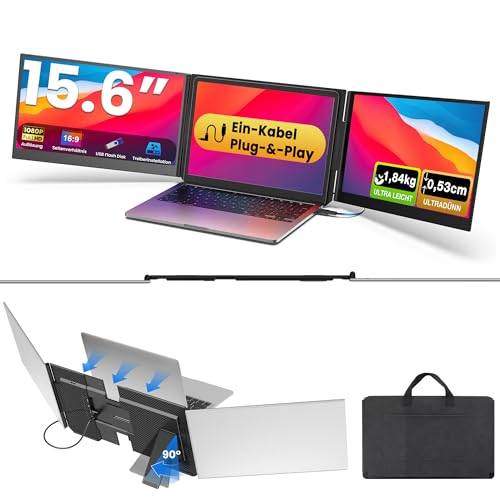
| Modell | Kwumsy P7 PRO |
|---|---|
| Bildschirmauflösung | Full-HD |
| Gewicht | 1,8 kg |
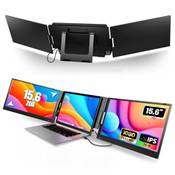
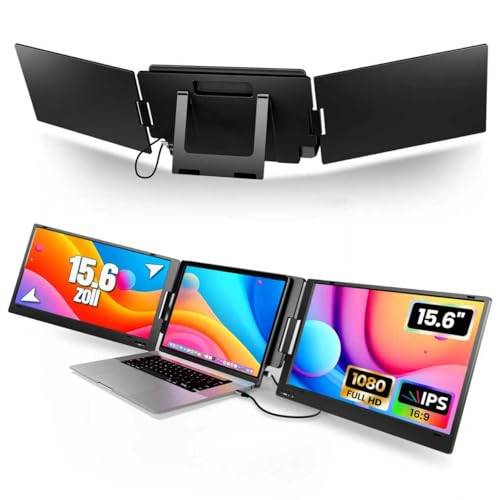
| Modell | Kpkue X90E Pro |
|---|---|
| Bildschirmauflösung | Full-HD |
| Gewicht | 1,69 kg |
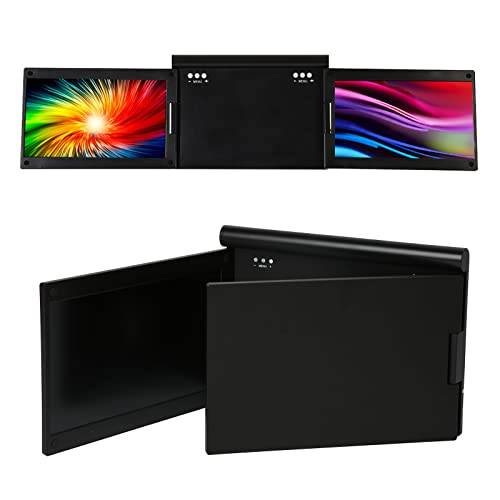
Der Triple-Screen Monitor von Zunate bietet eine sehr gute Bildauflösung in Full-HD. Sehr gut gefällt uns die Plug-and-Play-Funktion, die eine einfache Installation und Nutzung ermöglicht. Zu beachten ist, dass dieses Modell hauptsächlich für Windows-basierte Laptops geeignet ist. Insgesamt überzeugt uns die Qualität und die gute Bildwiedergabe.
| Modell | Zunate X50 Dual Screen Laptop Screen Expander |
|---|---|
| Bildschirmauflösung | Full-HD |
| Gewicht | 3,15 kg |
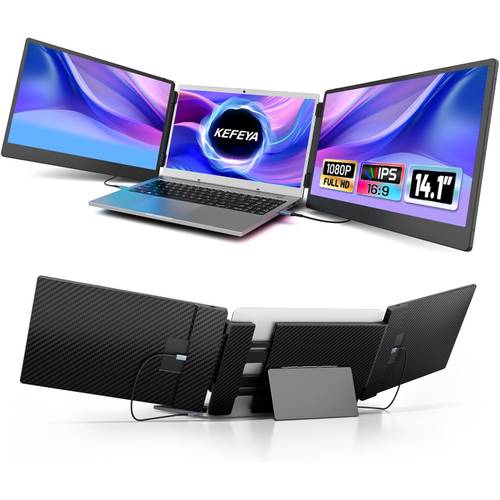
Der Kefeya P2 tragbare Monitor bietet eine beeindruckende Dual-Bildschirmerweiterung mit Full HD IPS, ideal für 13"-16" Mac, Windows, und Chrome-Geräte. Mit integrierten Lautsprechern, USB/HDMI-Konnektivität und 60 Hz Aktualisierungsrate bietet er ein kompaktes Design bei einer maximalen Auflösung von 1920 x 1080 Pixeln.
| Modell | Kefeya S3 |
|---|---|
| Bildschirmauflösung | Full-HD |
| Gewicht | 3,7 kg |
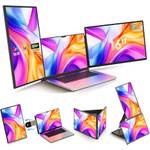
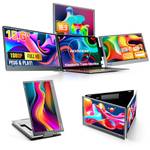
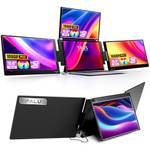
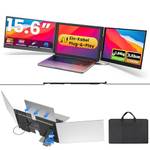
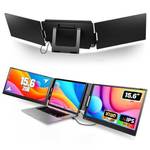
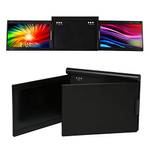
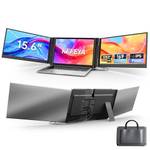
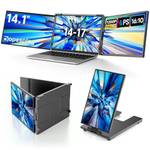
Ein Triple-Screen erweitert das Notebook um zwei zusätzliche Bildschirme und schafft so deutlich mehr Platz für Anwendungen, Dokumente und Webseiten. Die kompakten Bildschirmerweiterungen werden meist direkt am Laptop befestigt und lassen sich zusammen mit dem Notebook transportieren. Damit eignen sich solche Lösungen besonders für alle, die auch unterwegs mit mehreren Bildschirmen arbeiten möchten.
Beim Kauf kommt es allerdings nicht nur auf die Größe und Auflösung der Displays an. Auch die Anschlüsse, die Kompatibilität mit dem Laptop, die Stromversorgung und das Gewicht spielen eine wichtige Rolle. Unser Kaufberater zeigt, worauf es bei einem Triple-Screen für den Laptop ankommt und welche Ausstattung für Ihren Einsatzzweck sinnvoll ist.
Zusatzmonitore für Laptops unterscheiden sich vor allem in Bauweise, Befestigung und Mobilität. Während einige Modelle direkt am Laptop befestigt werden und sich wie ein Teil des Notebooks zusammenklappen lassen, stehen andere als separate portable Monitore auf dem Schreibtisch. Je nach Einsatzbereich haben die verschiedenen Varianten unterschiedliche Vor- und Nachteile.
| Typ | Eigenschaften/Beschreibung |
|---|---|
| Aufsteckbarer Triple-Screen |
|
| Faltbarer Triple-Screen |
|
| Portabler Triple-Screen für Laptops und Workstations |
|
| Triple-Screen mit Standfuß |
|
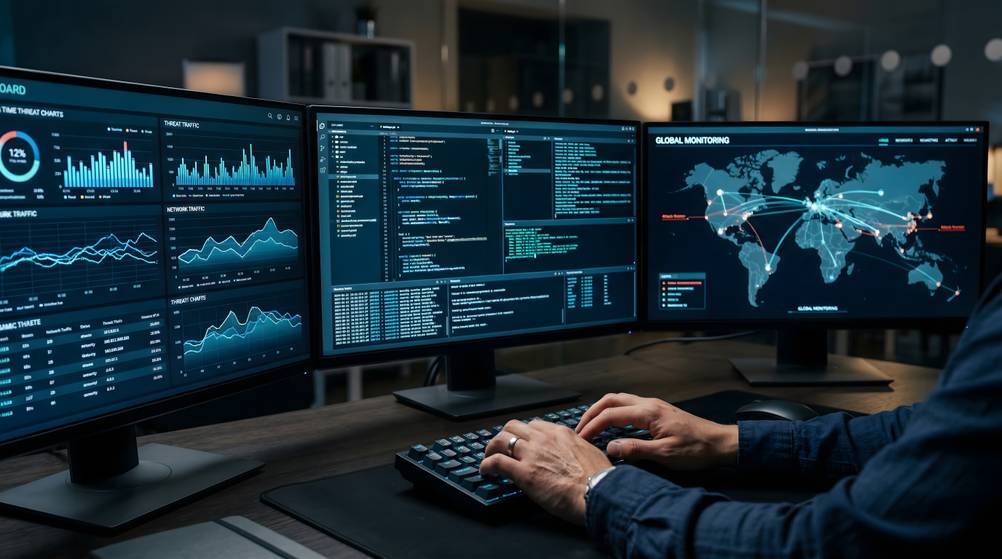
Ein Triple-Screen-Monitor-Setup bietet besonders bei datenintensiven Aufgaben viel Platz für Tabellen, Diagramme und mehrere Anwendungen.
Drei Bildschirme, ein Laptop – klingt zunächst nach einer einfachen Rechnung. In der Praxis müssen die Displays allerdings zum Notebook passen und dürfen weder dessen Anschlüsse noch die eigene Geduld überfordern.
Wer unterwegs zusätzlichen Bildschirmplatz schaffen möchte, sollte deshalb genauer hinschauen: Passt der Triple-Screen zum Laptop? Sind Größe und Auflösung sinnvoll? Und wie sieht es mit Gewicht, Stromversorgung und Befestigung aus? Die folgenden Kaufkriterien helfen dabei, eine passende Lösung zu finden.
Bei mobilen Triple-Screens erfolgt die Stromversorgung häufig über den angeschlossenen Laptop, etwa per USB-C. Andere Modelle benötigen ein separates Netzteil oder können alternativ über eine Powerbank betrieben werden.
Tests zeigen: Nicht jeder Triple-Screen funktioniert mit jedem Laptop. Entscheidend sind vor allem die Anschlüsse und die technischen Voraussetzungen des Notebooks. Viele Modelle werden über USB-C angeschlossen, wobei der Anschluss auch die Bildübertragung unterstützen muss.
Bei anderen Lösungen kommen HDMI, DisplayPort oder Thunderbolt zum Einsatz. Prüfen Sie deshalb vor dem Kauf, welche Anschlüsse Ihr Laptop besitzt und ob er die gleichzeitige Ansteuerung von zwei zusätzlichen Displays unterstützt. Auch das Betriebssystem und gegebenenfalls benötigte Treiber können eine Rolle spielen.
» Mehr InformationenBei der Bildschirmgröße kommt es vor allem darauf an, wie groß das Laptop-Display ist und wie mobil der Triple-Screen sein soll. Kompakte Modelle mit 12 bis 14 Zoll passen besonders gut zu kleineren Notebooks und lassen sich leichter transportieren. Größere Displays bieten dagegen mehr Arbeitsfläche und sind angenehmer für längere Arbeitssitzungen, erhöhen aber Gewicht und Platzbedarf.
| Bildschirmgröße | Eigenschaften / Beschreibung |
|---|---|
| 12–13,3 Zoll |
|
| 14 Zoll |
|
| 15,6–16 Zoll |
|
Info: Während portable Monitore für Laptops meist kompakt ausfallen, können die einzelnen Displays bei stationären Desktop-Triple-Screen-Setups auch 32 Zoll oder mehr groß sein.
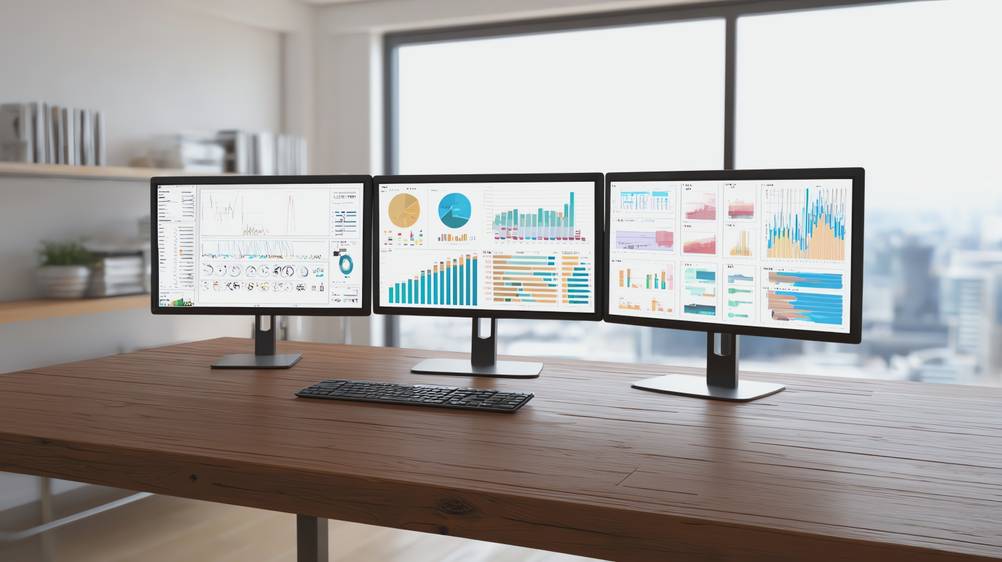
IPS-Panels eignen sich laut Tests gut für Triple-Screen-Setups, da sie einen großen Betrachtungswinkel und eine natürliche Farbdarstellung bieten. Das ist besonders praktisch, wenn die seitlichen Displays leicht angewinkelt sind und nicht direkt frontal vor dem Nutzer stehen.
Für ein scharfes und angenehmes Bild sollte die Auflösung der zusätzlichen Displays möglichst zum Einsatzzweck und zur Größe des Bildschirms passen. Full HD (1.920 × 1.080 Pixel) reicht für Office-Anwendungen, Recherche und einfache Aufgaben meist aus.
Wer mehr Arbeitsfläche und eine höhere Bildschärfe benötigt, ist laut Triple-Screen-Tests mit WQHD (2.560 × 1.440 Pixel) gut beraten. 4K bietet zwar die höchste Detailgenauigkeit, ist bei einem mobilen Triple-Screen aber nicht immer notwendig und stellt zudem höhere Anforderungen an die Grafikhardware.
» Mehr InformationenTipp: Idealerweise haben die drei Displays die gleiche Auflösung, damit Schrift, Symbole und Fenster auf den Bildschirmen möglichst einheitlich dargestellt werden. Zudem sollten Sie prüfen, ob Ihr Laptop die gewünschte Auflösung an allen drei Displays gleichzeitig unterstützt.
Gewicht und Transportmaße sind besonders wichtig, wenn der Tri-Screen regelmäßig unterwegs eingesetzt werden soll. Leichte Modelle lassen sich komfortabler zusammen mit dem Laptop transportieren, während größere Displays zwar mehr Arbeitsfläche bieten, aber entsprechend schwerer und sperriger sind.
» Mehr InformationenTipp: Achten Sie nicht nur auf das Gewicht im aufgeklappten Zustand, sondern auch auf die Maße im zusammengeklappten Zustand. Idealerweise passt der Triple-Screen zusammen mit dem Notebook in die vorhandene Laptop- oder Reisetasche.
Da ein Triple-Screen häufig zusammen mit dem Laptop transportiert und regelmäßig auf- und abgebaut wird, sollte er robust und sauber verarbeitet sein. Achten Sie insbesondere auf stabile Gehäuse, belastbare Scharniere und eine solide Befestigung, damit die Displays auch bei häufiger Nutzung sicher sitzen und nicht wackeln.
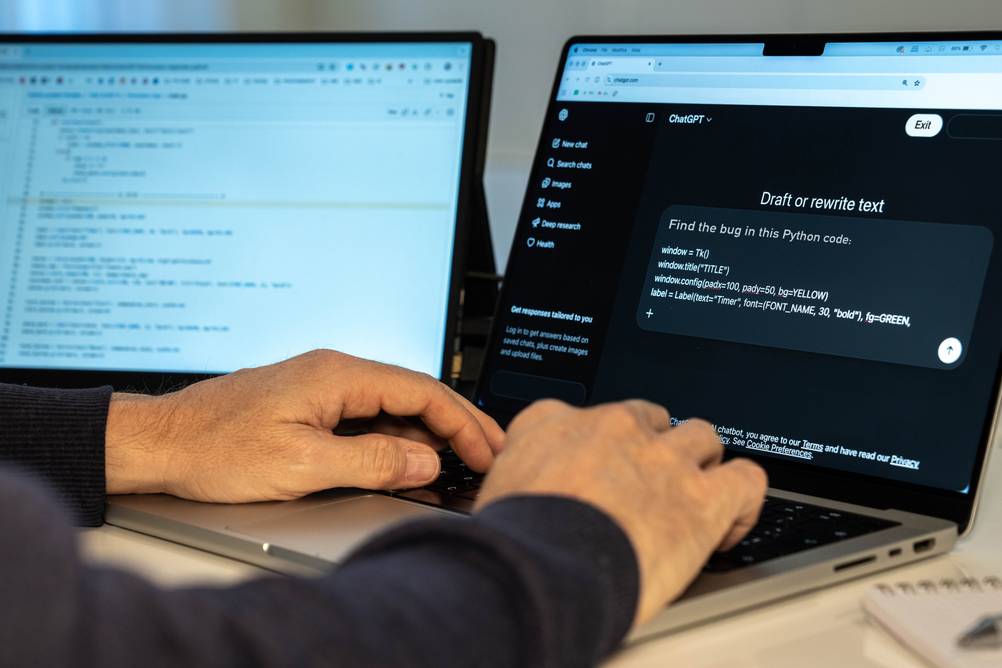
Während Laptop-Monitor-Erweiterungen bis etwa 17 Zoll erhältlich sind, können die einzelnen Monitore bei stationären Triple-Screen-Setups für Desktops deutlich größer ausfallen.
Die Einrichtung ist meist unkompliziert: Die zusätzlichen Displays werden entsprechend der Herstellerangaben über USB-C mit DisplayPort-Alt-Mode, HDMI oder andere Anschlüsse per Plug-and-Play mit dem Laptop verbunden und anschließend in den Anzeigeeinstellungen eingerichtet. Dort können Sie festlegen, ob die Bildschirme den Desktop erweitern, welche Auflösung verwendet wird und wie die Displays räumlich angeordnet sind. Bei manchen Modellen müssen zunächst noch Treiber oder eine spezielle Software installiert werden.
Danach können Sie Fenster und Anwendungen per Drag-and-drop über die drei Bildschirme verteilen.
Tipp: Ein Triple-Screen-Stand hält drei Monitore sicher in der gewünschten Position und sorgt für eine aufgeräumte Anordnung auf dem Schreibtisch. Je nach Modell lassen sich Höhe, Neigung und Abstand der Bildschirme anpassen, sodass sich das Setup ergonomisch auf den eigenen Sitzplatz ausrichten lässt.
Triple-Monitore in unterschiedlichen Größen und Zubehör (z. B. passende Triple-Screen-Stands) gibt es unter anderem von Xebec, Mobile Pixels, Kefeya, Dopesplay, Teamgee, SideTrak, Kwumsy und Laptomo.
» Mehr InformationenDie Preise für Triple-Screens für Laptops reichen je nach Größe, Auflösung und Ausstattung von etwa 150 bis 500 Euro. Günstige Modelle bieten meist Full-HD-Auflösung und eine einfache Ausstattung, während höherpreisige Varianten mit größeren Displays, höherer Auflösung und hochwertiger Verarbeitung punkten.
» Mehr InformationenOb ein Laptop drei Displays gleichzeitig ansteuern kann, hängt von der integrierten oder dedizierten Grafikeinheit sowie den vorhandenen Anschlüssen ab. Triple-Screen-Setups mit Nvidia-Grafikkarten bieten dafür je nach Modell ausreichend Leistung, allerdings sollte vor dem Kauf geprüft werden, wie viele externe Displays und welche Auflösungen die Grafikeinheit unterstützt.
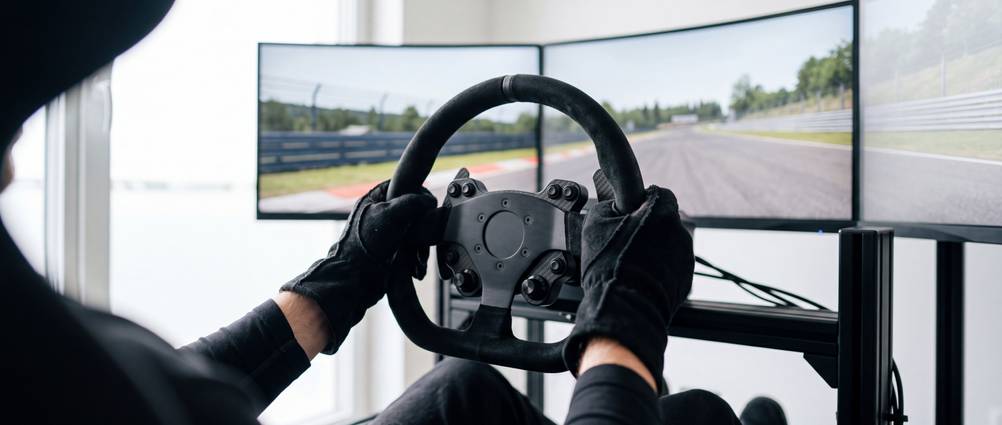
Ein Triple-Screen-Setup ist beim Simracing besonders beliebt, da drei nebeneinander angeordnete Monitore ein breites Sichtfeld und ein besonders realistisches Fahrerlebnis ermöglichen.
Prinzipiell ja, allerdings hängt die Nutzung vom MacBook-Modell, Prozessor und der verwendeten Triple-Screen-Lösung ab. Besonders bei älteren MacBooks und Modellen mit Apple-Chip kann die Anzahl gleichzeitig unterstützter externer Displays begrenzt sein, sodass gegebenenfalls ein spezieller Adapter oder eine DisplayLink-Lösung erforderlich ist.
» Mehr InformationenGrundsätzlich eignet sich ein Computer oder Laptop mit drei Bildschirmen auch zum Gaming. Insbesondere bei Flugsimulationen oder beim Simracing ist ein Triple-Screen-Setup beliebt, da das breite Sichtfeld für ein besonders immersives Spielerlebnis sorgt. Allerdings benötigt das System ausreichend Grafikleistung, um drei Displays gleichzeitig mit der gewünschten Auflösung und Bildwiederholrate anzusteuern.
» Mehr InformationenIn diesem Video wird das Produkt „Trio Mobile Pixels“ als mobiles Zusatzmonitor-System für Laptops vorgestellt. Gezeigt wird, wie die Monitore am Laptop befestigt und angeschlossen werden und für welche Anwendungen ein solches Setup infrage kommt. Außerdem werden Design, Bildqualität und praktische Funktionen eingeordnet, damit Sie besser einschätzen können, ob ein mobiler Triple-Screen zu Ihrem Arbeitsalltag passt.
In diesem YouTube-Video wird das Konzept des Triple-Screens vorgestellt, bei dem drei Bildschirme gleichzeitig genutzt werden. Der Moderator erklärt mögliche Vorteile dieser Technologie für Gaming, Design und Content-Erstellung und zeigt anhand praktischer Beispiele, wie ein Triple-Screen-Setup aussehen kann. Zudem werden Tipps gegeben, wie sich Triple-Screens einrichten und konfigurieren lassen.

Manuela ist seit dem Jahr 2019 im Redaktionsteam und beschäftigt sich vor allem mit den Themen Gaming und Sport. Als ausgebildete Fachinformatikerin für Systemintegration mit mehr als 20 Jahren Berufserfahrung ist sie bei den Themen Gaming und Computerausstattung voll in ihrem beruflichen Element.
Zum Ausgleich ist Manuela außerdem zertifizierte Lauftrainerin und beschäftigt sich hier mit Ausstattung wie Schuhen, Kleidung und Trinkflaschen für Sport, fürs Laufen und für Fitness – nicht zuletzt, weil sie auch selbst Marathonläuferin ist.
Manuela erstellt als Fachautorin für alle Themen rund um Gaming und Sport regelmäßig Produktvergleiche, um Leser:innen dabei zu helfen, das beste Produkt für ihre Bedürfnisse zu finden.
Der Triple-Screen-Vergleich ist aus unserer Sicht besonders empfehlenswert für Gamer und Büroangestellte.
Position | Modell | Preis | Bildschirmauflösung | Gewicht | Lieferzeit | Angebote |
|---|---|---|---|---|---|---|
Platz 1 | Ngteco S7 | Full-HD 1920 x 1080 Pixel | 4,5 kg | |||
Platz 2 | Roadom X90G | Full-HD 1.920 x 1.080 Pixel | 2,3 kg | |||
Platz 3 | Kpkue X90G | Full-HD 1.920 x 1.080 Pixel | 2,89 kg | |||
Platz 4 | Kwumsy P7 PRO | Full-HD 1920 x 1080 Pixel | 1,8 kg | |||
Platz 5 | Kpkue X90E Pro | Full-HD 1.920 x 1.200 Pixel | 1,69 kg |
 Immer aktuell:
Spätestens nach 120 Tagen aktualisieren wir jede Rubrik mit neuen Produkten und recherchieren Entwicklungen in den Bestenlisten. Dadurch sind unsere Empfehlungen jederzeit aktuell.
 Neutral und unabhängig:
Unsere Tests und Vergleiche sind objektiv und faktenbasiert. Hersteller haben keinen Einfluss auf die Bewertung. Wir sorgen für mehr Transparenz auf dem Markt und fördern so die Produktqualität.
 Anspruchsvoll:
In unseren Tests & Vergleichstabellen nehmen wir nur Produkte auf, die unsere Mindeststandards erfüllen können. So stellen wir sicher, dass Sie aus einer großen Auswahl genau das richtige Produkt für Ihre Anforderungen finden.

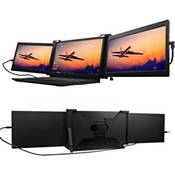
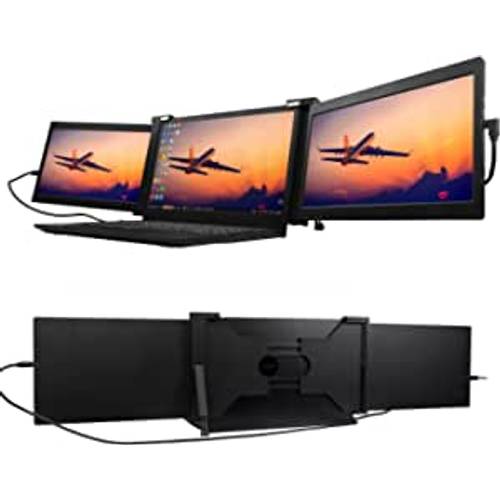
Die Laptop-Bildschirm-Erweiterung von All Home Basics bietet eine hohe Full-HD-Bildschirmauflösung in unserem Vergleich. Auch die Monitorgröße gefällt uns, wobei zwei zusätzliche Bildschirme die Arbeitsfläche vergrößern und die tägliche Arbeit erleichtern. Wir schätzen die Klapp-Funktion und den HDMI-Anschluss.
| Modell | All Home Basics Tri Screen |
|---|---|
| Bildschirmauflösung | Full-HD |
| Gewicht | 1,2 kg |

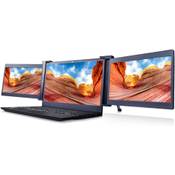
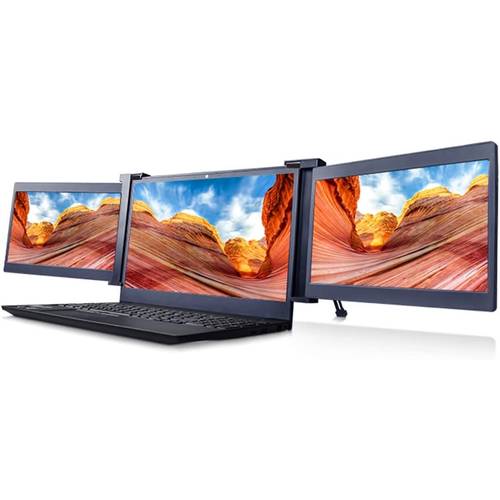
Der Docooler Triple-Screen ist für Laptops mit einer Displaygröße zwischen 15 und 17 Zoll geeignet. Die Monitore selber sind 15 Zoll groß und verfügen über eine Full-HD-Auflösung. Für einen praktischen Transport sind sie ein- und ausklappbar und nehmen somit nur wenig Stauraum ein.
| Modell | Docooler S15 Triple-Screen |
|---|---|
| Bildschirmauflösung | Full-HD |
| Gewicht | 3,5 kg |

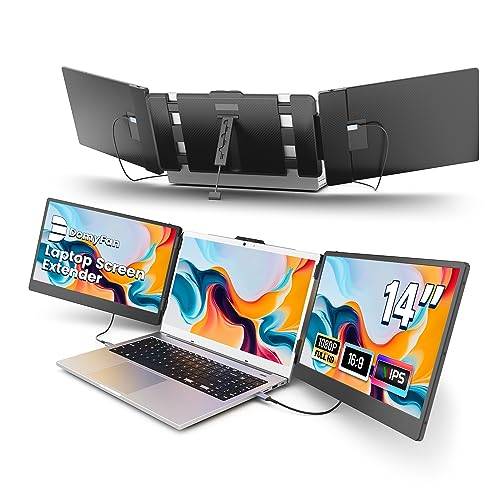
Der Domyfan 14"-Portable-Monitor kombiniert eine flexible IPS-Auflösung von 1.080p mit einem Kontrastverhältnis von 1.000:1, wodurch wir ihn als besonders vielseitig empfinden. Die einfache Plug-and-play-Funktionalität und die breite Gerätekompatibilität erleichtern den Einsatz enorm. Sein leichtes Design und die Tragetasche machen ihn zudem ideal für den mobilen Einsatz.
| Modell | Domyfan S2 |
|---|---|
| Bildschirmauflösung | Full-HD |
| Gewicht | 2,17 kg |

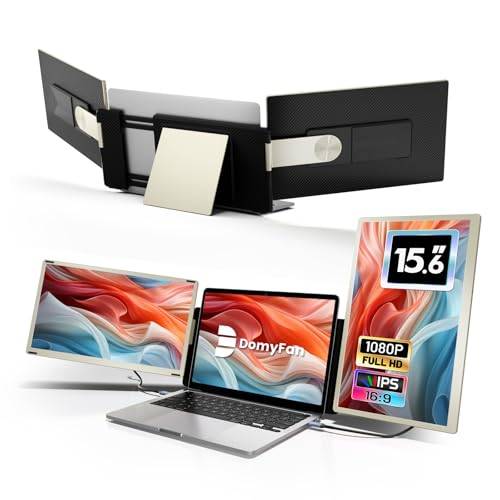
| Modell | Domyfan S6 |
|---|---|
| Bildschirmauflösung | Full-HD |
| Gewicht | 1,9 kg |

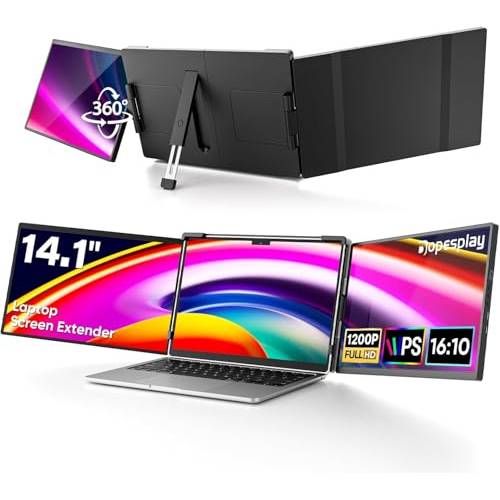
| Modell | Dopesplay Laptop Bildschirm Erweiterung |
|---|---|
| Bildschirmauflösung | Full-HD |
| Gewicht | 1,7 kg |

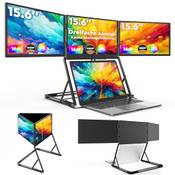
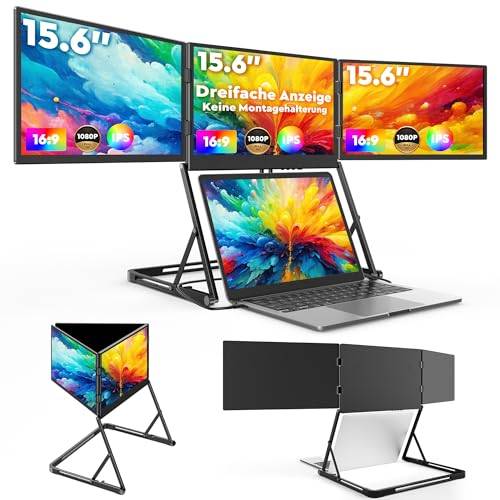
| Modell | Hongo EUHG-Z156-10K9-060-3P |
|---|---|
| Bildschirmauflösung | Full-HD |
| Gewicht | 3 kg |

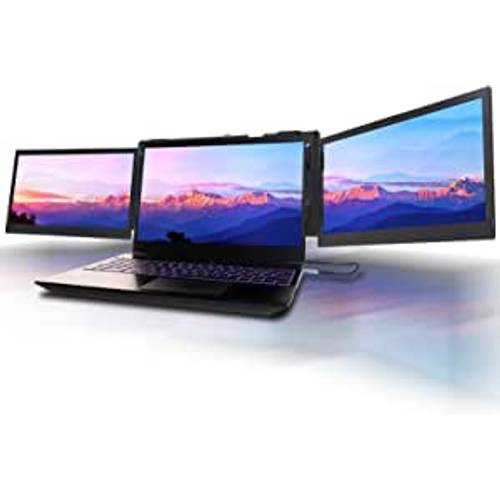
Der dreifache Laptop von KEFEYA sorgt in unserem Vergleich für Zufriedenheit, da die Monitore sehr groß und eine gute Auflösung besitzen. Die Montage ist kinderleicht und erfolgt mittels der Anleitung im Handumdrehen.
| Modell | Kefeya P2 PRO |
|---|---|
| Bildschirmauflösung | Full-HD |
| Gewicht | 2,7 kg |

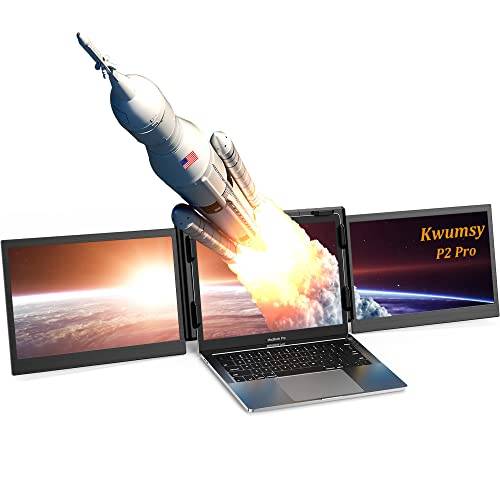
| Modell | Kwumsy P2 Pro |
|---|---|
| Bildschirmauflösung | Full-HD |
| Gewicht | 1,7 kg |

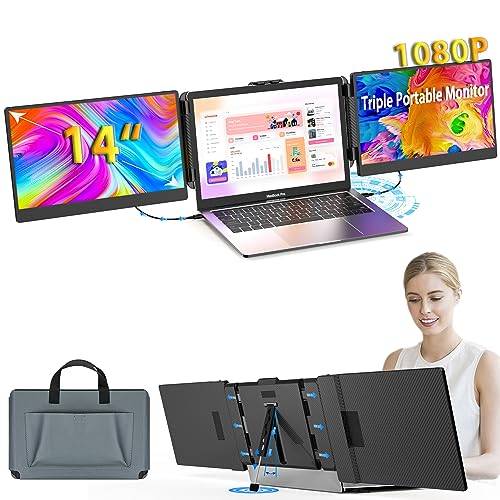
Das Kwumsy S2 bietet ein beeindruckendes Triple-Screen-Erlebnis und wird mit einer praktischen Tragetasche geliefert. Der Auf- und Abbau gestaltet sich kinderleicht und der Monitor verfügt über eine Plug-and-Play-Funktion. Wir waren besonders von der leichten Handhabung begeistert und fanden es praktisch, dass die Tragetasche im Lieferumfang enthalten war. Das Produkt empfehlen wir insbesondere für Nutzer, die eine einfache und flexible Multi-Screen-Lösung suchen.
| Modell | Kwumsy S2 |
|---|---|
| Bildschirmauflösung | Full-HD |
| Gewicht | 1,6 kg |

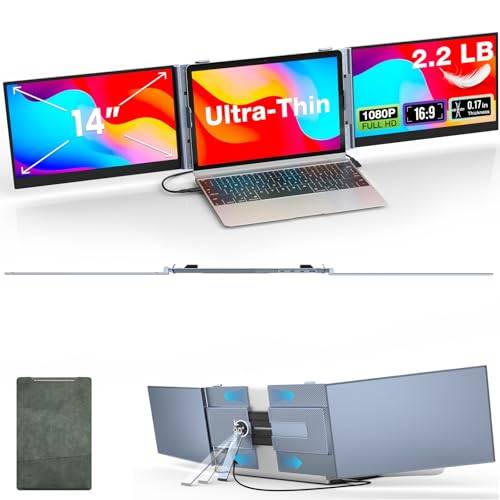
| Modell | Kwumsy S8 PRO |
|---|---|
| Bildschirmauflösung | Full-HD |
| Gewicht | 1 kg |

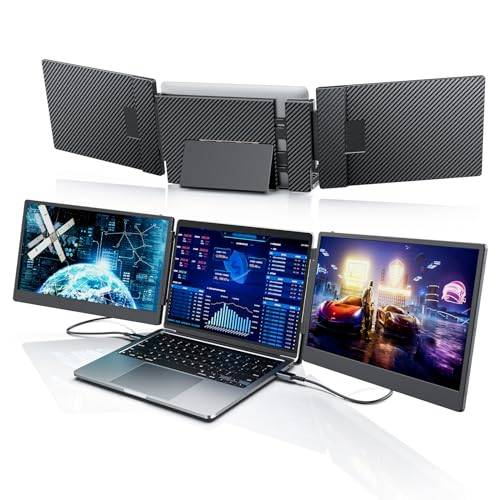
Der Triple-Screen LPS01 von Laptomo ist mit eingebauten Lautsprechern ausgestattet. Er ist mit vielen Laptopgrößen kompatibel und verfügt über eine integrierte Stütze des Bildschirms. Mit 3,74 kg Eigengewicht ist er jedoch vergleichsweise schwer.
| Modell | Laptomo LPS01 |
|---|---|
| Bildschirmauflösung | Full-HD |
| Gewicht | 3,74 kg |

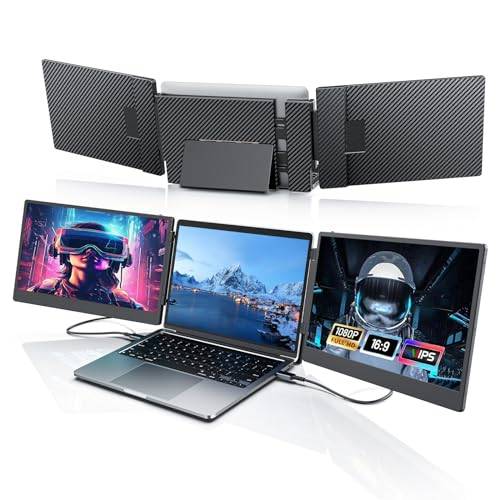
| Modell | Laptomo S3 |
|---|---|
| Bildschirmauflösung | Full-HD |
| Gewicht | 3,56 kg |

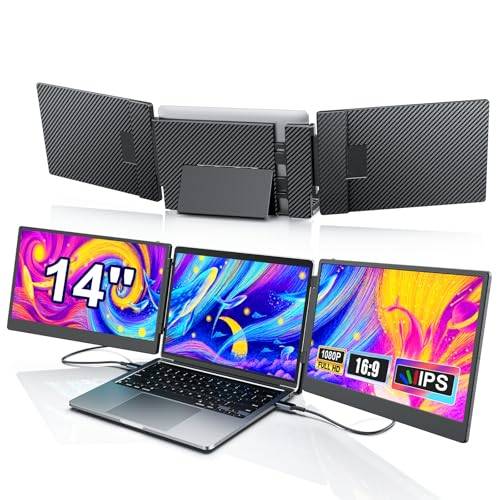
| Modell | Livelect-m Triple-Screen |
|---|---|
| Bildschirmauflösung | Full-HD |
| Gewicht | 3,7 kg |

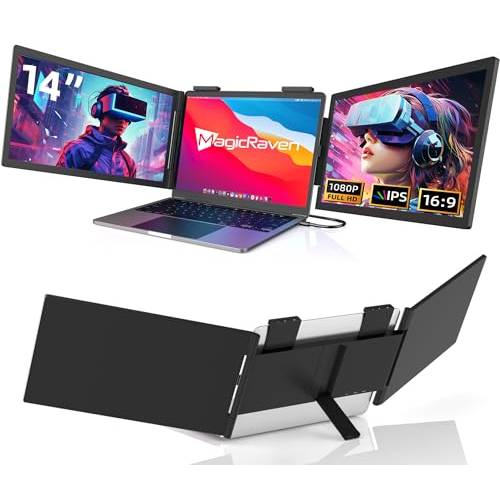
| Modell | Magicraven Z140Y21D |
|---|---|
| Bildschirmauflösung | Full-HD |
| Gewicht | 2,4 kg |


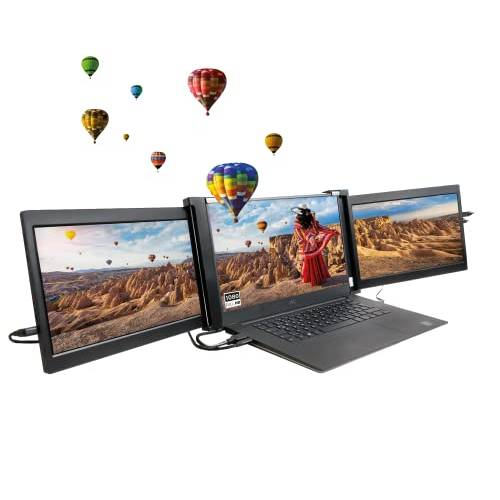
Kompatibel mit Laptopgrößen von 13 bis 15 Zoll kann sich der Notebookwings-NWF116HD im Vergleich gut präsentieren und sich einen soliden mittleren Platz sichern. Mit gerade einmal 1,2 kg Eigengewicht gehört dieses Modell in unserem Vergleich zu den leichtesten, die Monitore allerdings mit nur 11,6 Zoll vergleichsweise klein. Insgesamt jedoch ist es ein solides Modell, das ein gutes Preis-Leistungs-Verhältnis bietet.
| Modell | Notebookwings NWF116HD |
|---|---|
| Bildschirmauflösung | Full-HD |
| Gewicht | 1,1 kg |

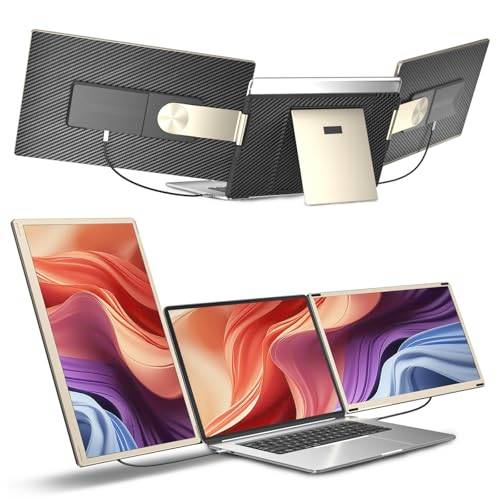
| Modell | Siaviala S6 |
|---|---|
| Bildschirmauflösung | Full-HD |
| Gewicht | 2,39 kg |


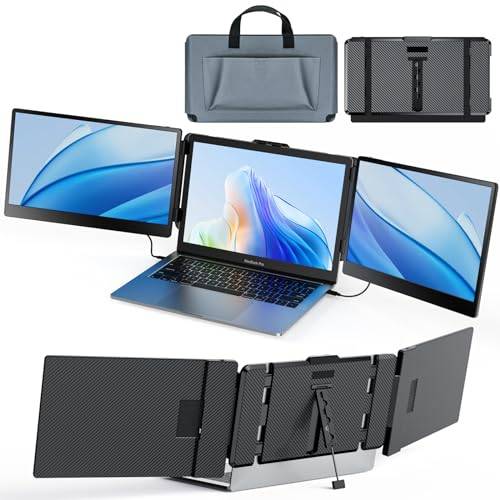
Der tragbare Monitor Smiseacow S2 bietet mit seinen zwei 14-Zoll-FHD-Bildschirmen vielseitige Einsatzmöglichkeiten für mobiles Arbeiten. Uns überzeugt die Kombination aus Plug-and-play-Funktion und breiter Kompatibilität mit Windows, Mac OS und Linux. Besonders praktisch finden wir das geringe Gewicht von 1,6 kg und die flexiblen Anzeigemodi, die effizientes Multitasking erleichtern.
| Modell | Smiseacow Tragbarer Monitor S2 |
|---|---|
| Bildschirmauflösung | Full-HD |
| Gewicht | 1,6 kg |


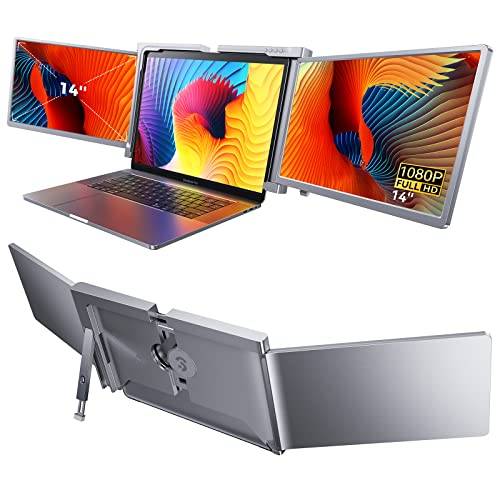
Der Soomfon 24-Zoll-Triple-Monitor-Screen überzeugt durch seine Tragbarkeit und einfache Ein-Kabel-Verbindung. Das Full HD 1080p IPS Panel bietet beeindruckende Bildqualität. Ideal als Bildschirmerweiterung für 15"-17" Laptops unter Windows und Mac. Eine praktische Lösung für flexible Arbeitsumgebungen mit großem visuellen Potenzial.
| Modell | Soomfon Triple Monitor |
|---|---|
| Bildschirmauflösung | Full-HD |
| Gewicht | 3,13 kg |

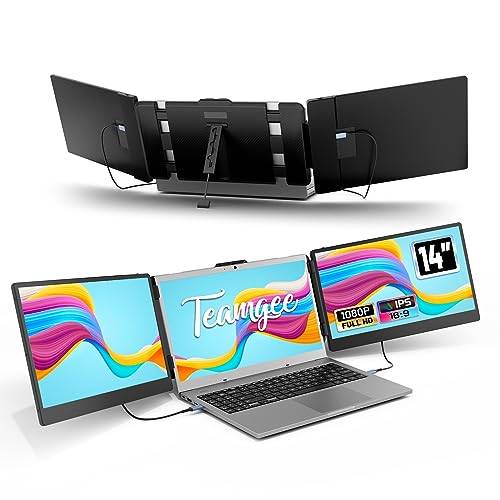
Der tragbare Bildschirm mit 14 Zoll von Teamgee ist kompatibel mit sehr vielen Laptopgrößen. Er verfügt über eine integrierte Bildschirmstütze und wird mit einer Tragetasche geliefert, was wir als sehr praktisch empfinden.
| Modell | Teamgee 14" tragbarer Tri-Bildschirm Monitor |
|---|---|
| Bildschirmauflösung | Full-HD |
| Gewicht | 3,12 kg |

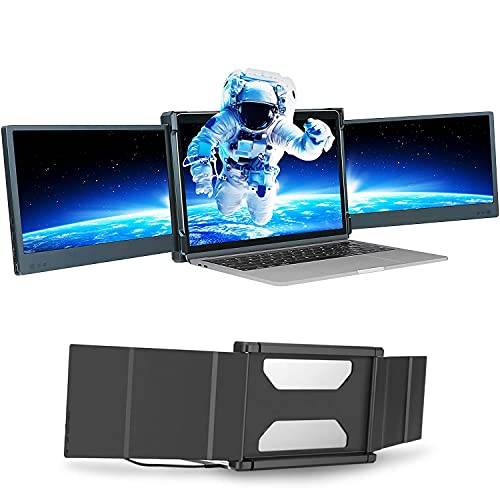
Der tragbare Monitor von Teamgee bewährt sich im Gesamtvergleich, weil die zwei Monitore sehr groß und somit für die Arbeit geeignet sind. Dennoch beträgt das Gewicht nur 2,5 kg und ist zudem klappbar. Ein HDMI-Anschluss ist ebenfalls vorhanden.
| Modell | Teamgee P2 |
|---|---|
| Bildschirmauflösung | Full-HD |
| Gewicht | 2,4 kg |

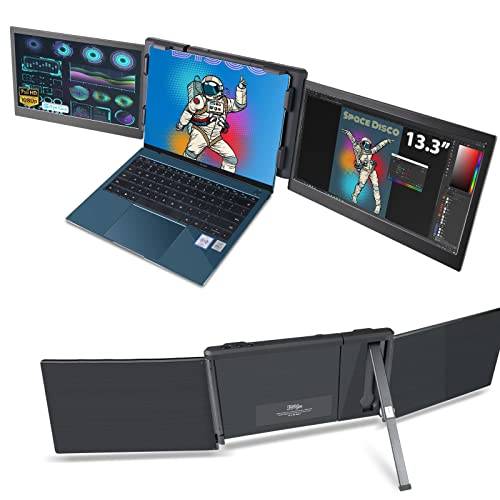
Im Vergleich zu anderen tragbaren Laptop-Monitoren überzeugt uns der Teamgee-P2-Pro durch sein 13,3-Zoll-Full-HD-IPS-Display und die Möglichkeit, als Tri-Screen-Monitor-Extender verwendet zu werden. Er bietet eine Plug-and-Play-Funktionalität für Windows-, Android- und Mac-Systeme und kann mit Laptops von 13 bis 16,5 Zoll verwendet werden.
| Modell | Teamgee P2 Pro |
|---|---|
| Bildschirmauflösung | Full-HD |
| Gewicht | 3,1 kg |

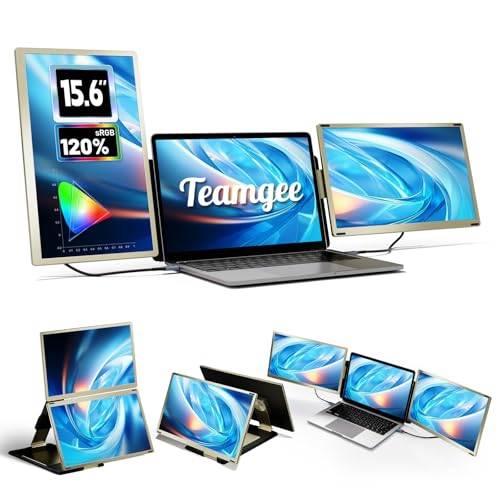
| Modell | Teamgee TG-S6 |
|---|---|
| Bildschirmauflösung | Full-HD |
| Gewicht | 4,1 kg |

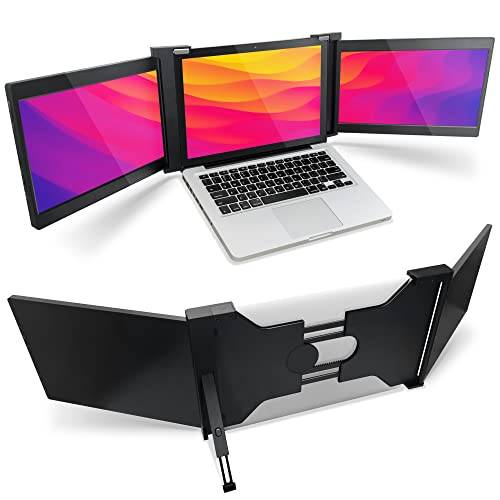
| Modell | Vorsprung 20112 |
|---|---|
| Bildschirmauflösung | Full-HD |
| Gewicht | 1,2 kg |




Welches Programm muss ich für den Triple-Screen installieren?
Hallo Frau Braun,
vielen Dank für Ihr Interesse an unserem Triple-Screen-Vergleich.
Um einen Triple-Screen zu verwenden, müssen Sie keine Software installieren. Es handelt sich um Plug-and-Play-Monitore. Diese sind sofort einsatzbereit, sobald sie angeschlossen werden.
Wir hoffen, wir konnten Ihnen weiterhelfen.
Beste Grüße
Ihr Vergleich.org-Team