
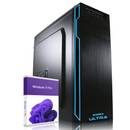


Vorteile
- geräuscharmer Lüfter
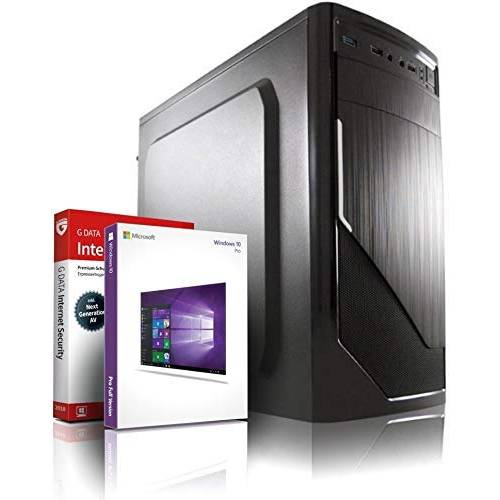
- Anti-Virus Programm vorinstalliert
- integriertes Laufwerk
Nachteile
- kein USB-C Anschluss

| Desktop-PC Vergleich |  Greed Ultra UlSP2109 Greed Ultra UlSP2109 Vergleichssieger |  Dell Slim Desktop ECS1250 Dell Slim Desktop ECS1250 |  Hp OmniDesk Slim Desktop S03-0250ng Hp OmniDesk Slim Desktop S03-0250ng Preis-Leistungs-Sieger |  Apple M4 IMac Apple M4 IMac Bestseller |  Lenovo Legion T5 30IAS10 Lenovo Legion T5 30IAS10 |  Shinobee HexaCore Business-PC Shinobee HexaCore Business-PC |  Greed Basic PC Greed Basic PC |  Lenovo Thinkcentre M720S Lenovo Thinkcentre M720S |
|---|---|---|---|---|---|---|---|---|
Abbildung | Vergleichssieger 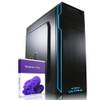 |  | Preis-Leistungs-Sieger  | Bestseller 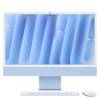 | 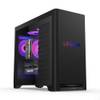 |  |  |   |
Modell | Greed Ultra UlSP2109 | Dell Slim Desktop ECS1250 | Hp OmniDesk Slim Desktop S03-0250ng | Apple M4 IMac | Lenovo Legion T5 30IAS10 | Shinobee HexaCore Business-PC | Greed Basic PC | Lenovo Thinkcentre M720S |
Zum Angebot | ||||||||
Vergleichsergebnis Informationen zur Produktsortierung und Bewertung | Greed Ultra UlSP2109 04/2026 | Dell Slim Desktop ECS1250 04/2026 | Hp OmniDesk Slim Desktop S03-0250ng 04/2026 | Apple M4 IMac 04/2026 | Lenovo Legion T5 30IAS10 04/2026 | Shinobee HexaCore Business-PC 04/2026 | Greed Basic PC 04/2026 | Lenovo Thinkcentre M720S 04/2026 |
Kundenwertung bei Amazon | ||||||||
| Preisvergleich | Preisvergleich | Preisvergleich | Preisvergleich | Preisvergleich | Preisvergleich | Preisvergleich | Preisvergleich | Preisvergleich |
Zahlbar in Raten | Ratenzahlung | Ratenzahlung | Ratenzahlung | Ratenzahlung | Ratenzahlung | Ratenzahlung | Ratenzahlung | Ratenzahlung |
Nachhaltiges Produkt | Nachhaltig | Nachhaltig | Nachhaltig | Nachhaltig | Nachhaltig | Nachhaltig | Nachhaltig | Nachhaltig |
Multimedia-PC | Business-PC | Multimedia-PC | Multimedia-PC | Gaming-PC | Multimedia-PC | Multimedia-PC | Business-PC | |
| Betriebssystem | Windows 11 Pro 64 bit | Windows 11 Home 64 bit | Windows 11 Home 64 bit | Mac OS 64 bit | Windows 11 Home 64 bit | Windows 11 Pro 64 bit | Windows 11 Pro 64 bit | Windows 11 Pro 64 bit |
| Prozessor (CPU) | 8 x 4 GHz Intel Core i7 4790 | 10 x 2,7 GHz Intel Core Ultra 5-225 | 10 x 2,5 GHzM Intel Core i5-14400 | 10‑Core CPU (4 x Performance + 6 x Efficiency) Apple M4 | 16 x 3,8 GHz Intel Core Ultra 7 | 6 x 2,9 GHz Intel Core i5-9400F | 4 x 3,7 GHz Intel i5 4590 | 16 x 3,2 GHz Intel Core Ultra 7 |
| Festplatte | 1 TB + 1 TB SSD + HDD | 1 TB SSD | 512 GB HDD | 256 GB SSD | 2 TB SSD | 256 GB + 1 TB SSD + HDD | 512 GB SSD | 1TB SSD |
| Grafikkarte | Intel HD Graphics 4600 | Intel UHD Graphics | Intel UHD Graphics 730 | Apple 10-Core GPU | NVIDIA GeForce RTX 5070 | Nvidia GeForce GT 210 | Intel HD Graphics 4600 | Intel UHD Graphics |
| Arbeitsspeicher (RAM) | 32 GB | 16 GB | 16 GB | 16 GB | 32 GB | 16 GB | 8 GB | 16 GB |
| Übertragungsmöglichkeiten | ||||||||
| LAN | WLAN | ||||||||
| USB-Anschlüsse |
|
|
|
|
|
|
|
|
| VGA | ||||||||
| DVI | ||||||||
| HDMI | HDMI-Adapter vorhanden | |||||||
| Display-Port | über Thunderbolt 4 | |||||||
| Vorteile |
|
|
|
|
|
|
|
|
| Weitere Produktinfos | Details ansehen | Details ansehen | Details ansehen | Details ansehen | Details ansehen | Details ansehen | Details ansehen | |
Herstellergarantie | keine Angabe | 2 Jahre | keine Angabe | 1 Jahr | 2 Jahre | keine Angabe | 3 Jahre | keine Angabe |
Lieferzeit | Sofort lieferbar | Sofort lieferbar | Sofort lieferbar | Sofort lieferbar | Sofort lieferbar | Sofort lieferbar | Sofort lieferbar | Sofort lieferbar |
Zum Angebot | ||||||||
Erhältlich bei |

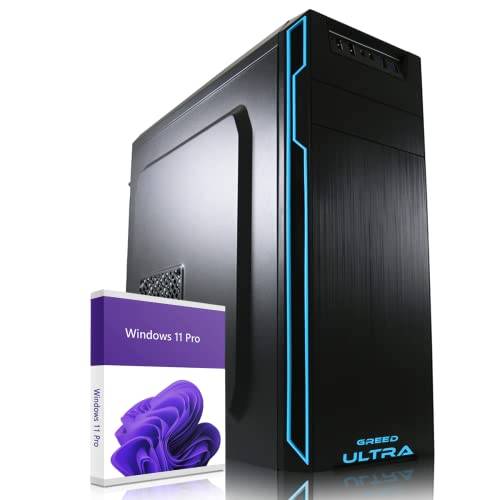
Der GREED Ultra PC ist im Vergleich zu anderen Produkten in dieser Kategorie ein Computer für Filme und Office-Anwendungen. Mit 32 GB RAM und dem Windows 11 Pro Betriebssystem bietet er außerdem eine effiziente Leistung.
| Modell | Greed Ultra UlSP2109 |
|---|---|
| Prozessor (CPU) | 8 x 4 GHz |
| Festplatte | 1 TB + 1 TB SSD + HDD |
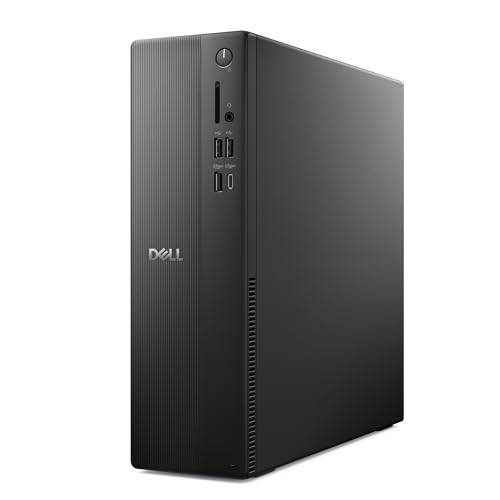
| Modell | Dell Slim Desktop ECS1250 |
|---|---|
| Prozessor (CPU) | 10 x 2,7 GHz |
| Festplatte | 1 TB |
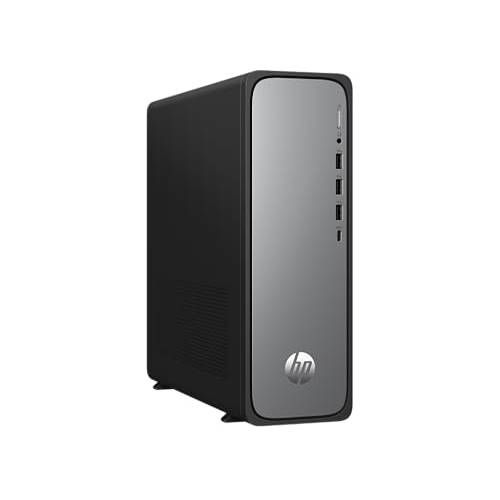
| Modell | Hp OmniDesk Slim Desktop S03-0250ng |
|---|---|
| Prozessor (CPU) | 10 x 2,5 GHzM Intel Core i5-14400 |
| Festplatte | 512 GB |
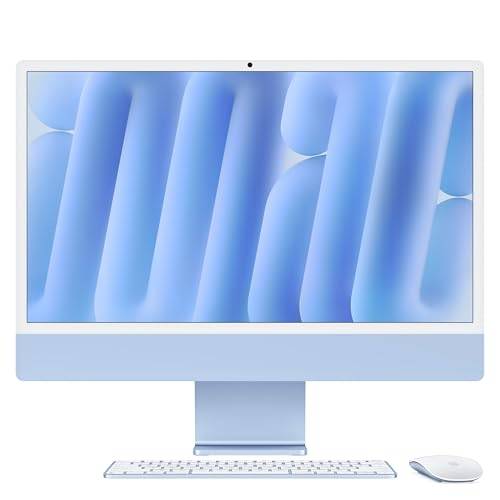
| Modell | Apple M4 IMac |
|---|---|
| Prozessor (CPU) | 10‑Core CPU (4 x Performance + 6 x Efficiency) |
| Festplatte | 256 GB SSD |
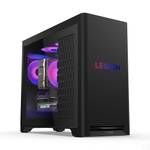
| Modell | Lenovo Legion T5 30IAS10 |
|---|---|
| Prozessor (CPU) | 16 x 3,8 GHz |
| Festplatte | 2 TB |
Der Intel i5 10400F 12-Thread Business-Computer von Shinobee bietet eine beeindruckende Leistung und Zuverlässigkeit für geschäftliche Anwendungen und Multimedia. Mit 16 GB DDR4 RAM, einer 256 GB SSD und einer großzügigen 2-TB-Festplatte bietet er ausreichend Speicherplatz für Dateien und Anwendungen. Das DVD±RW-Laufwerk ermöglicht das Lesen und Brennen von CDs und DVDs. Mit USB3-Anschlüssen, Windows 11, WLAN und Microsoft Office ist er bestens ausgestattet. Dieser Computer ist eine ausgezeichnete Wahl für Geschäftsumgebungen.
| Modell | Shinobee HexaCore Business-PC |
|---|---|
| Prozessor (CPU) | 6 x 2,9 GHz Intel Core i5-9400F |
| Festplatte | 256 GB + 1 TB SSD + HDD |
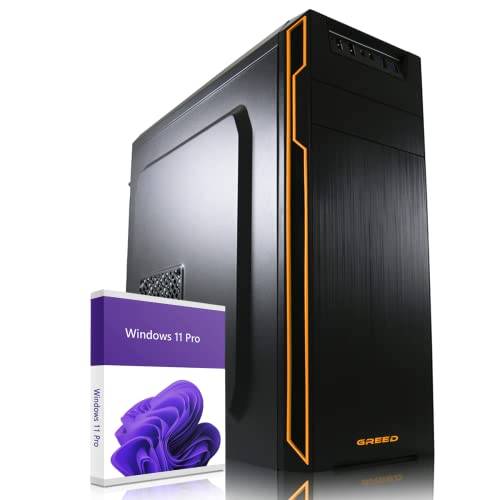
Der Basic-PC Greed080822 von Greed mit Intel Core i5 4590 ist ein zuverlässiger Begleiter für Büro- und Home-Office-Nutzer. Mit einem leistungsstarken 3,7-GHz-Prozessor, 8 GB RAM und einer großzügigen 512 GB SSD bietet er ausreichend Speicher und Geschwindigkeit. Das integrierte DVD+RW-Laufwerk und die USB-3.0-Anschlüsse ermöglichen vielfältige Konnektivitätsmöglichkeiten. Windows 11 Pro ist bereits vorinstalliert, was eine einfache Inbetriebnahme gewährleistet.
| Modell | Greed Basic PC |
|---|---|
| Prozessor (CPU) | 4 x 3,7 GHz |
| Festplatte | 512 GB SSD |
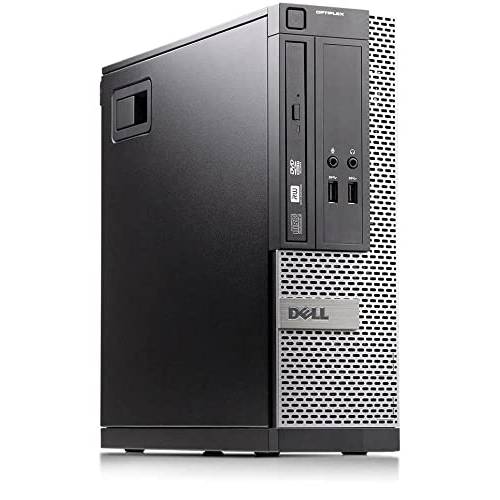
Der Shinobee Mini-PC, ausgestattet mit dem Intel-i7-4770-8-Thread-Prozessor und 16 GB DDR3 RAM, stellt beeindruckende Leistung für rechenintensive Anwendungen und Multimedia bereit. Mit einer geräuschreduzierenden Silent-Netzteil-Technologie und einer großzügigen 512 GB SSD-Speicherkapazität überzeugt er uns in puncto Effizienz und Speicherlösungen. Hervorzuheben ist auch das vorinstallierte Windows 11 Pro mit integrierten Sicherheits- und Office-Tools. Uns gefällt besonders die leise Arbeitsweise, die ein ungestörtes Arbeiten gewährleistet.
| Modell | Shinobee Business Office Multimedia Computer |
|---|---|
| Prozessor (CPU) | 8 x 3,9 GHz Intel Core i7 4770 |
| Festplatte | 512 GB SSD |
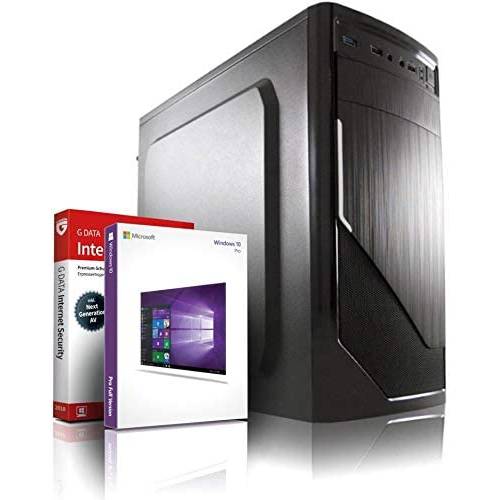
Der Shinobee Super Silent ist ein PC mit 16 GB Arbeitsspeicher und dem Betriebssystem Windows 11 Pro. Es verfügt über einen leistungsstarken Prozessor und bietet sowohl eine schnelle SSD als auch eine große HDD.
| Modell | Shinobee PCs 004 |
|---|---|
| Prozessor (CPU) | 4 x 3,8 GHz Intel Core i7 4700 |
| Festplatte | 512 GB SSD |
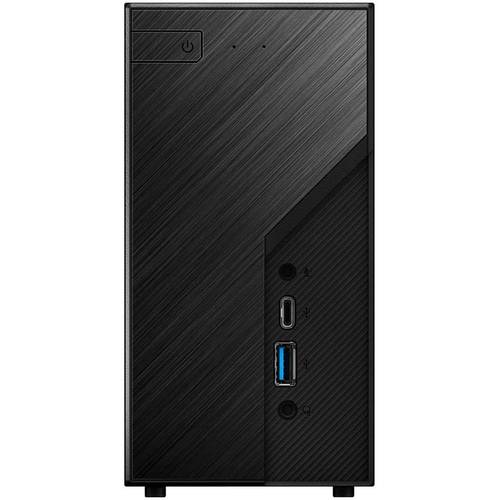
Der PC DeskMini X300 von Asrock hat mit 64 GB einen großzügigen RAM-Speicher und ist überdies auch mit einem DisplayPort-Anschluss ausgestattet. Uns gefällt, dass er sich kabellos via WLAN-Schnittstelle mit dem Internet verbinden lässt.
| Modell | Asrock DeskMini X300 Barebone |
|---|---|
| Prozessor (CPU) | 6 x 3,9 GHz |
| Festplatte | 250 GB |

Ein Desktop-PC steht heute für maximale Leistung, Flexibilität und ein starkes Preis-Leistungs-Verhältnis – insbesondere dann, wenn Notebook oder Tablet an ihre Grenzen stoßen. Ob für Office, Gaming oder kreative Anwendungen: Kaum eine andere Geräteklasse lässt sich so individuell an die eigenen Bedürfnisse anpassen und bei Bedarf aufrüsten.
Doch genau diese Vielfalt macht die Auswahl nicht immer einfach, und die Frage „Welcher Desktop-PC ist der beste?“ lässt sich nicht pauschal beantworten. In diesem Kaufberater klären wir, welche Komponenten wirklich wichtig sind, worauf Sie beim Kauf achten sollten und welcher Desktop-PC am besten zu Ihrem Einsatzzweck passt.
Der Altair 8800 von Ed Roberts aus dem Jahr 1975 gilt als einer der ersten Personal Computer und brachte die PC-Idee erstmals einer breiteren Zielgruppe näher. Kurz darauf entwickelte Steve Wozniak den Apple I, der den Grundstein für benutzerfreundlichere und alltagstauglichere PCs legte.
Ein Desktop-PC ist die richtige Wahl, wenn Sie Wert auf Leistung, Flexibilität und ein gutes Preis-Leistungs-Verhältnis legen. Im Vergleich zu Laptops erhalten Sie für das gleiche Budget meist deutlich stärkere Hardware, die sich besonders bei rechenintensiven Aufgaben wie Gaming, Bildbearbeitung oder Videoproduktion bemerkbar macht. Auch im Alltag profitieren Sie von mehr Leistungsreserven, etwa beim Multitasking oder bei anspruchsvoller Software.
Ein weiterer großer Vorteil ist die Aufrüstbarkeit: Viele Komponenten wie Arbeitsspeicher, Grafikkarte oder Speicher lassen sich später problemlos austauschen oder erweitern. Dadurch bleibt ein Desktop-PC oft über viele Jahre hinweg aktuell und kann an neue Anforderungen angepasst werden. Wer also langfristig plant und nicht alle paar Jahre ein komplett neues Gerät kaufen möchte, ist mit einem Desktop-PC in der Regel deutlich besser beraten.
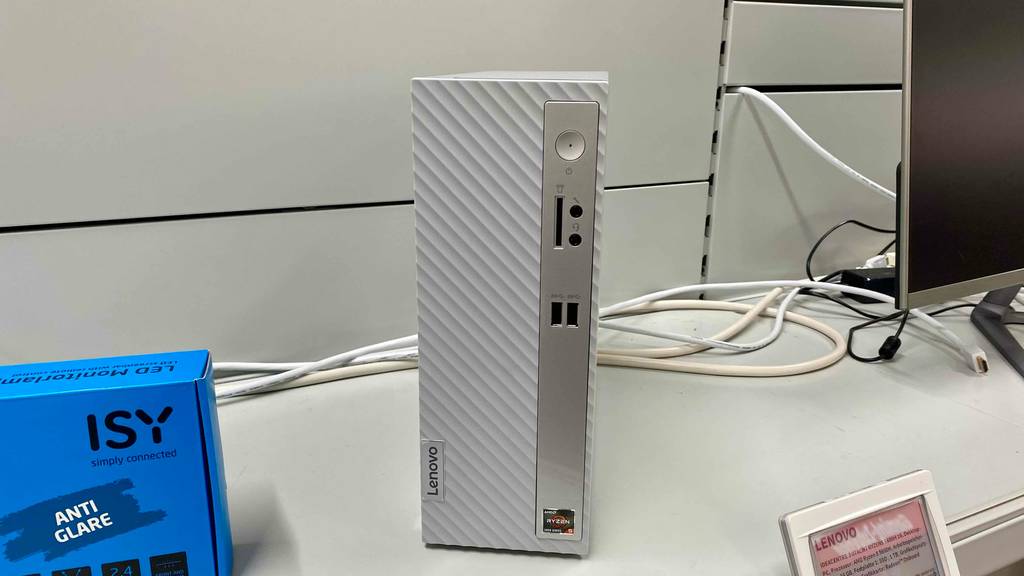
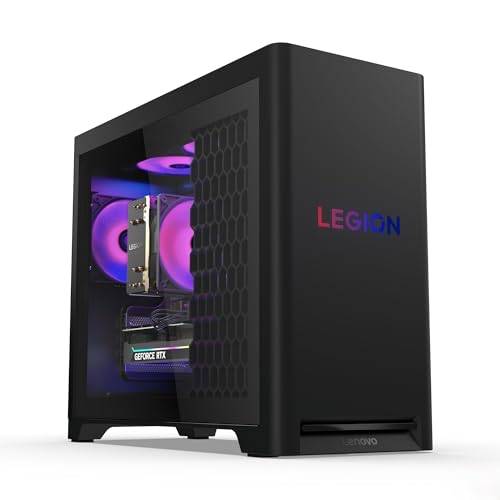
Ein Desktop-PC wie dieses Modell von Lenovo bietet den Vorteil einer hohen Leistung zu einem vergleichsweise günstigen Preis und eignet sich dadurch besonders gut für anspruchsvolle Anwendungen wie Gaming oder kreative Arbeit.
Desktop-PCs gibt es in vielen verschiedenen Bauformen, die sich stark in Größe, Leistung, Erweiterbarkeit und Einsatzgebiet unterscheiden. Je nachdem, wie viel Leistung Sie benötigen, wie wichtig Ihnen Aufrüstbarkeit ist und wie viel Platz zur Verfügung steht, eignet sich ein anderer PC-Typ besser. Während manche Modelle auf maximale Performance ausgelegt sind, punkten andere mit Effizienz, Design oder einfacher Bedienung – genau diese Vielfalt macht die Wahl eines Desktop-PCs so spannend.
Die nachfolgende Tabelle zeigt die wichtigsten Desktop-PC-Typen und ihre Eigenschaften im Überblick:
| Desktop-PC-Typ | Eigenschaften/Beschreibung |
|---|---|
| Klassischer Tower-PC / Office-PC |
|
| Mini-Desktop-PC |
|
| All-in-One-Desktop-PC |
|
| Gaming-PC |
|
| Workstation / Business-Desktop-PC |
|
| Barebone-PC |
|
Beim Kauf eines Desktop-Computers begegnen Ihnen zahlreiche Fachbegriffe und Produktbezeichnungen. Neben dem Betriebssystem Windows werden Sie häufig auf Prozessoren von Intel stoßen, etwa aus den Serien Intel Atom oder Intel Core i3, i5 und i7. Diese bezeichnen unterschiedliche Leistungsstufen der CPU. Im Bereich der Desktop-PCs spielt zudem AMD weiterhin eine wichtige Rolle als Alternative zu Intel. Bei den Grafikkarten dominieren Modelle von Nvidia, insbesondere der GeForce-GTX- bzw. RTX-Reihe, sowie AMD Radeon-GPUs.
Damit Sie bei der Vielzahl an Angeboten den Überblick behalten, haben wir im Folgenden eine übersichtliche Kaufberatung für Office- und Desktop-PCs zusammengestellt.
Info: Bei „refurbished PCs“ handelt es sich um gebrauchte, professionell aufbereitete Geräte, die technisch überprüft und wieder in einen verkaufsfähigen Zustand versetzt wurden.
Während Business-Desktop-PCs meist auf energieeffiziente und zuverlässige Prozessoren für Office, Datenverarbeitung und Multitasking setzen, nutzen Gaming- oder Workstation-Systeme deutlich leistungsstärkere CPUs mit mehr Kernen und höherer Taktfrequenz für anspruchsvolle Anwendungen.
Unabhängig davon, ob es sich um Komplett-PCs von Asus, Acer, Lenovo oder Medion handelt, kommen in der Regel Prozessoren von Intel oder AMD zum Einsatz. Die frühere grobe Einteilung in Dual-Core oder Quad-Core ist heute nur noch eingeschränkt aussagekräftig, da moderne CPUs deutlich mehr Kerne besitzen und zusätzlich zwischen Leistungs- und Effizienzkernen unterscheiden können. Wichtiger als die reine Kernanzahl sind daher die tatsächliche Architektur der CPU sowie ihre Einordnung innerhalb der jeweiligen Produktgeneration.
Für die Kaufentscheidung sollten Sie deshalb nicht allein auf Bezeichnungen wie „Core i5“ oder „Ryzen 7“ vertrauen, da diese nur eine grobe Leistungsstufe beschreiben. Entscheidend ist vielmehr der Vergleich innerhalb der aktuellen Generationen, da neuere Mittelklasse-Modelle ältere High-End-Prozessoren oft übertreffen. Zusätzlich liefern unabhängige Benchmark-Tests eine verlässliche Orientierung, um die tatsächliche Performance eines Systems im Alltag und bei anspruchsvollen Anwendungen besser einschätzen zu können.
Der Arbeitsspeicher (RAM) ist entscheidend dafür, wie flüssig ein Desktop-PC im Alltag arbeitet, da er alle aktuell genutzten Programme und Daten zwischenspeichert. Für einfache Office-Anwendungen, Surfen und E-Mails gelten heute 8 GB als Minimum, während 16 GB klar empfehlenswert sind, um auch bei mehreren geöffneten Programmen oder vielen Browser-Tabs flüssig zu arbeiten.
Für Gaming und anspruchsvollere Anwendungen hat sich der Bedarf in den letzten Jahren deutlich erhöht: 16 GB sind aktuell der Standard für die meisten Spiele, während 32 GB zunehmend als ideal gelten, insbesondere für moderne AAA-Titel, Multitasking oder zukünftige Anforderungen.
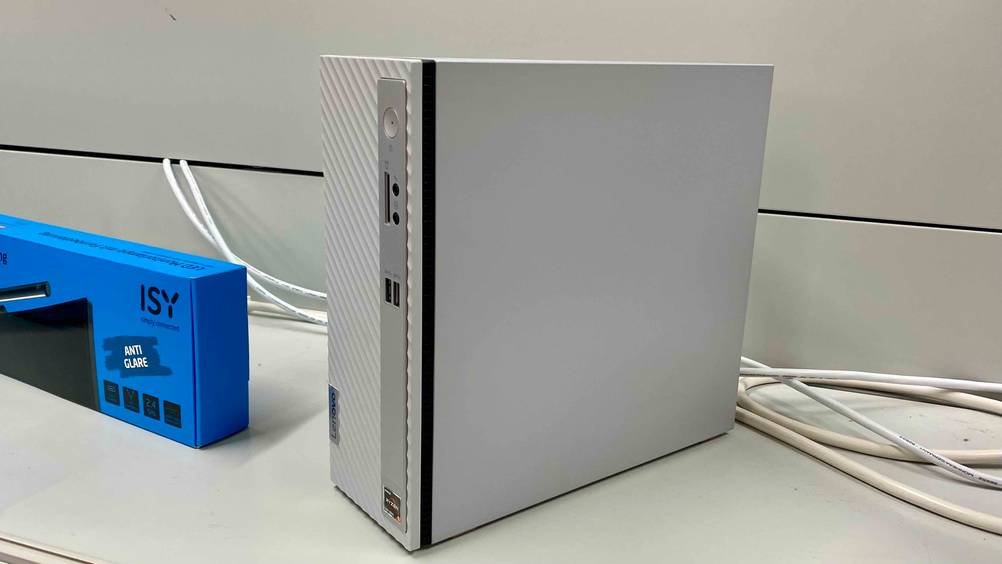
Durch steigende Speicher- und Grafikkartenpreise kann die Ausstattung je nach Budget stark schwanken, weshalb ein genauer Vergleich verschiedener Systeme noch wichtiger geworden ist, wenn Sie planen, einen Desktop-PC wie dieses Modell von Lenovo zu kaufen.
Die Wahl des richtigen Speichermediums hat großen Einfluss auf die Geschwindigkeit eines Desktop-PCs. Klassische Festplatten (HDD) spielen heute nur noch eine Nebenrolle, da moderne SSDs (Solid State Drives) deutlich schnellere Lade- und Startzeiten ermöglichen. Im Interesse von Betriebssystem und Programmen ist eine SSD daher mittlerweile Pflicht, wobei sich besonders NVMe-SSDs durch ihre hohe Datenübertragungsrate von älteren SATA-SSDs abheben.
Für Office- und Alltags-PCs sind aktuell mindestens 256 GB, besser 512 GB SSD-Speicher empfehlenswert, um genügend Platz für Programme und Daten zu haben. Für Gaming oder größere Projekte sollten Sie eher 1 TB oder mehr einplanen, da moderne Spiele und Anwendungen viel Speicher benötigen. Eine Kombination aus schneller SSD für System und Programme sowie zusätzlicher HDD für große Datenmengen kann weiterhin sinnvoll sein.
Die Grafikkarte (GPU) ist vor allem für die Darstellung von Bildern, Videos und 3D-Anwendungen verantwortlich und spielt eine zentrale Rolle bei Gaming und kreativen Aufgaben. Für einfache Office- und Alltagsanwendungen reicht in der Regel eine integrierte Grafikeinheit aus, die bereits in vielen Prozessoren enthalten ist. Insbesondere All-in-One-Desktop-PCs sind meist mit integrierten Grafikkarten ausgestattet, da hier kompakte Bauweise und Energieeffizienz im Vordergrund.
Wer jedoch aktuelle Spiele, Videobearbeitung oder grafikintensive Programme nutzen möchte, sollte zu einer dedizierten Grafikkarte greifen, da diese deutlich mehr Leistung bietet und für flüssige Bildraten sowie höhere Detailstufen sorgt.
| Grafikkarte (GPU) | Einsatzgebiete |
|---|---|
| Integrierte Grafik (Intel/AMD) |
|
| Einsteiger-GPU (z. B. GTX 1650) |
|
| Mittelklasse (z. B. RTX 4060) |
|
| Oberklasse (z. B. RTX 4070/4080) |
|
| High-End (z. B. RTX 4090) |
|
Das Betriebssystem ist die zentrale Schnittstelle zwischen Hardware und Nutzer und bestimmt maßgeblich, wie Sie Ihren Desktop-PC bedienen und welche Programme Sie nutzen können. Je nach Einsatzzweck, persönlichen Vorlieben und Softwareanforderungen kommen unterschiedliche Betriebssysteme infrage, die sich in Bedienung, Kompatibilität und Funktionsumfang teils deutlich unterscheiden.
Info: Klassische große Desktop-PCs mit ChromeOS sind eher selten – ChromeOS findet man fast immer auf Mini-Desktop-PCs oder Laptops. Alternativ können Sie aber auch ChromeOS Flex auf viele normale PCs installieren.
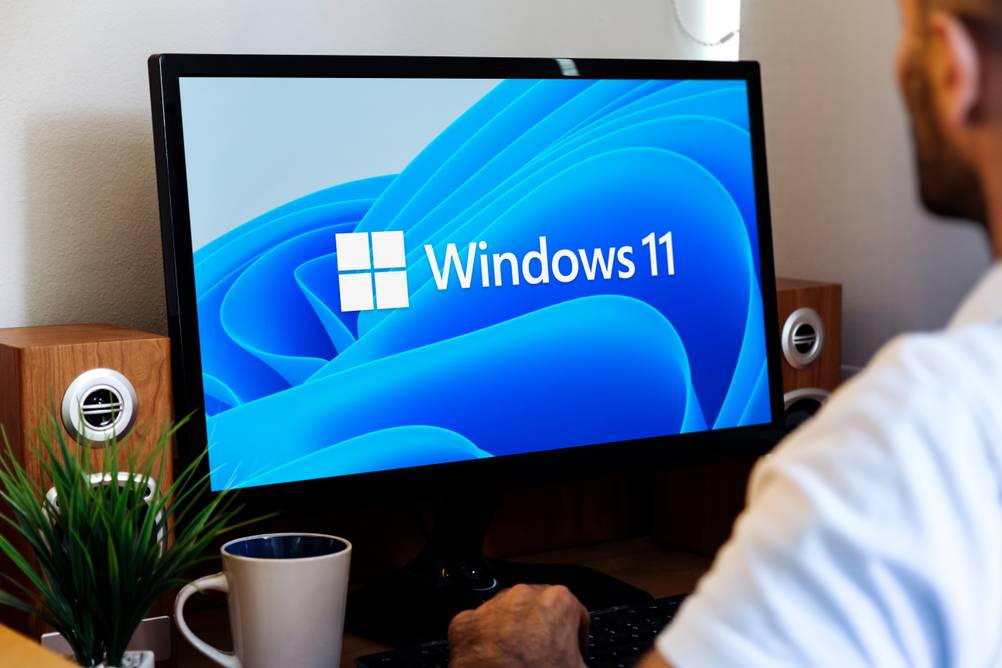
Bei vielen Desktop-PC-Sets ist Windows 11 bereits vorinstalliert, sodass das System direkt einsatzbereit ist und keine zusätzliche Einrichtung des Betriebssystems erforderlich ist. Es gibt jedoch auch Modelle mit anderen Betriebssystemen wie Linux oder ChromeOS sowie sogenannte „FreeDOS“-Systeme, bei denen Sie das Betriebssystem selbst installieren müssen.
Moderne Desktop-PCs setzen heute vor allem auf digitale Lösungen, weshalb klassische optische Laufwerke (DVD oder Blu-ray) deutlich an Bedeutung verloren haben. Viele aktuelle Systeme verzichten komplett darauf, da Software, Spiele und Medien überwiegend per Download oder Streaming genutzt werden. Dennoch sind Laufwerke nicht völlig verschwunden: Wer noch CDs, DVDs oder Blu-rays nutzt oder Daten archivieren möchte, kann problemlos auf interne oder externe Laufwerke zurückgreifen, die meist per USB angeschlossen werden.
Bei den Anschlüssen hat sich dagegen einiges getan: Moderne Desktop-PCs bieten eine Vielzahl an Schnittstellen wie USB-A und USB-C (häufig in schnellen Standards wie USB 3.0 oder höher), HDMI oder DisplayPort für Monitore sowie LAN und oft auch WLAN für die Netzwerkverbindung. Für interne Komponenten sind vor allem SATA (für Laufwerke) und PCIe (für Grafikkarten oder SSDs) relevant. Insgesamt gilt: Während klassische Laufwerke heute eher optional sind, sind vielseitige und schnelle Anschlüsse wichtiger denn je für Flexibilität und Zukunftssicherheit.
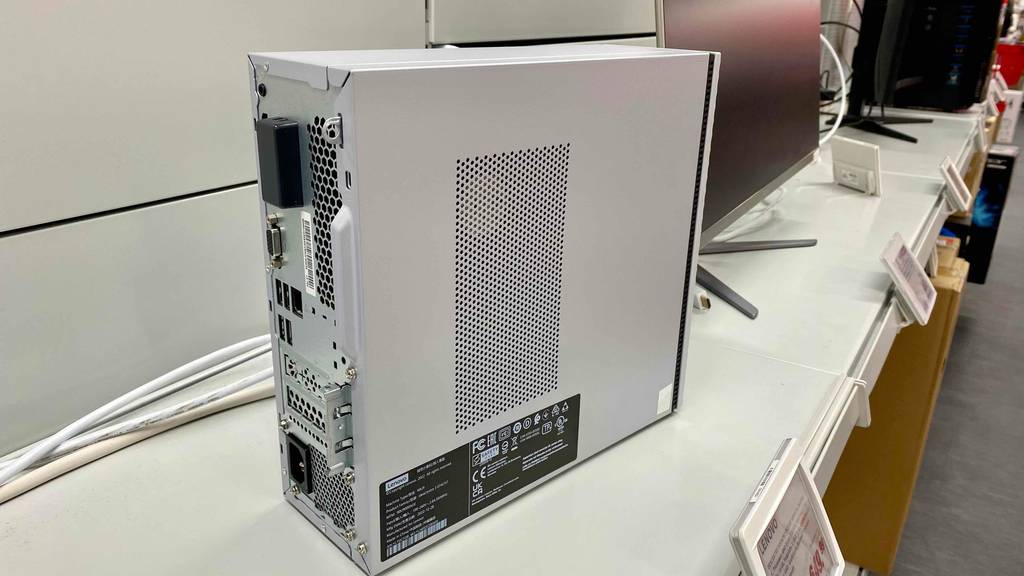
Was für Anschlüsse sollte ein guter Desktop-PC haben? Wichtige Anschlüsse sind USB-A und USB-C, HDMI oder DisplayPort für Monitore sowie ein schneller LAN-Anschluss, idealerweise ergänzt durch WLAN und Bluetooth für flexible Verbindungen.
Die Einrichtung eines Desktop-PCs beginnt mit dem Anschluss der wichtigsten Komponenten: Verbinden Sie Monitor, Tastatur und Maus sowie das Stromkabel und – falls gewünscht – eine Internetverbindung per LAN oder WLAN. Nach dem ersten Einschalten führt Sie das Betriebssystem Schritt für Schritt durch die Grundeinrichtung, bei der Sie unter anderem Sprache, Benutzerkonto, Datenschutzeinstellungen und Netzwerk konfigurieren.
Anschließend sollten Sie den PC auf den neuesten Stand bringen, indem Sie Updates installieren und wichtige Programme einrichten, etwa Browser, Office-Software oder Sicherheitslösungen. Auch die Installation aktueller Treiber für Grafikkarte und andere Hardware kann sinnvoll sein, um die bestmögliche Leistung und Stabilität zu gewährleisten.
Desktop-Computer gibt es von zahlreichen Herstellern, die in aktuellen Desktop-PC-Tests jeweils unterschiedliche Stärken bei Leistung, Ausstattung und Preis-Leistungs-Verhältnis zeigen:
Ein guter Desktop-PC kostet aktuell je nach Anspruch etwa 500 bis 1.000 Euro für solide Allround-Modelle, während leistungsstarke Gaming- oder High-End-PCs schnell über 1.000 bis 2.500 Euro oder mehr liegen können. Desktop-PC-Sets mit Monitor und Zubehör sind meist etwas teurer, bieten dafür aber eine sofort einsatzbereite Komplettlösung ohne zusätzlichen Kaufaufwand.
» Mehr InformationenUm einen Desktop-PC richtig zu reinigen, sollten Sie ihn zunächst vollständig ausschalten, vom Strom trennen und das Gehäuse vorsichtig öffnen. Entfernen Sie Staub im Inneren am besten mit Druckluft oder einem weichen Pinsel, insbesondere an Lüftern, Kühlkörpern und Filtern. Vermeiden Sie Flüssigkeiten im Innenraum und achten Sie darauf, empfindliche Komponenten nicht zu berühren oder zu beschädigen.
» Mehr InformationenNein, einen aktuellen und eigenständigen Desktop-PC-Test hat die Stiftung Warentest bislang nicht veröffentlicht. Zwar gab es in der Vergangenheit einzelne Tests zu PCs oder verwandten Geräten, diese sind jedoch meist älter oder beziehen sich eher auf spezielle Kategorien wie Mini-PCs oder Komplettsysteme.
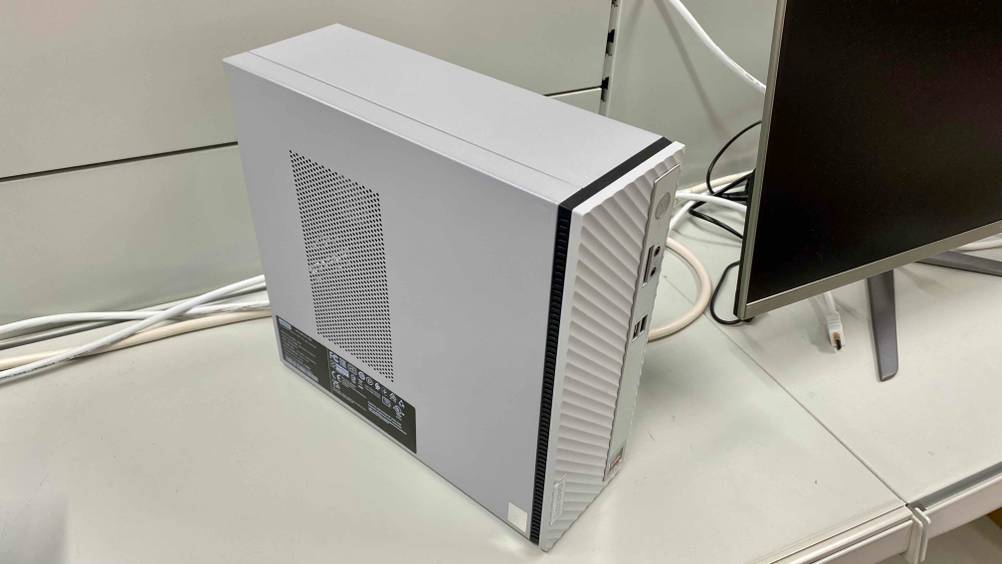
Bei der Reinigung eines Desktop-PCs sollte besonders darauf geachtet werden, regelmäßig die Staubfilter zu säubern, da sich dort der meiste Staub ansammelt und die Kühlleistung deutlich beeinflussen kann.
Ein Desktop-PC lohnt sich weiterhin, wenn Sie viel Leistung für Gaming, kreative Anwendungen oder langfristige Nutzung mit Aufrüstmöglichkeiten benötigen. Wenn Mobilität, Flexibilität und kompakte Bauweise im Vordergrund stehen, ist hingegen ein Laptop die bessere Wahl.
» Mehr InformationenWLAN und Bluetooth lassen sich bei einem Desktop-PC problemlos nachrüsten, entweder über einen einfachen USB-Adapter oder eine interne PCIe-Karte. Während der USB-Stick schnell und unkompliziert ist, bietet die PCIe-Karte in der Regel eine stabilere Verbindung und bessere Leistung.
» Mehr InformationenEin „PC“ (Personal Computer) ist der Oberbegriff für alle Personal Computer, also auch Laptops und Desktop-Rechner. Ein „Desktop“ bezeichnet dagegen speziell den stationären Computer, der aus mehreren separaten Komponenten besteht und nicht für den mobilen Einsatz gedacht ist.
» Mehr InformationenIn diesem YouTube-Video wird der HP EliteDesk 705 G4 ausführlich getestet und präsentiert. Das Video gibt einen detaillierten Einblick in die Leistung und die Features dieses beeindruckenden Geräts. Schauen Sie rein, um mehr über den EliteDesk 705 G4 zu erfahren und sich von seinen Möglichkeiten begeistern zu lassen!
In diesem YouTube-Video präsentiert der Creator die besten Windows Office Desktop PCs für das Jahr 2022. Er hat die Top-5-Modelle getestet und verglichen, um Ihnen die besten Optionen sowohl in Bezug auf Leistung als auch auf das Preis-Leistungs-Verhältnis vorstellen zu können. Egal ob Sie einen leistungsstarken Arbeitscomputer oder ein erschwingliches Bürogerät suchen, in diesem Video finden Sie garantiert die passende Option für Ihre Bedürfnisse.

Manuela ist seit dem Jahr 2019 im Redaktionsteam und beschäftigt sich vor allem mit den Themen Gaming und Sport. Als ausgebildete Fachinformatikerin für Systemintegration mit mehr als 20 Jahren Berufserfahrung ist sie bei den Themen Gaming und Computerausstattung voll in ihrem beruflichen Element.
Zum Ausgleich ist Manuela außerdem zertifizierte Lauftrainerin und beschäftigt sich hier mit Ausstattung wie Schuhen, Kleidung und Trinkflaschen für Sport, fürs Laufen und für Fitness – nicht zuletzt, weil sie auch selbst Marathonläuferin ist.
Manuela erstellt als Fachautorin für alle Themen rund um Gaming und Sport regelmäßig Produktvergleiche, um Leser:innen dabei zu helfen, das beste Produkt für ihre Bedürfnisse zu finden.
Der Desktop-PC-Vergleich ist aus unserer Sicht besonders empfehlenswert für Computer-Nutzer.

Ich bin seit 2019 im Team und freue mich sehr darüber, durch mein Lektorat der verschiedensten Vergleiche immer etwas Neues zu lernen. In meiner Freizeit beschäftige ich mich auch gerne mit dem Thema Sport und Freizeit. Als Lektorin ist es meine Aufgabe, Texte auf ihre inhaltliche Richtigkeit, sprachliche Präzision und Lesbarkeit zu überprüfen. Mein Ziel ist es, unseren Autoren dabei zu helfen, ihre Botschaften klar und effektiv zu kommunizieren. Durch meine Leidenschaft für das geschriebene Wort und meine breitgefächerten Interessen, bringe ich frische Perspektiven sowie neue Ideen in den Lektoratsprozess ein, um sicherzustellen, dass die Texte sowohl qualitativ hochwertig als auch ansprechend sind.
Position | Modell | Preis | Prozessor (CPU) | Festplatte | Lieferzeit | Angebote |
|---|---|---|---|---|---|---|
Platz 1 | Greed Ultra UlSP2109 | ca. 699 € | 8 x 4 GHz Intel Core i7 4790 | 1 TB + 1 TB SSD + HDD |   | |
Platz 2 | Dell Slim Desktop ECS1250 | ca. 959 € | 10 x 2,7 GHz Intel Core Ultra 5-225 | 1 TB SSD | | |
Platz 3 | Hp OmniDesk Slim Desktop S03-0250ng | ca. 649 € | 10 x 2,5 GHzM Intel Core i5-14400 | 512 GB HDD | | |
Platz 4 | Apple M4 IMac | ca. 1.522 € | 10‑Core CPU (4 x Performance + 6 x Efficiency) Apple M4 | 256 GB SSD | | |
Platz 5 | Lenovo Legion T5 30IAS10 | ca. 2.299 € | 16 x 3,8 GHz Intel Core Ultra 7 | 2 TB SSD | |
 Immer aktuell:
Spätestens nach 120 Tagen aktualisieren wir jede Rubrik mit neuen Produkten und recherchieren Entwicklungen in den Bestenlisten. Dadurch sind unsere Empfehlungen jederzeit aktuell.
 Neutral und unabhängig:
Unsere Tests und Vergleiche sind objektiv und faktenbasiert. Hersteller haben keinen Einfluss auf die Bewertung. Wir sorgen für mehr Transparenz auf dem Markt und fördern so die Produktqualität.
 Anspruchsvoll:
In unseren Tests & Vergleichstabellen nehmen wir nur Produkte auf, die unsere Mindeststandards erfüllen können. So stellen wir sicher, dass Sie aus einer großen Auswahl genau das richtige Produkt für Ihre Anforderungen finden.

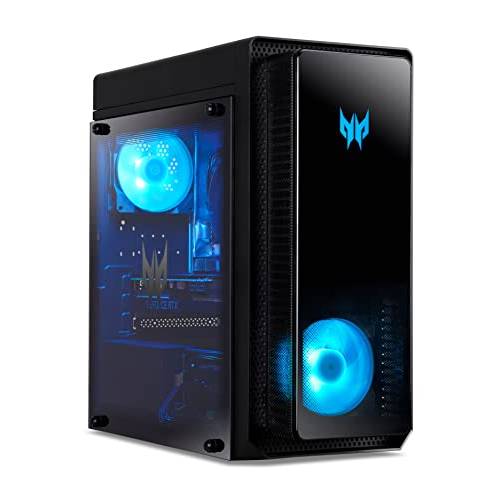
Der Acer Predator Orion 3000 ist ein hochpreisiger Gaming-PC mit schnellen Bildwechseln und einer eleganten Glas-Seitenwand. Durch das Fehlen von VGA- und DVI-Anschlüssen eignet sich dieser Desktop-PC besonders für Gaming-Enthusiasten, die kein Bedarf an älteren Anschlüssen haben. Das leistungsstarke System ermöglicht ein beeindruckendes Spielerlebnis. Wir waren von der hohen Geschwindigkeit des PC beeindruckt und können ihn allen Gaming-Fans empfehlen, die bereit sind, in ein leistungsfähiges Gerät zu investieren und modernen Anschlüssen den Vorzug geben.
| Modell | Acer Predator Orion 3000 |
|---|---|
| Prozessor (CPU) | 8 x 2,1 GHz |
| Festplatte | 1 TB |

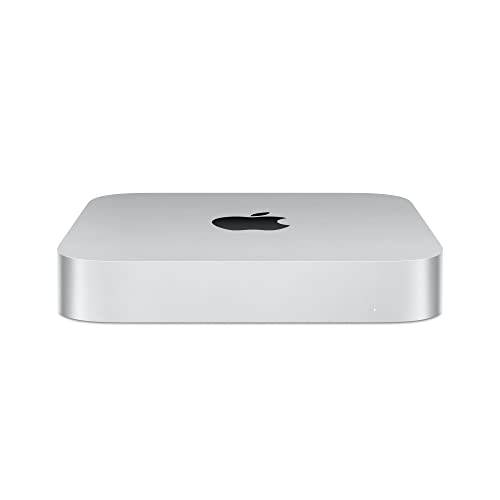
Als Multimedia-PC punktet der Mac Mini Desktopcomputer von Apple in unserem Vergleich. Der M2-Prozessor und die 16-Core GPU-Grafikkarte können auch anspruschsvolle Anwendungen bewältigen. Die 512-GB-Festplatte ist sehr schnell und bietet ausreichend Platz für Foto- und Videomediatheken. Ein leistungsstarker Allrounder für die Arbeit oder Zuhause.
| Modell | Apple Mac Mini Desktopcomputer |
|---|---|
| Prozessor (CPU) | Apple M2 |
| Festplatte | 512 GB SSD |

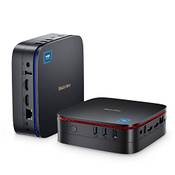
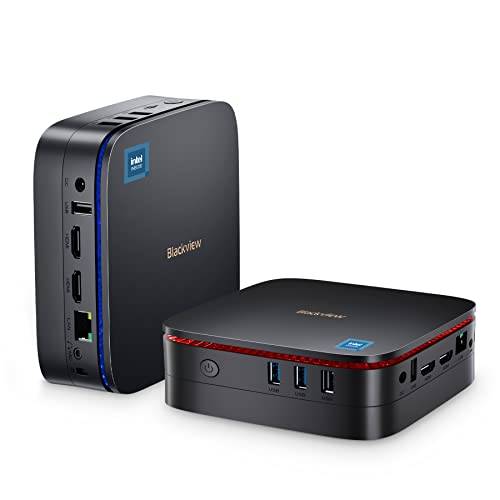
Bei unserer Recherche zu Mini-PCs ist uns der Blackview Mini-PC aufgrund seiner interessanten Features ins Auge gefallen. Der geräuscharme Lüfter sorgt für eine angenehme Arbeitsumgebung, und dies ist besonders dann von Vorteil, wenn wir längere Zeit am PC arbeiten möchten. Zudem hat uns positiv überrascht, dass ein Anti-Virus-Programm bereits vorinstalliert ist. Das spart Zeit und Aufwand bei der Einrichtung. Darüber hinaus verfügt der Blackview Mini-PC über ein integriertes Laufwerk, was in Zeiten von Cloud-Speicherung immer noch nützlich sein kann.
| Modell | Blackview Mini PC MP60 |
|---|---|
| Prozessor (CPU) | 4 x 2,9 GHz |
| Festplatte | 512 GB SSD |

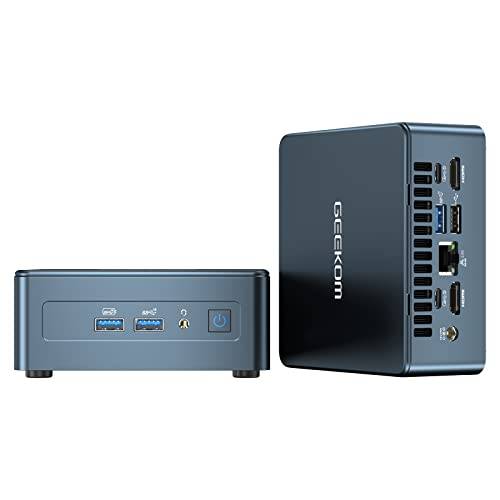
Der Mini-PC Mini IT12 von Geekom mit Intel i5-12450H Prozessor bietet eine leistungsstarke Performance mit acht Kernen und zwölf Threads, die Geschwindigkeiten von bis zu 4,4 GHz erreichen können. Mit 16 GB RAM und einer großzügigen 512 GB DDR4-Festplatte bietet dieser Mini-Computer ausreichend Speicherplatz und schnellen Zugriff auf Daten. Der vorinstallierte Windows 11 Pro Desktop sorgt für eine benutzerfreundliche Umgebung. Die Unterstützung von 8K UHD, USB4, WiFi 6e und Bluetooth 5.2 machen ihn zu einer vielseitigen Lösung.
| Modell | Geekom Mini IT12 |
|---|---|
| Prozessor (CPU) | 4 x 4,4 GHz |
| Festplatte | 512 GB SSD |

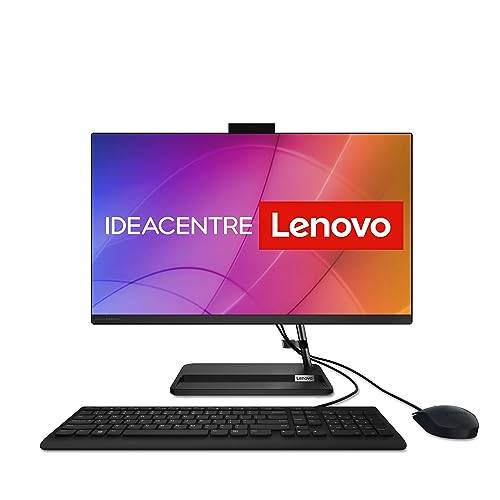
Der Lenovo IdeaCentre AIO 3 All-in-One PC beeindruckt uns mit seinem platzsparenden Design und dem integrierten Full-HD-Display, das eine klare und beeindruckende visuelle Darstellung bietet. Ausgestattet mit einem leistungsstarken AMD-Ryzen-5-Prozessor und 16 GB RAM, meistert er anspruchsvolle Aufgaben und Multimedia-Anwendungen mühelos. Zusätzlich sorgt das kompakte und schlanke Design für eine aufgeräumte Arbeitsumgebung.
| Modell | Lenovo F0FY00G3GE |
|---|---|
| Prozessor (CPU) | 8 x 2 GHz |
| Festplatte | 512 GB |

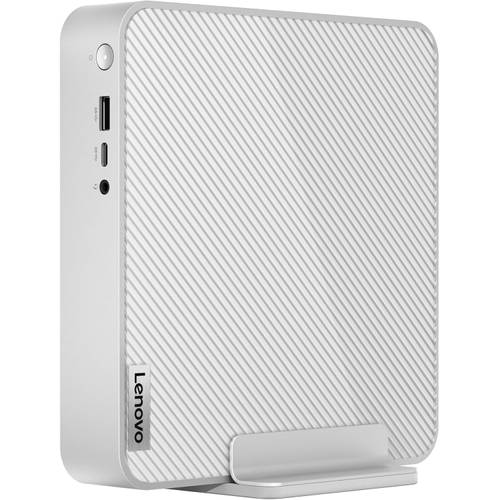
| Modell | Lenovo IdeaCentre Mini Desktop PC |
|---|---|
| Prozessor (CPU) | 10 x 3,6 GHz |
| Festplatte | 512 GB SSD |

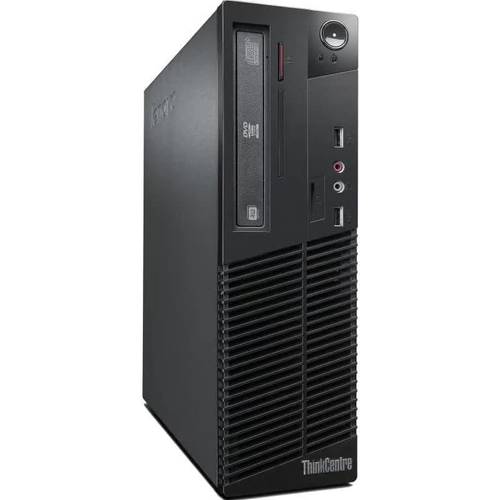
Der Lenovo M73 Silent Business Office Desktop-PC bietet eine erstklassige Leistung für geschäftliche Anwendungen. Mit einem Intel Core i5 4570 Prozessor, 16 GB DDR3 RAM und einer großzügigen 512 GB SSD ist dieser Computer leistungsstark und bietet ausreichend Speicherplatz. Die integrierte WLAN-Funktion und USB-3.0-Anschlüsse sorgen für schnelle Konnektivität. Vorinstalliert mit Windows 11 Prof. und Microsoft Office 2010 ist dieser Computer eine Komplettlösung für Produktivität und Multimedia.
| Modell | Lenovo Silent Business Office |
|---|---|
| Prozessor (CPU) | 1 x 3,6 GHz |
| Festplatte | 512 GB SSD |

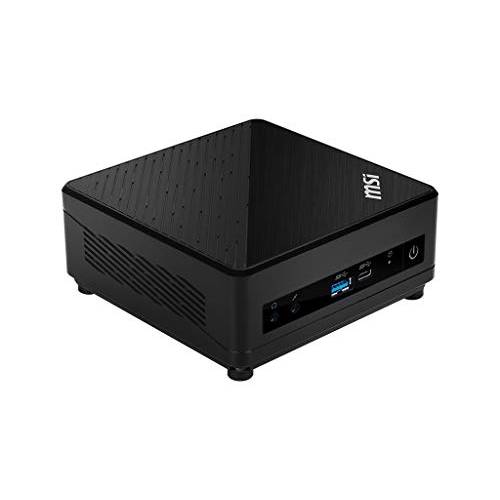
Der MSI Cubi 5 10M-009BEU Barebone Mini-PC beeindruckt uns mit seinem kompakten Design und leistungsstarken Funktionen. Besonders hervorzuheben ist der Intel-Core-i3-Prozessor der 10. Generation, der eine schnelle und effiziente Leistung bietet. Die Unterstützung von Wifi 6 und die Ausstattung mit USB 3.2 Gen1 (Typ C) ermöglichen eine moderne und vielseitige Konnektivität.
| Modell | MSI Cubi 5 10M-009BEU |
|---|---|
| Prozessor (CPU) | 8 x 4,1 GHz |
| Festplatte | 64 GB SSD |

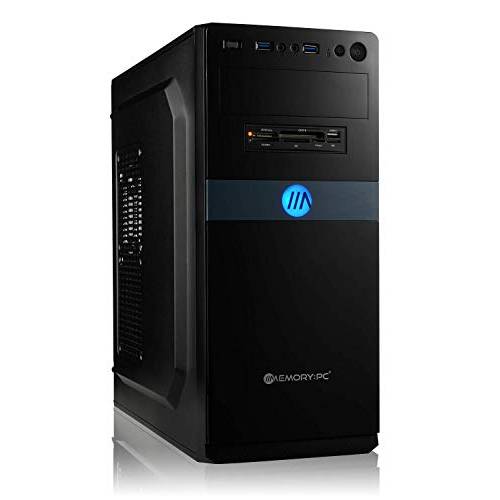
Unser Vergleich betrachtet den Intel Business & Multimedia PC mit i7-13700K (16x 3,4 GHz), 32 GB DDR4 RAM, 500 GB SSD 980 M.2 NVMe + 2TB HDD. Leistungsstarker Desktop-Computer für Geschäft und Multimedia. Im Vergleich beeindruckt uns die Kombination aus hoher Rechenleistung, großzügigem Speicherplatz und Geschwindigkeit der SSD für vielfältige Anwendungen.
| Modell | Memory PC Intel Business & Multimedia |
|---|---|
| Prozessor (CPU) | 16 x 3.4 GHz |
| Festplatte | 1 TB SSD |

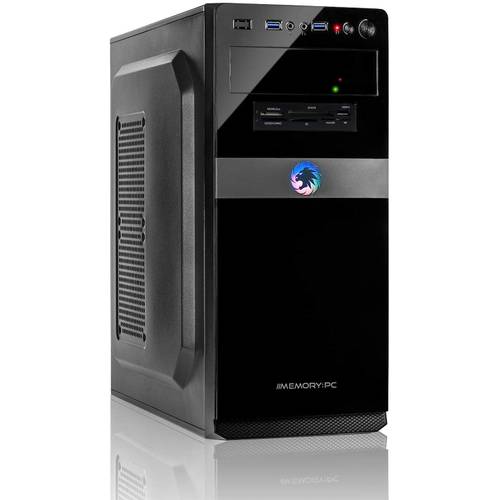
In unserem Vergleich fällt der Desktop-PC Ryzen 3 4300G von Memory PC mit seiner AMD Athlon 64 X2 CPU und 16 GB DDR4 RAM auf. Mit einer 1000-GB-Festplatte und einer Radeon R7 2 GB Grafikkarte bietet er ausreichend Speicherplatz und Grafikleistung. Das vorinstallierte Windows 10 Pro 64bit erhöht die Produktivität und Vielseitigkeit. Dieser PC ist eine Empfehlung für Nutzer, die eine solide Leistung und ausreichend Speicher in einem zuverlässigen System suchen.
| Modell | Memory PC Ryzen 3 4300GE |
|---|---|
| Prozessor (CPU) | 4 x 3,5 GHz AMD A10-9700 |
| Festplatte | 480 GB SSD |

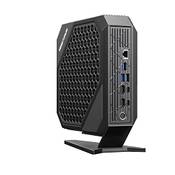
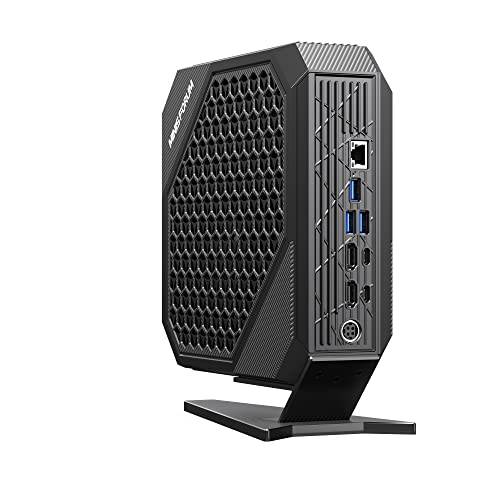
Der Mini-PC HX99G von Minis Forum überzeugt im Vergleich mit einer beeindruckenden Leistung dank des AMD Ryzen 9 6900HX 8-Core Prozessors, 32 GB DDR5 RAM und einer großzügigen 512 GB SSD. Dieser Mini-Desktop-Computer ist mit HDMI- und USB 4-Anschlüssen ausgestattet, um eine breite Palette von Anschlussmöglichkeiten zu bieten. Die integrierte Wi-Fi- und Bluetooth-Konnektivität ermöglicht drahtlose Verbindungen, während die USB 3.2-Anschlüsse schnelle Datenübertragungen gewährleisten.
| Modell | Minis Forum HX99G |
|---|---|
| Prozessor (CPU) | 8 x 4,9 GHz |
| Festplatte | 512 GB SSD |

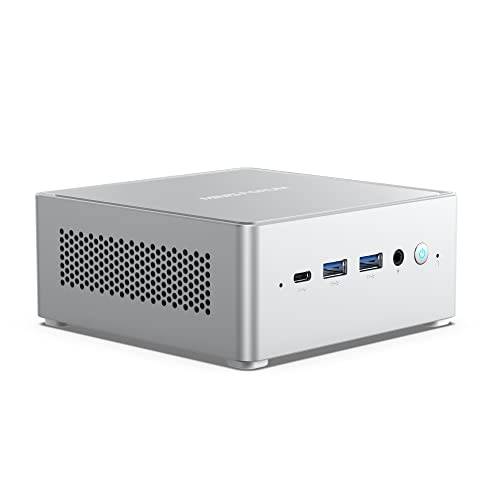
Bei unserer Recherche stach der Minis Forum NAB6 Mini-Desktop-Computer durch seine innovative Videowiedergabe hervor. Er bietet die Möglichkeit, gleichzeitig vier Videos über zwei HDMI- und zwei USB-C-Anschlüsse abzuspielen, was den visuellen Arbeitsfluss erheblich optimiert. Das neue Wärmeableitungsdesign, kombiniert mit seitlichen Kühlöffnungen und unterstützt durch zwei Heatpipes und Luftauslässe, gewährleistet eine effiziente Kühlung und verhindert Leistungsverluste.
| Modell | Minis Forum NAB6 Mini PC |
|---|---|
| Prozessor (CPU) | 10 x 4,7 GHz |
| Festplatte | 512 GB SSD |

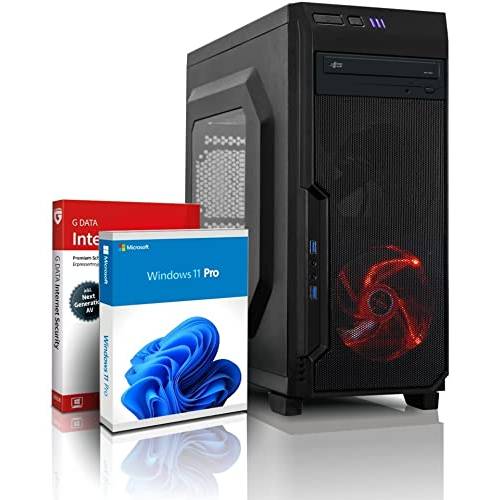
Der Desktop-PC 6457 von Shinobee überzeugt in unserem Vergleich durch seine beeindruckende Hardware-Konfiguration. Der AMD Ryzen7-4700-Prozessor und die Geforce-GTX-1650-Grafikkarte bieten eine starke Gaming-Leistung. Mit 16 GB RAM und einer 512 GB SSD ist er schnell und effizient. Die vorinstallierten Windows 11 Pro und Microsoft Office erhöhen die Produktivität. Dieser PC ist ideal für Spieler und Nutzer, die Leistung und Zuverlässigkeit suchen.
| Modell | Shinobee 6457 |
|---|---|
| Prozessor (CPU) | 8 x 3,4 GHz AMD Ryzen 7 1700X Pro |
| Festplatte | 256 GB SSD |

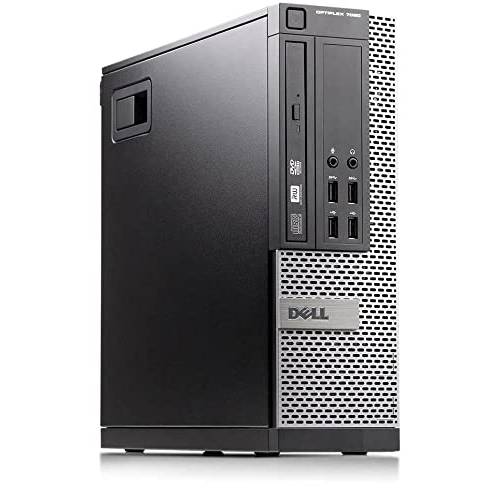
Der Shinobee 6994 ist ein solider Desktop-PC, der alle Anforderungen für ein Homeoffice erfüllt. Mit seinem Intel-Prozessor und 32 GB RAM-Speicher bietet er eine anständige Leistung. Die umfangreiche Festplattenkapazität von 1000 GB ermöglicht ausreichend Speicherplatz für Dateien. Ein leiser Betrieb dank des Silent Netzteils ist für eine angenehme Umgebung von Vorteil.
| Modell | Shinobee 6994 |
|---|---|
| Prozessor (CPU) | 4 x 3,8 GHz Intel Core i7 4770 |
| Festplatte | 1 TB SSD |

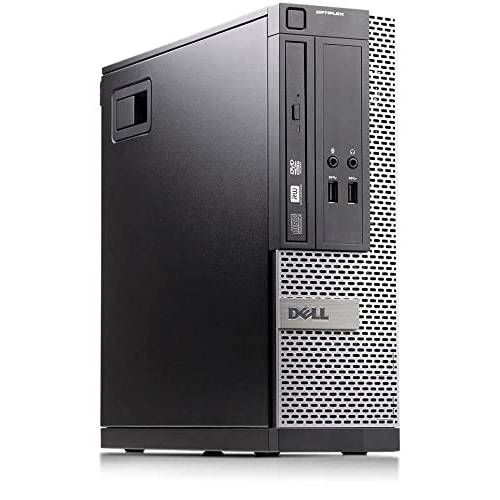
Der Shinobee Intel i7 4770 ist ein leistungsstarker Business- und Multimediacomputer mit einem Intel Core i7 Prozessor mit acht Threads und einer Taktfrequenz von 3,90 GHz. Mit 16 GB DDR3-Arbeitsspeicher und einer 512 GB SSD-Festplatte meistert dieser Computer anspruchsvolle Büro- und Multimediaaufgaben. Er verfügt über ein DVD±RW-Laufwerk, USB 3.0-Anschlüsse und ist mit Windows 11 Professional 64-Bit vorinstalliert.
| Modell | Shinobee 7052 |
|---|---|
| Prozessor (CPU) | 8 x 3,9 GHz |
| Festplatte | 512 GB SSD |

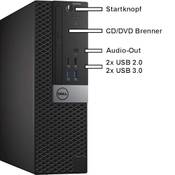
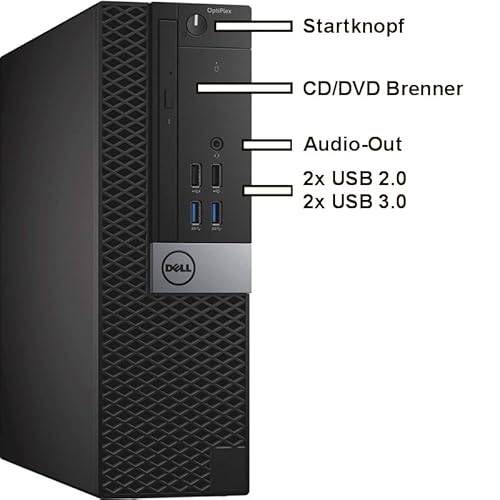
| Modell | Shinobee 7460 |
|---|---|
| Prozessor (CPU) | 4 x 3,4 GHz |
| Festplatte | 1 TB |

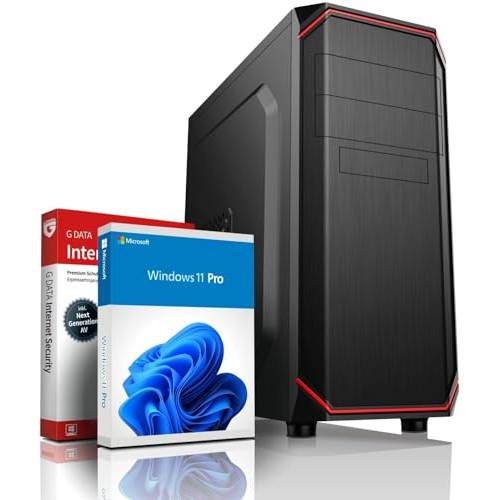
| Modell | Shinobee 7922 |
|---|---|
| Prozessor (CPU) | 8 x 4,9 GHz |
| Festplatte | 1TB SSD |

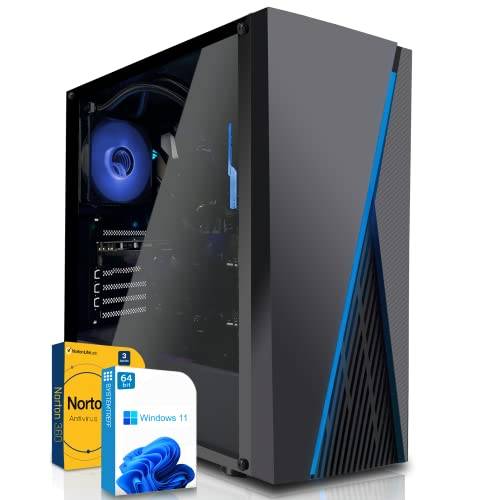
Der Systemtreff Basic Gaming PC ist mit Windows 11 Pro (64 Bit) und der leistungsstarken AMD Radeon RX Vega 8 Grafikkarte ausgestattet. Dank des schnellen Prozessors ermöglicht er ein flüssiges und reaktionsschnelles Spielerlebnis. Das schlichte und elegante Design des PCs fügt sich nahtlos in jeden Raum ein. Mit einem attraktiven Preis im mittleren Bereich ist dieser Gaming PC eine hervorragende Wahl für uns.
| Modell | Systemtreff Basic Gaming PC |
|---|---|
| Prozessor (CPU) | 8 x 4,6 GHz AMD Ryzen 7 5700G |
| Festplatte | 1TB SSD |
Mini-PCs sind deutlich kleiner als herkömmliche Desktop-PCs und nehmen nur wenig Raum in Anspruch. Bei ihnen kommen spezielle Mini-ITX-P ...
Zum VergleichAll-in-One PCs haben die Technik eines handelsüblichen Desktop-PCs im Gehäuse des Monitors verbaut, ein sperriger Rechner wird dadurch ü ...
Zum VergleichEin guter Gaming-PC für wenig Geld muss nicht zwangsläufig schlechter sein als kostenintensivere Varianten. Entscheiden Sie sich für ein ...
Zum VergleichWenn Sie eine leistungsstarke CAD-Workstation aus gängigen Online Tests kaufen möchten, sollten Sie auf einen Prozessor der neusten Gene ...
Zum VergleichSie möchten Computerspiele in Höchstleistung genießen? Unser High-End-Gaming-PC-Vergleich zeigt Ihnen, auf welche Hardware-Komponenten S ...
Zum VergleichStatt einen Computer und einen Bildschirm separat zu kaufen, können Sie sich auch für einen All-in-one-PC entscheiden. Dieser verbindet ...
Zum VergleichModerne Office PCs bewältigen alle Aufgaben des Büro-Alltags mit Leichtigkeit – egal ob Sie Microsoft Office, die Google Suite oder SAP ...
Zum VergleichEin All-in-One-PC ist besonders platzsparend und überzeugt mit einem schlanken Design. 1. Was ist ein All-in-One-Rechner? Ein Al ...
Zum VergleichGrob lassen sich zwei Einsatzgebiete ausmachen, für die die Modelle in den verschiedenen Einplatinencomputer-Tests im Internet eingesetz ...
Zum VergleichDamit Sie gleichzeitig verschiedene Geräte mit Ihrem Gaming-PC bis 700 Euro verbinden können, besitzen viele Modelle mehrere USB-Anschlü ...
Zum VergleichBei Beelink-Mini-PCs handelt es sich um klassische Desktopcomputer in einem besonders kompakten Format. Die Computer gibt es in zahlreic ...
Zum VergleichDie besten Multimedia-PCs bieten eine angemessene Prozessorleistung mit schneller Taktfrequenz und einen umfangreichen Festplattenspeich ...
Zum VergleichEin Gaming-PC bis 500 Euro eignet sich super als erster Rechner für Einsteiger, die mit dem Spielen von bekannten Games anfangen wollen. ...
Zum VergleichLenovo ThinkCentres sind Desktop-PC-Systeme, die auf maximale Performance bei hoher Energieeffizienz ausgelegt sind und sich damit spezi ...
Zum VergleichShinobee ist für seine günstigen, aber dennoch leistungsstarken Computer bekannt. Dabei handelt es sich nicht nur um Office-PCs. Auch Ga ...
Zum Vergleich
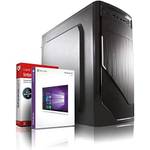
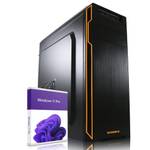
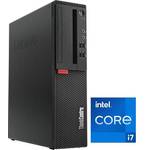
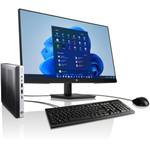
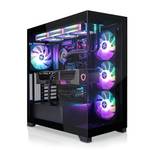
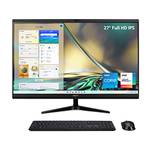
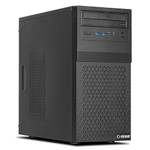
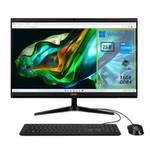
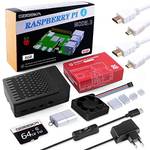
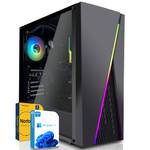
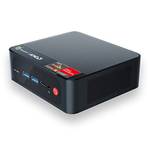
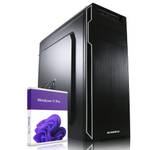
Beim Shinobee PCs 004 gebt ihr an er hätte einen HDMI Anschluss. Wenn man auf das Angebot von Amazon geht hat er keinen. Wie man auch in den Bildern und der Produktbeschreibung unter Punkt Mainboard sieht.
Guten Tag Alessa,
vielen Dank für Ihre wertvolle Anmerkung zu unserem Desktop-PC-Vergleich!
Wir haben die Angabe in unserem Vergleich angepasst.
Beste Grüße
Ihr Vergleich.org-Team
Frage zur Grafikkarte des Megaport High End Gaming PC: Was für ein Stromanschluss?
Hallo Quinn,
vielen Dank für Ihren Kommentar und das Interesse an unserem Desktop-PC-Vergleich.
Es handelt sich laut Hersteller um einen 6-poligen PCI-Express-Anschluss.
Beste Grüße
Ihr Vergleich.org-Team
Suche nach einem Guten Computer der viel Leistung hat. Meiner fängt z.B immer an zu rauschen wen ich Photoshop und Illustrator gleichzeitig offen habe. Welchen können sie Mir da empfehlen.
Danke
F.
Sehr geehrter Leser,
da sind Sie in diesem Produktvergleich schon ganz an der richtigen Adresse. Zahlreiche der hier empfohlenen PCs hätten nicht die geringsten Schwierigkeiten mit den Anforderungen, die Sie beschreiben. Lassen Sie sich nicht von der Kategorisierung als „Gaming PC“ abschrecken – das sind einfach die stärksten Modelle auf dem Markt.
Unter 8 GB RAM sollten Sie bei Medienbearbeitung nicht wählen, mit 16 GB wären Sie aktuell sehr gut ausgestattet. Auch sollten es möglichst viele CPU-Kerne sein, damit Multitasking locker von der Hand geht (gerade bei Grafik- und Musikproduktion spielen die Vielkerner ihre Stärken aus). Was den Prozessor selber angeht, ignorieren Sie die i3-Serie komplett und greifen Sie zu einem i7 oder wenigstens einem der starken i5-Prozessoren (sofern es eine Intel CPU sein soll). Und natürlich werden Sie oft auf die Festplatte zugreifen, also erhöht eine SSD auch da das Arbeitstempo.
Wie Sie sehen, erfüllen viele der hier empfohlenen PCs all diese Anforderungen. Sie können also relativ wenig falsch machen.
Freundliche Grüße
Vergleich.org
Ich persönlich bin ein großer Fan von apple-Geräten, suche aber den iMac vergebens in Ihrer Vergleichsliste oben :/. Ist er was Preis-Leistung betrifft trotzdem empfehlenswert oder eher nicht?
Lieber Leser,
vielen Dank für Ihren Kommentar zu unserem Vergleich Desktop-Vergleich.
Für Bürotätigkeiten ist der iMac definitiv empfehlenswert. Nutzen Sie zusätzlich andere Apple-Produkte, umso mehr. Sein Bildschirm ist extrem detailreich und bietet eine sehr hohe Bildqualität – auch das Arbeitstempo ist sehr gut.
Zudem arbeitet er sehr leise.
Extraprodukte dagegen sind recht teuer und die Maus ist während des Aufladens nicht nutzbar.
Wir wünschen Ihnen weiterhin viel Freude mit den Desktop-PCs.
Beste Grüße
Ihr Vergleich.org Team
Hi, cooler Vergleich zum Desktop. Ich selber bin auch ein Fan, gerade beim Zocken oder bei Grafikprogrammen kann kein Laptop mithalten. Lohnt es sich, einen Windows PC zu kaufen, wenn meine portablen Geräte alle Apple sind?
Ich sehe da kein Problem.
Da die meisten Spiele für Windows sind, würde ich eher zu einem Windows PC raten.