
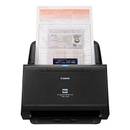


Vorteile
- sehr hohe Scangeschwindigkeit
- Fotoscans möglich
- scannt beidseitig
- automatischer Papiereinzug
Nachteile
- kein WLAN

| Canon-Scanner Vergleich |  Canon imageFORMULA DR-C240 Canon imageFORMULA DR-C240 Vergleichssieger |  Cann imageFORMULA DR-C225 II Cann imageFORMULA DR-C225 II Preis-Leistungs-Sieger |  Canon imageFORMULA DR-C230 Canon imageFORMULA DR-C230 |  Canon imageFORMULA P-215II Canon imageFORMULA P-215II |  Canon Pixma TS5150 Canon Pixma TS5150 Bestseller |  Canon 4861C003 Canon 4861C003 |  Canon 4229C002 Canon 4229C002 |  Canon P-208II Canon P-208II |
|---|---|---|---|---|---|---|---|---|
Abbildung | Vergleichssieger 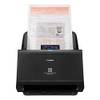 | Preis-Leistungs-Sieger 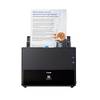 |  | 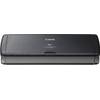 | Bestseller 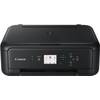 |  | 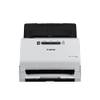 | 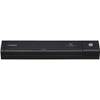  |
Modell | Canon imageFORMULA DR-C240 | Cann imageFORMULA DR-C225 II | Canon imageFORMULA DR-C230 | Canon imageFORMULA P-215II | Canon Pixma TS5150 | Canon 4861C003 | Canon 4229C002 | Canon P-208II |
Zum Angebot | ||||||||
Vergleichsergebnis Informationen zur Produktsortierung und Bewertung | Canon imageFORMULA DR-C240 03/2026 | Cann imageFORMULA DR-C225 II 03/2026 | Canon imageFORMULA DR-C230 03/2026 | Canon imageFORMULA P-215II 03/2026 | Canon Pixma TS5150 03/2026 | Canon 4861C003 03/2026 | Canon 4229C002 03/2026 | Canon P-208II 03/2026 |
Kundenwertung bei Amazon | ||||||||
| Preisvergleich | Preisvergleich | Preisvergleich | Preisvergleich | Preisvergleich | Preisvergleich | Preisvergleich | Preisvergleich | Preisvergleich |
Zahlbar in Raten | Ratenzahlung | Ratenzahlung | Ratenzahlung | Ratenzahlung | Ratenzahlung | |||
Nachhaltiges Produkt | Nachhaltig | Nachhaltig | Nachhaltig | Nachhaltig | Nachhaltig | Nachhaltig | Nachhaltig | Nachhaltig |
| Technische Daten des Canon-Scanners | ||||||||
| Gerätetyp | Dokumentenscanner | Dokumentenscanner | Dokumentenscanner | Mobiler Dokumentenscanner | Multifunktionsgerät mit Flachbettscanner | Dokumentenscanner | Dokumentenscanner | Mobiler Dokumentenscanner |
| Max. Scanformat | DIN A4 | DIN A4 | DIN A4 | DIN A4 | DIN A4 | DIN A4 | DIN A4 | DIN A4 |
| Max. Scangeschwindigkeit | 45 Seiten/min | 25 Seiten/min | 30 Seiten/min | 15 Seiten/min | 4 Seiten/min | 12 Seiten/min | 40 Seiten/min | 8 Seiten/min |
600 x 600 dpi | 600 x 600 dpi | 600 x 600 dpi | 600 x 600 dpi | 1.200 x 2.400 dpi | 600 x 600 dpi | 600 x 600 dpi | 600 x 600 dpi | |
| Gewicht | 2,8 kg | 2,8 kg | 2,8 kg | 1 kg | 6,5 kg | 0,99 kg | 2,8 kg | 0,6 kg |
| Farbdisplay | ||||||||
| Konnektivität | ||||||||
| USB-Schnittstelle | ||||||||
| WLAN | ||||||||
| Kompatibilität | ||||||||
| Funktionen | ||||||||
| Scannt Dokumente | ||||||||
| Scannt Fotos | ||||||||
| Duplexfunktion | ||||||||
| Autom. Dokumenteneinzug | ||||||||
| Maße (L x B x H) | 29 x 25 x 23 cm | 30 x 16 x 22 cm | 60 x 36 x 28 cm | 29 x 10 x 4 cm | 43 x 32 x 15 cm | 9,5 x 28,5 x 4 cm | 29 x 25 x 25 cm | 31 x 6 x 4 cm |
| Vorteile |
|
|
|
|
|
|
|
|
| Weitere Produktinfos | Details ansehen | Details ansehen | Details ansehen | Details ansehen | Details ansehen | Details ansehen | Details ansehen | |
Herstellergarantie | 2 Jahre | 2 Jahre | 24 Monate | 3 Jahre | 2 Jahre | 1 Jahr | 1 Jahr | 1 Jahr |
Lieferzeit | Sofort lieferbar | Sofort lieferbar | Sofort lieferbar | Sofort lieferbar | Sofort lieferbar | Sofort lieferbar | Sofort lieferbar | Sofort lieferbar |
Zum Angebot | ||||||||
Erhältlich bei |
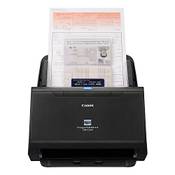

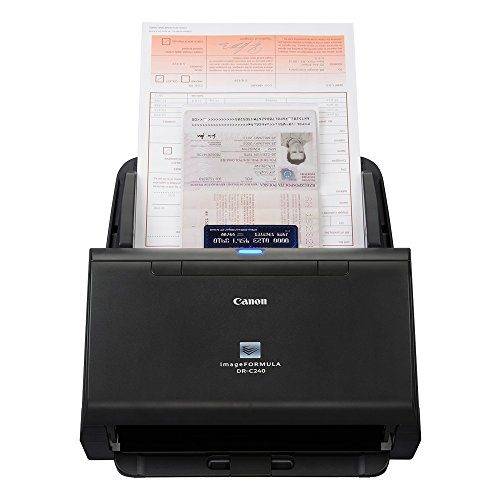
Der Duplexdokumentenscanner imageFORMULA DR-C240 von Canon punktet mit einer Scangeschwindigkeit von bis zu 45 Seiten/min und bietet seinen Nutzern zudem eine ordentliche Auflösung von 600 x 600 dpi. Wir möchten Nutzer darauf hinweisen, dass dieses Modell nicht mit Apple-Betriebssystemen kompatibel ist.
| Modell | Canon imageFORMULA DR-C240 |
|---|---|
| Max. Scangeschwindigkeit | 45 Seiten/min |
| Auflösung | 600 x 600 dpi |
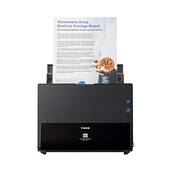
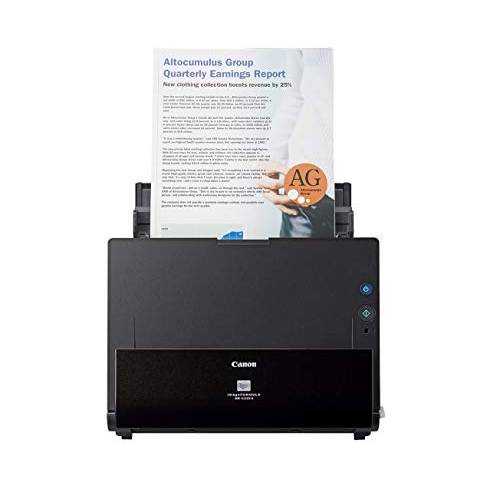
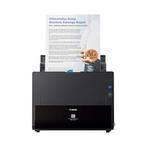
Der Scanner imageFORMULA DR-C225 II von Canon liegt sowohl preislich als auch hinsichtlich seiner Leistung im soliden Mittelfeld dieses Vergleichs. Mit seiner Auflösung von 600 x 600 dpi sowie seiner Scan-Geschwindigkeit von 25 Seiten pro Minute zählt er nicht zu den leistungsstärksten Canon-Scannern, ist dafür aber auch preislich erschwinglicher. Uns gefällt, dass er mit seiner Funktionalität ein gutes Alltagsgerät darstellt.
| Modell | Cann imageFORMULA DR-C225 II |
|---|---|
| Max. Scangeschwindigkeit | 25 Seiten/min |
| Auflösung | 600 x 600 dpi |
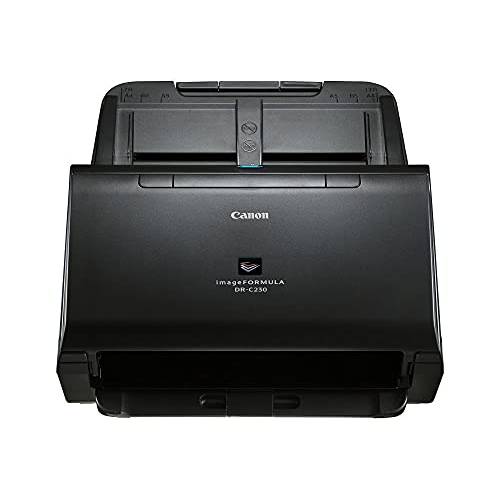
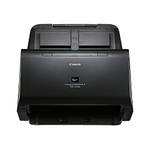
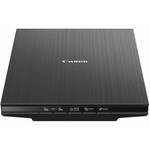
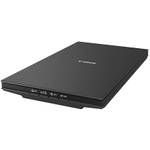
Der Dokumentenscanner DR-C230 imageFORMULA von Canon hat eine eingebaute USB-Schnittstelle und kann sogar Fotos scannen, was man nicht von allen Vergleichsmodellen behaupten kann. Wir empfinden die Auflösung von 600 x 600 dpi als ausreichend.
| Modell | Canon imageFORMULA DR-C230 |
|---|---|
| Max. Scangeschwindigkeit | 30 Seiten/min |
| Auflösung | 600 x 600 dpi |
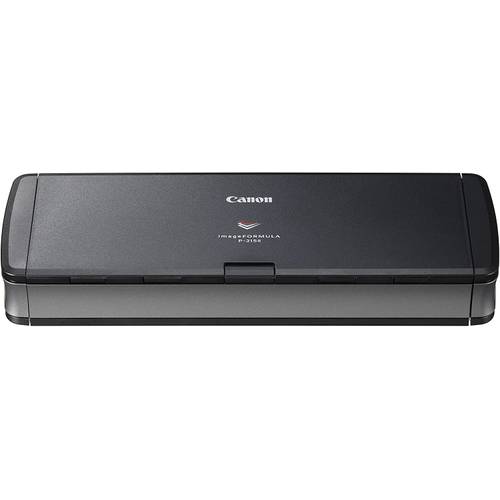
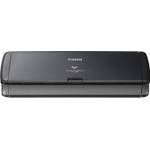
Der Canon P-215II ImageFormula ist ein hochproduktiver mobiler Dokumentenscanner. Mit USB-Stromversorgung und beidseitigem Scannen von bis zu 30 Bildern/Minute bietet er Effizienz im Büro und unterwegs. Sein kompaktes Design spart Platz und ermöglicht Mobilität. Der Scanner verfügt über spezielle Funktionen für das Scannen von Karten und bietet eine ausgezeichnete Scanqualität von bis zu 600 dpi. Die mitgelieferte Software-Suite und die Möglichkeit des direkten Scannens in die Cloud machen ihn zu einem vielseitigen und leistungsstarken Gerät für Büroanwendungen.
| Modell | Canon imageFORMULA P-215II |
|---|---|
| Max. Scangeschwindigkeit | 15 Seiten/min |
| Auflösung | 600 x 600 dpi |
| Eingangskapazität | |
| Kapazität der Papiereingabe (Standard) | 20 Blätter |
| Papierhandhabung | |
| Maximale Papiergröße der ISO A-Serie | A4 |
| Anschlüsse und Schnittstellen | |
| USB Anschluss | Ja |
| USB-Version | 3.2 Gen 1 (3.1 Gen 1) |
| Standard-Schnittstellen | USB 2.0, USB 3.2 Gen 1 (3.1 Gen 1) |
| Energie | |
| Netzteiltyp | USB |
| Stromverbrauch (Standardbetrieb) | 7 W |
| Stromverbrauch (Standby) | 1,5 W |
| Stromverbrauch (aus) | 0,1 W |
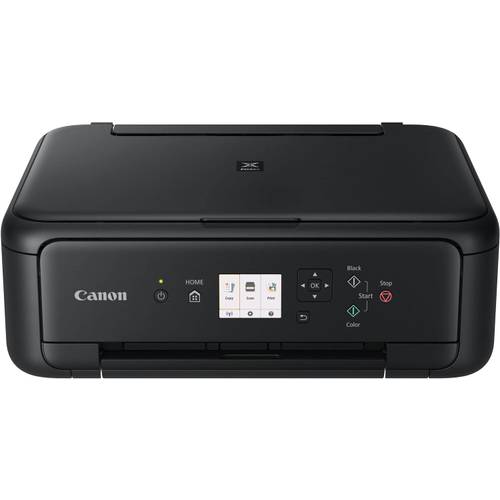
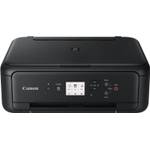
Mit Windows und Apple kompatibel ist unserem Scanner-Vergleich zufolge der schwarze Canon Pixma TS5150 Scanner. Wir haben bemerkt, dass er 6,5 kg wiegt und damit relativ schwer ist. Jedoch gefiel uns sein attraktives Farbdisplay.
| Modell | Canon Pixma TS5150 |
|---|---|
| Max. Scangeschwindigkeit | 4 Seiten/min |
| Auflösung | 1.200 x 2.400 dpi |


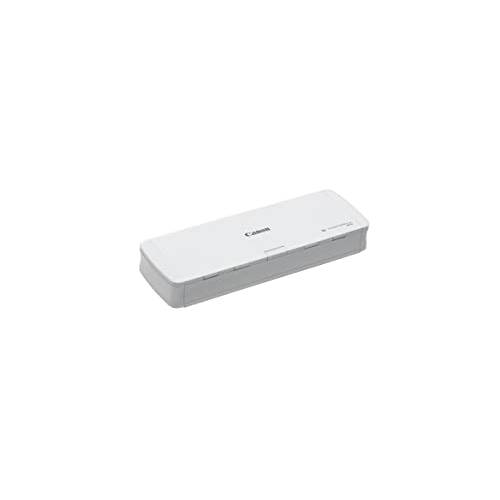
Der Canon R10 imageForumla Scanner sticht mit seiner Plug-and-Scan-Funktion in unserem Vergleich heraus, wodurch wir ihn als sehr praktische Option ansehen. Des Weiteren gefällt uns sein geringes Gewicht von nur 0,99 kg und seine Kompatibilität mit Windows und Apple.
| Modell | Canon 4861C003 |
|---|---|
| Max. Scangeschwindigkeit | 12 Seiten/min |
| Auflösung | 600 x 600 dpi |
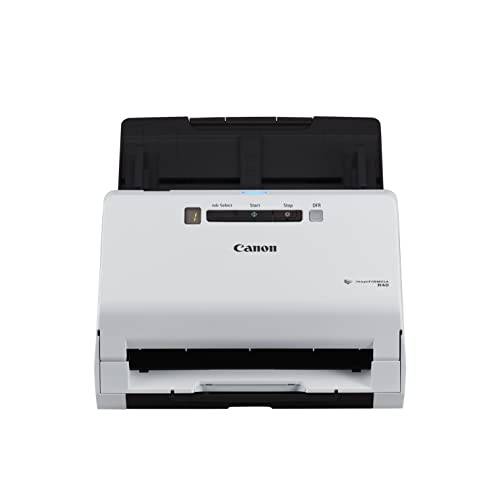
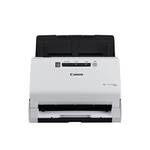
Der Dokumentenscanner R40 imageFormula von Canon hat einen Duplex-Einzug und liegt preislich im Mittelfeld unseres Vergleichs. Uns gefiel zum einen das schlichte weiße Design und zum anderen die zusätzliche Readiris PDF-Software.
| Modell | Canon 4229C002 |
|---|---|
| Max. Scangeschwindigkeit | 40 Seiten/min |
| Auflösung | 600 x 600 dpi |
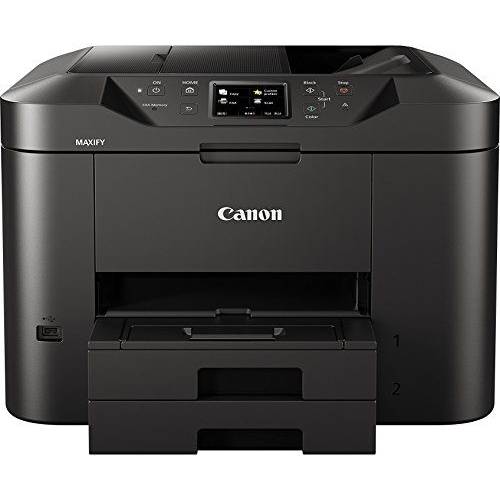
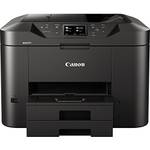
Aus unserem Vergleich ging bei dem Canon Maxify MB2750 Scanner heraus, dass er sich mit seinen weiteren Funktion als gute Option erweist. Darüber hinaus besitzt er eine große 500-Blatt-Kapazität und übersichtliches LCD-Display, welche für seine einfache Handhabung sprechen.
| Modell | Canon MB2750 |
|---|---|
| Max. Scangeschwindigkeit | Keine Herstellerangabe |
| Auflösung | 600 x 1.200 dpi |


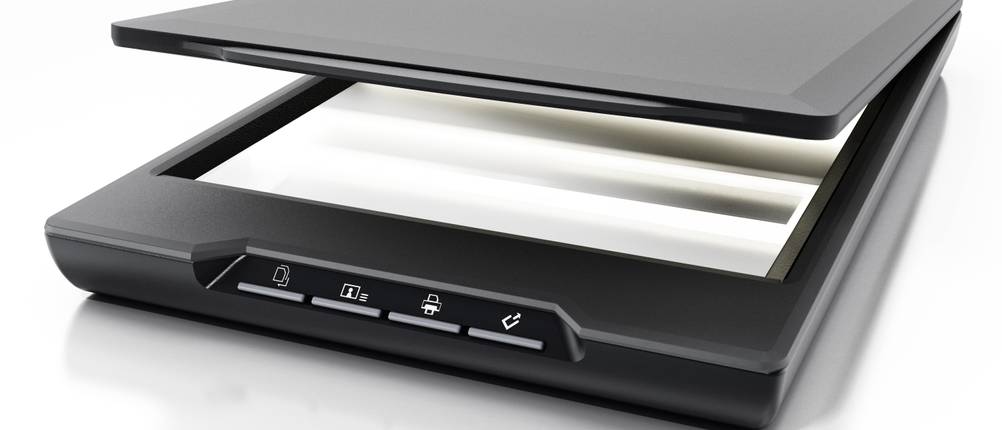
Ein zuverlässiger Scanner ist unverzichtbar, um Dokumente, Fotos und Belege digital zu archivieren und weiterzuverarbeiten. Canon zählt seit vielen Jahren zu den führenden Herstellern in diesem Bereich und bietet eine breite Palette an Scannern für unterschiedlichste Ansprüche: von kompakten Modellen für den privaten Gebrauch bis hin zu leistungsstarken Profi-Geräten für den täglichen Büroeinsatz.
In diesem Kaufberater zeigen wir Ihnen, worauf Sie beim Kauf eines Canon-Scanners für Windows 11, Windows 10 oder macOS achten sollten. Wir erklären die wichtigsten Unterschiede zwischen den Modellen, vergleichen Funktionen wie Auflösung, Scangeschwindigkeit und Konnektivität und helfen Ihnen, den Scanner zu finden, der optimal zu Ihren Anforderungen passt.
Ein Scanner muss heutzutage mehr können, als nur Bilder einzulesen. Er muss zur Art und Menge der zu digitalisierenden Dokumente passen. Wichtige Kriterien sind z. B. Scangeschwindigkeit und Auflösung, aber auch, ob Formate wie Fotos oder große Vorlagen unterstützt werden, sowie Extras wie ein automatischer Dokumenteneinzug (ADF) oder eine Durchlichteinheit für Dias und Negative.
Die folgende Tabelle zeigt typische Einsatzzwecke und deren Merkmale, damit Sie schneller einschätzen können, welches Modell am besten zu Ihnen passt:
| Einsatzzweck | Eigenschaften / Anforderungen |
|---|---|
| Privatanwender / gelegentliches Scannen von Dokumenten & Fotos Serie: CanoScan / LiDE |
|
| Home-Office / kleine Büros Serie: imageFORMULA DR-C / DR-C-Serie |
|
| Großes Scanaufkommen / hoher Durchsatz Serie: imageFORMULA DR / DR-Serien |
|
| Archivierung / Fotos, auch Negative & Dias Serie: CanoScan / LiDE |
|
| Unterwegs / mobile Nutzung Serie: Portable / P-Serie |
|
Canon-Scanner sind mit Windows 11 und macOS kompatibel und ermöglichen dank Plug-and-Play eine reibungslose Installation.
Neben den oben genannten Merkmalen lassen sich Canon-Scanner laut Online-Tests auch in verschiedene Größenformate unterteilen, die sich an den gängigen Papierformaten (von A4 bis A0) orientieren. Das Format gibt an, welche maximale Dokumentgröße der Scanner erfassen kann.
| Format | Scan-Größe (max.) | Einsatzbereich |
|---|---|---|
| Canon-Scanner im Format A4 | 210 × 297 mm |
|
| Canon-Scanner im Format A3 | 297 × 420 mm |
|
| Canon-Scanner im Format A2 | 420 × 594 mm |
|
| Canon-Scanner im Format A1 | 594 × 841 mm |
|
| Canon-Scanner im Format A0 | 841 × 1189 mm |
|
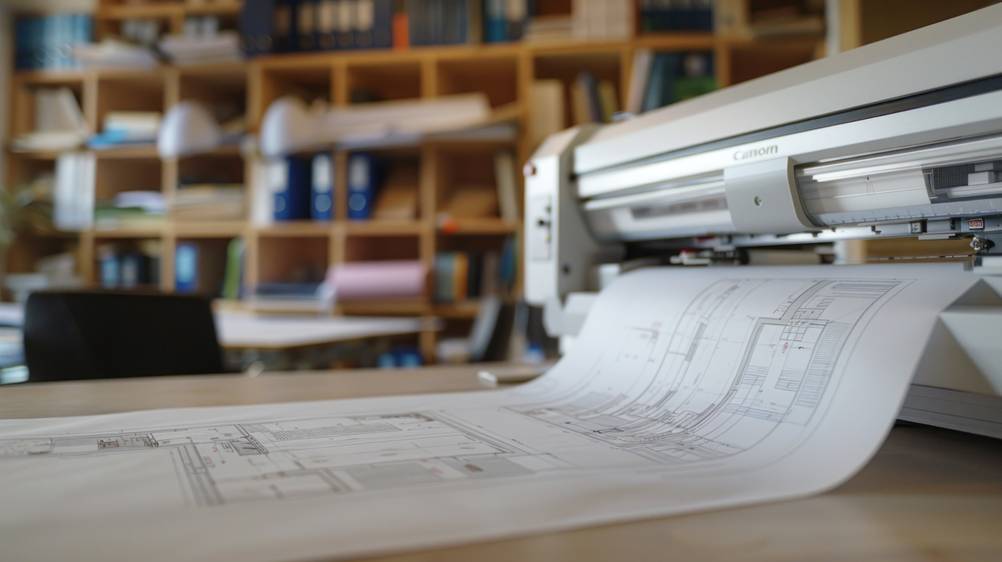
Großformatscanner für die Architektur erfassen Baupläne, Konstruktionszeichnungen und Entwürfe mit höchster Präzision und Detailtreue. Sie sind ideal für Architekturbüros, Ingenieure und Planer, die großformatige Dokumente digital bearbeiten und archivieren möchten.
Wer mit einem Canon-Scanner arbeitet, steht häufig vor der Frage: Welche Scaneinstellungen sind die richtigen? Die Wahl von Auflösung, Farbtiefe und Dateiformat hat laut gängigen Canon-Scanner-Tests entscheidenden Einfluss auf die Qualität, Dateigröße und Weiterverarbeitung der Scans.
Dieses Kapitel bietet einen kompakten Überblick über die wichtigsten Parameter und erklärt, wann welche Einstellungen sinnvoll sind.
Die Auflösung eines Scans wird in dpi (dots per inch) angegeben. Sie gibt an, wie viele Bildpunkte pro Zoll erfasst werden und damit, wie scharf und detailreich das Ergebnis ist.
Für gewöhnliche Textdokumente sind 300 bis 400 dpi völlig ausreichend. Eine höhere Auflösung vergrößert die Dateigröße erheblich, ohne die Lesbarkeit spürbar zu verbessern.
Die Farbtiefe legt fest, wie viele Farb- und Helligkeitsstufen pro Pixel gespeichert werden. Je höher sie ist, desto mehr Details kann das Bild enthalten – allerdings wird auch die Datei entsprechend größer.
Wählen Sie den Farbmodus nur dann, wenn Farbinformationen wirklich benötigt werden. Für reine Textseiten genügen Schwarz-Weiß oder Graustufen vollkommen.
Das richtige Dateiformat bestimmt, wie flexibel und zukunftssicher Ihre Scans sind. Canon-Scanner bieten in der Regel mehrere Optionen zur Auswahl:
Für alltägliche Dokumente ist PDF die beste Wahl. Wenn Scans langfristig archiviert oder per OCR durchsuchbar gemacht werden sollen, empfiehlt sich TIFF als Alternative.
Ein moderner Scanner kann weit mehr als nur Papier digitalisieren. Canon integriert zahlreiche intelligente Funktionen, die den Scan-Alltag deutlich vereinfachen, Arbeitsabläufe beschleunigen und die Qualität der Ergebnisse verbessern.
Die folgenden Funktionen sind besonders nützlich, wenn Sie regelmäßig Dokumente oder Bilder scannen:
Mit einem automatischen Dokumenteneinzug (ADF) lassen sich mehrere Seiten in einem Durchgang scannen, ohne jedes Blatt einzeln auflegen zu müssen. Geräte mit Duplexfunktion erfassen Vorder- und Rückseite gleichzeitig – ideal für Verträge oder mehrseitige Unterlagen. Dies spart Zeit und reduziert manuelle Arbeitsschritte.
Dank integrierter OCR-Technologie (Optical Character Recognition) werden gescannte Dokumente in durchsuchbare und bearbeitbare Textdateien umgewandelt. So können Sie Inhalte später gezielt finden, kopieren oder weiterverarbeiten. Besonders praktisch ist dies für Archivierung und Büroorganisation.
Die meisten Canon-Scanner bieten die Möglichkeit, Scan-Voreinstellungen abzuspeichern und per Knopfdruck zu starten. Mit sogenannten One-Touch-Buttons lassen sich beispielsweise häufige Aufgaben wie „Rechnung scannen → als PDF speichern → an E-Mail anhängen“ automatisieren.
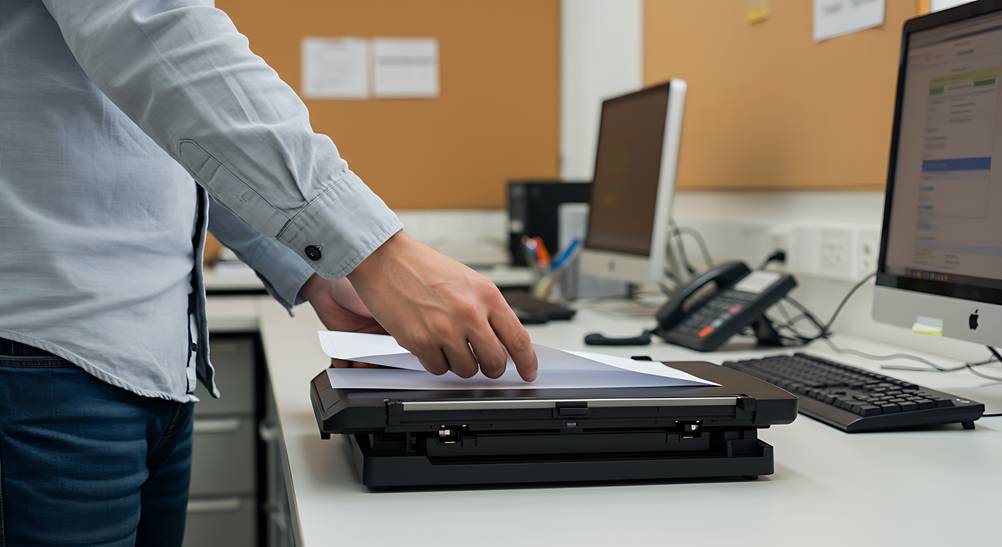
Inzwischen lassen sich die meisten Canon-Drucker, -Scanner und -Kopierer per WLAN steuern. Das reduziert den Kabelsalat im Büro und sorgt für mehr Ordnung, ohne die Scan- oder Druckqualität zu beeinträchtigen.
Die Canon-Scanner-App optimiert Bilder bereits während des Scanvorgangs. Sie richtet Dokumente automatisch aus, entfernt leere Seiten, glättet Hintergründe und passt Helligkeit sowie Kontrast an. So entstehen saubere Ergebnisse, und der Nachbearbeitungsaufwand wird deutlich reduziert.
Viele Modelle ermöglichen den direkten Upload zu Cloud-Diensten wie Google Drive, OneDrive oder SharePoint. Häufig ist auch das direkte Scannen in Netzwerkordner oder per E-Mail möglich. So landen Dokumente ohne Umwege über den PC direkt dort, wo sie benötigt werden.
Um Datenverlust zu vermeiden, erkennen fortschrittliche Scanner automatisch, wenn mehrere Seiten gleichzeitig eingezogen werden. In diesem Fall stoppt der Scanvorgang, oder das Gerät signalisiert das Problem, bevor Seiten fehlen oder beschädigt werden.
Bevor Sie sich für einen Canon-Scanner entscheiden, sollten Sie überlegen, welche Aufgaben er im Alltag übernehmen soll. Wer vor allem Fotos digitalisieren möchte, ist mit einem Flachbettscanner gut beraten, während für regelmäßige Dokumentenstapel ein Modell mit automatischem Einzug (ADF) praktischer ist. Auch Auflösung und Scan-Geschwindigkeit spielen bei der Auswahl eine wichtige Rolle.
Prüfen Sie außerdem, ob der Scanner Duplex-Scanning, OCR-Texterkennung und kompatible Anschlussmöglichkeiten wie USB, WLAN oder Cloud-Integration bietet. Für den professionellen Einsatz sind auch Robustheit, Softwareausstattung und eine hohe tägliche Scanleistung entscheidende Kriterien. So stellen Sie sicher, dass Ihr Canon-Scanner langfristig zuverlässig arbeitet und optimal in Ihren Arbeitsalltag integriert werden kann.
Canon-Drucker, -Scanner und -Kopierer mit WLAN ermöglichen kabelloses Arbeiten ohne störende Kabel. Sie bieten hohe Druckqualität, einfache Bedienung und sind ideal für den flexiblen Einsatz im Büro oder zu Hause.
Flachbettscanner liefern eine hohe Bildqualität und schonen das Material. Sie eignen sich besonders für einzelne Seiten, Fotos oder empfindliche Vorlagen, die manuell auf die Glasfläche gelegt werden.
Dokumentenscanner sind hingegen auf Geschwindigkeit und Effizienz ausgelegt, da sie ganze Stapel über einen automatischen Einzug (ADF) verarbeiten und sich ideal für den Büroalltag mit vielen Papierdokumenten eignen.
» Mehr InformationenUpdates, Software und Treiber für Ihren Canon-Scanner stehen auf der Webseite des Herstellers zum Download bereit. Neben der neuesten Canon-Scanner-App finden Sie hier auch den Canon-Scanner-Treiber für Windows 10 und 11, verschiedene Treiber für Laserdrucker sowie die Canon-Scanner-Software für Mac.
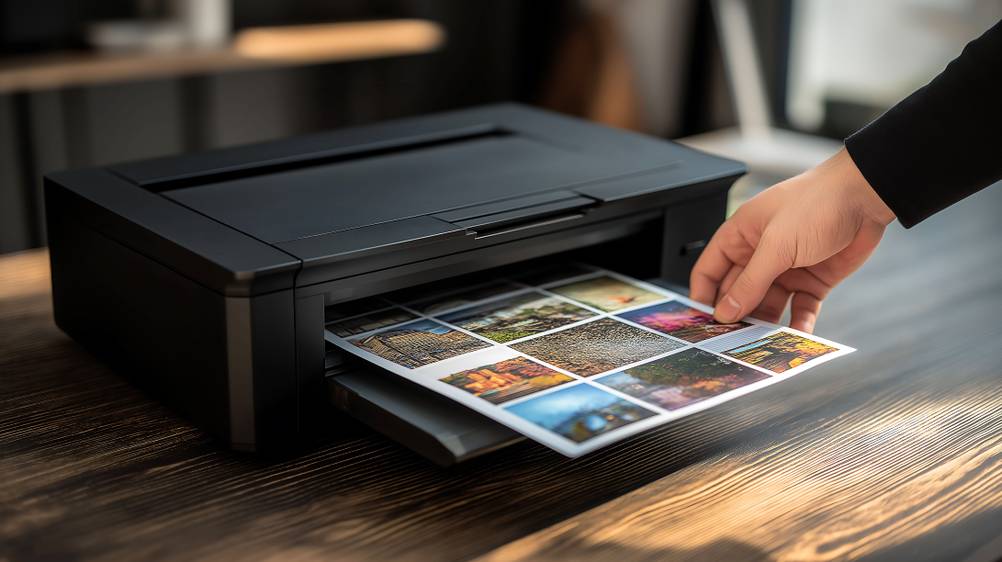
Mit der Canon-Scanner-Software für Windows 11 oder Mac lassen sich Scan-Einstellungen optimieren, wodurch noch präzisere und hochwertigere Ergebnisse erzielt werden.
Die Software für Windows 10, Windows 11 und Mac, die Canon seinen Scannern beilegt, ist entscheidend für Bildqualität und Benutzerfreundlichkeit, da sie automatische Korrekturen, Texterkennung (OCR) sowie intelligente Funktionen wie Schräglagen- und Leerseitenerkennung ermöglicht. Sie optimiert nicht nur die Scan-Ergebnisse, sondern vereinfacht auch die Nachbearbeitung und Archivierung deutlich.
» Mehr InformationenAktuelle Canon-Scanner-Tests zeigen, dass bestimmte Canon-Flachbettscanner (z. B. die CanoScan-Modelle) über eine integrierte Durchlichteinheit verfügen, die das Filmmaterial von hinten beleuchtet und so gestochen scharfe, detailreiche Scans von Negativen oder Dias ermöglicht.
» Mehr InformationenCanon-Scanner, (Laser-)Drucker, Kopierer und und Multifunktionsgeräte sind in der Regel energieeffizient und verfügen über Sleep- oder Ruhemodi, um Strom zu sparen.
» Mehr InformationenCanon-Scanner, -Drucker und -Kopierer sind für ihre Langlebigkeit bekannt und halten bei normalem Gebrauch in der Regel zwischen fünf und zehn Jahren. Durch regelmäßige Reinigung, die Verwendung von Original-Tonern und die Beachtung der empfohlenen Scanmengen lässt sich die Lebensdauer oft deutlich verlängern.
» Mehr InformationenReinigen Sie regelmäßig die Glasfläche und Einzugsrollen, um Staub oder Papierreste zu entfernen. Verwenden Sie nur weiche, fusselfreie Tücher und vermeiden Sie aggressive Reinigungsmittel, sodass die Scanqualität dauerhaft hoch bleibt.
» Mehr InformationenDas YouTube-Video ist eine ausführliche Produktbewertung des Canon PIXMA TS6351a Druckers. Der Moderator stellt die wichtigsten Funktionen und technischen Spezifikationen vor und zeigt praktische Anwendungsbeispiele wie das Drucken von Fotos und Dokumenten. Er beschreibt die Druckqualität, die Bedienung und das Design des Druckers.
In diesem YouTube-Video wird gezeigt, wie Sie den Canon TS6351a/TS6350a Multifunktionsdrucker als Scanner nutzen können. Das Video enthält eine detaillierte Anleitung zur Installation und zur Durchführung eines Scantests. Zudem werden die Kopierfunktionen des Geräts vorgestellt.
In diesem YouTube-Video wird der Canon PIXMA TS3450 vorgestellt, ein Drucker, der sich für den gelegentlichen Einsatz eignet. Das Video beschreibt die Druckqualität, die Funktionen des Geräts sowie den integrierten Canon-Scanner, der für den digitalen Dokumentenscan verwendet werden kann.

Manuela ist seit dem Jahr 2019 im Redaktionsteam und beschäftigt sich vor allem mit den Themen Gaming und Sport. Als ausgebildete Fachinformatikerin für Systemintegration mit mehr als 20 Jahren Berufserfahrung ist sie bei den Themen Gaming und Computerausstattung voll in ihrem beruflichen Element.
Zum Ausgleich ist Manuela außerdem zertifizierte Lauftrainerin und beschäftigt sich hier mit Ausstattung wie Schuhen, Kleidung und Trinkflaschen für Sport, fürs Laufen und für Fitness – nicht zuletzt, weil sie auch selbst Marathonläuferin ist.
Manuela erstellt als Fachautorin für alle Themen rund um Gaming und Sport regelmäßig Produktvergleiche, um Leser:innen dabei zu helfen, das beste Produkt für ihre Bedürfnisse zu finden.
Der Canon-Scanner-Vergleich ist aus unserer Sicht besonders empfehlenswert für Büroangestellte und Studenten.

Schon in meiner Jugend habe ich es geliebt, Bücher zu lesen, Texte zu schreiben und die Schönheit der geschriebenen Sprache hervorzuheben. Ich finde es spannend, dass Grammatik, Satzbau und Wortwahl keine langweiligen unnötigen Regeln sind, sondern einen Text zum Leben erwecken können. Deshalb habe ich es mir zur Aufgabe gemacht, mein Know How und die Liebe zum geschriebenen Wort als Lektorin bei VGL in unsere Texte einfließen zu lassen. Mit meinem Auge für Detailgenauigkeit und sprachliche Präzision unterstütze ich unser Redaktionsteam dabei, qualitativ hochwertige und fehlerfreie Inhalte zu liefern. Dabei liebe ich es, meinen Wissensschatz immer mehr zu erweitern und mich täglich mit den verschiedensten Themen auseinanderzusetzen.
Position | Modell | Preis | Max. Scangeschwindigkeit | Auflösung | Lieferzeit | Angebote |
|---|---|---|---|---|---|---|
Platz 1 | Canon imageFORMULA DR-C240 | ca. 398 € | 45 Seiten/min | 600 x 600 dpi |   | |
Platz 2 | Cann imageFORMULA DR-C225 II | ca. 321 € | 25 Seiten/min | 600 x 600 dpi | | |
Platz 3 | Canon imageFORMULA DR-C230 | ca. 291 € | 30 Seiten/min | 600 x 600 dpi | | |
Platz 4 | Canon imageFORMULA P-215II | ca. 259 € | 15 Seiten/min | 600 x 600 dpi | | |
Platz 5 | Canon Pixma TS5150 | ca. 116 € | 4 Seiten/min | 1.200 x 2.400 dpi | |
 Immer aktuell:
Spätestens nach 120 Tagen aktualisieren wir jede Rubrik mit neuen Produkten und recherchieren Entwicklungen in den Bestenlisten. Dadurch sind unsere Empfehlungen jederzeit aktuell.
 Neutral und unabhängig:
Unsere Tests und Vergleiche sind objektiv und faktenbasiert. Hersteller haben keinen Einfluss auf die Bewertung. Wir sorgen für mehr Transparenz auf dem Markt und fördern so die Produktqualität.
 Anspruchsvoll:
In unseren Tests & Vergleichstabellen nehmen wir nur Produkte auf, die unsere Mindeststandards erfüllen können. So stellen wir sicher, dass Sie aus einer großen Auswahl genau das richtige Produkt für Ihre Anforderungen finden.

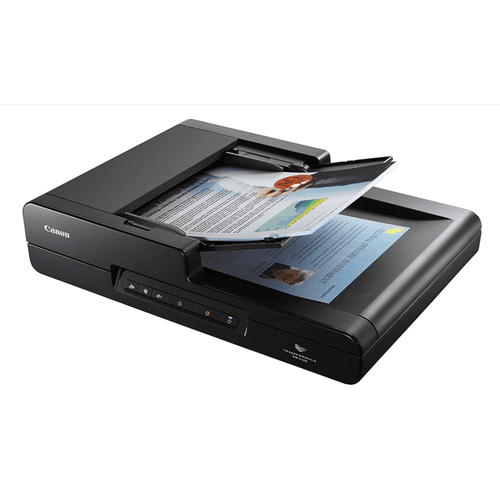
Der Canon DR-F120 Scanner besticht im Vergleich mit anderen Canon-Scannern durch eine Auflösung von 1.200 x 1.200 dpi. Mit Funktionen wie dem Scannen von Dokumenten und Fotos, Duplexfunktion und automatischem Dokumenteneinzug ist er vielseitig einsetzbar. Wie unsere Tabelle zeigt, ermöglicht die USB-Schnittstelle eine bequeme Konnektivität. Ein leistungsstarkes Tool für effizientes Scannen.
| Modell | Canon DR-F120 |
|---|---|
| Max. Scangeschwindigkeit | 20 Seiten/min |
| Auflösung | 1.200 x 1.200 dpi |

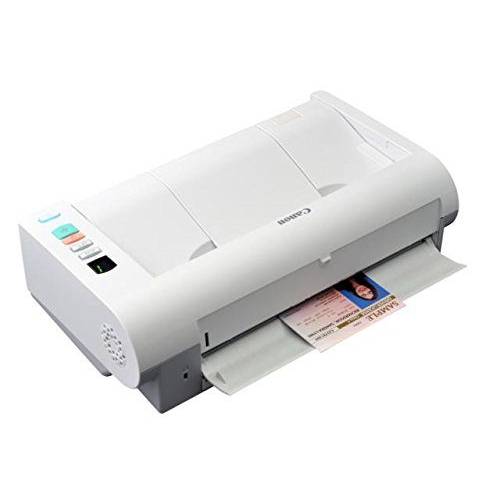
Zu den teureren Geräten in unserem Vergleich gehört der imageFormula DR-M140 Scanner von Canon und überzeugt mit einer sehr hohen Scangeschwindigkeit von bis zu 40 Seiten pro Minute. Uns gefiel vor allem der automatische Dokumenteneinzug sowie die Möglichkeit, beidseitig zu scannen.
| Modell | Canon DR-M140 |
|---|---|
| Max. Scangeschwindigkeit | 40 Seiten/min |
| Auflösung | 600 x 600 dpi |

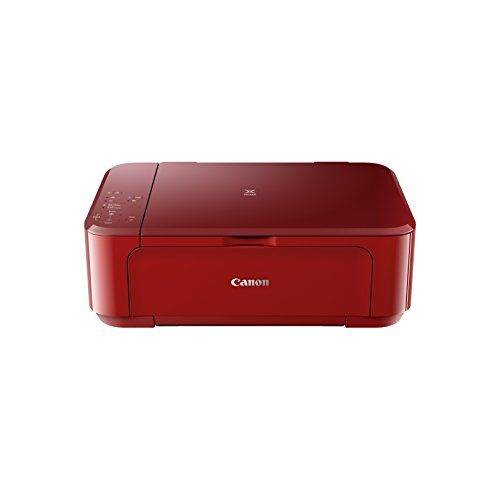
Unsere Empfehlung des Canon Pixma MG3650 fällt äußerst positiv aus. Dieser Drucker beeindruckt nicht nur durch seine vielfältigen Konnektivitätsoptionen und die herausragende Druckqualität, sondern auch durch seine bemerkenswerte Vielseitigkeit. Darüber hinaus ermöglichen seine einfache Handhabung und die Möglichkeit zur drahtlosen Anbindung eine breite Palette an Druckanwendungen für unterschiedlichste Bedürfnisse. Für Nutzer, die einen hochwertigen Drucker mit drahtloser Anbindung und herausragenden Druckergebnissen benötigen, ist dieses Modell daher eine herausragende Wahl.
| Modell | Canon PIXMA MG3650 |
|---|---|
| Max. Scangeschwindigkeit | Keine Herstellerangabe |
| Auflösung | 4.800 x 1.200 dpi |

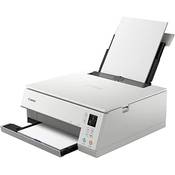
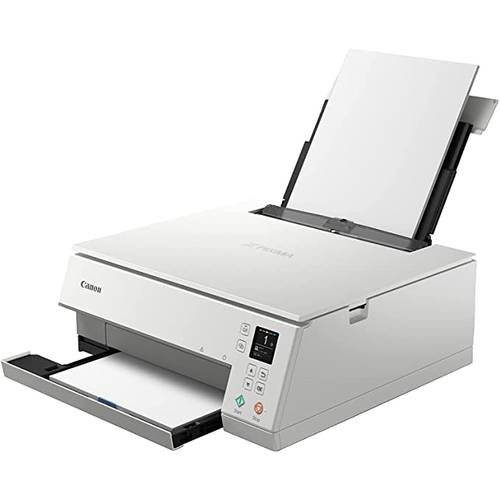
Der Canon Pixma TS6351a Drucker beeindruckt mit seiner Vielseitigkeit und hochwertigen Ausgabequalität. Mit Funktionen zum Drucken, Kopieren und Scannen ist er ein praktischer Begleiter im Alltag. Besonders hervorzuheben sind der beidseitige Druck und die Papierbreitenerkennung, die die Nutzung noch effizienter machen. Dieser Drucker ist eine ausgezeichnete Wahl für alle, die Wert auf Qualität und Zuverlässigkeit legen. Wir empfehlen ihn gerne Anwendern, die einen leistungsstarken Multifunktionsdrucker suchen.
| Modell | Canon PIXMA TS6351a |
|---|---|
| Max. Scangeschwindigkeit | Keine Herstellerangabe |
| Auflösung | 4.800 x 1.200 dpi |

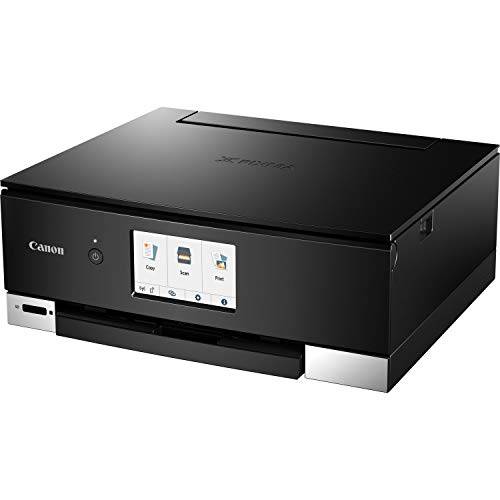
Der Pixma TS8350 von Canon ermöglicht gutes Drucken, Kopieren und Scannen. Er ist mit einem SD/HC/XC-Kartensteckplatz ausgestattet und verfügt über einen besonders großen Touchscreen. Geeignet für Windows- und Android-Geräte. In unserem Vergleich zeigt dieser Drucker solide Leistungen in Bezug auf Funktionalität und Kompatibilität mit verschiedenen Gerätetypen.
| Modell | Canon PIXMA TS8350 |
|---|---|
| Max. Scangeschwindigkeit | Keine Herstellerangabe |
| Auflösung | 4.800 x 1.200 dpi |

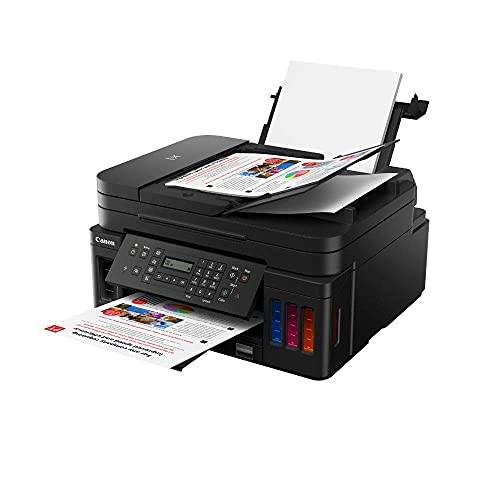
Der Canon Pixma G7050 hat uns durch seine beeindruckende Vielseitigkeit und Leistungsfähigkeit überzeugt. Die Kombination aus vielseitiger Konnektivität und effizienter Tintenstrahltechnologie macht ihn zu einem echten Allrounder im Druckbereich. Seine hohe Druckgeschwindigkeit und die Möglichkeit, kabellos zu drucken, sind besonders beeindruckend. Zudem zeichnet er sich durch seine Zuverlässigkeit und hochwertige Verarbeitung aus. Insgesamt ist der Canon Pixma G7050 eine exzellente Wahl für alle, die professionelle Druckergebnisse benötigen. Wir empfehlen das Produkt allen, die Wert auf hohe Qualität und Effizienz legen.
| Modell | Canon Pixma G7050 |
|---|---|
| Max. Scangeschwindigkeit | Keine Herstellerangabe |
| Auflösung | 1.200 x 2.400 dpi |

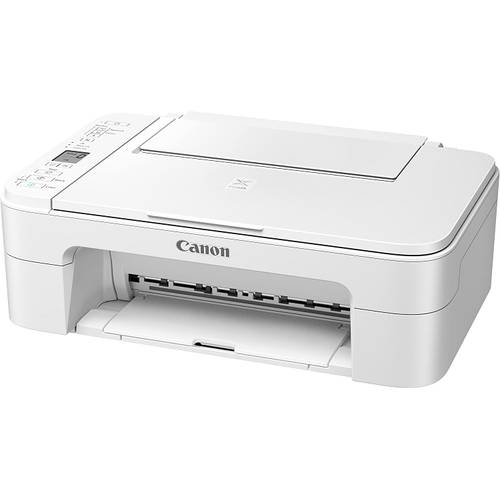
Der Canon 2226C026 Multifunktionsdrucker sorgt für einen gestochen scharfen Text und lebendige Fotos, was uns gut gefallen hat. Im Vergleich zu anderen Canon-Scannern verfügt er über eine robuste Bauweise und ist mit einem LCD-Display ausgestattet.
| Modell | Canon Pixma Ts3151 |
|---|---|
| Max. Scangeschwindigkeit | Keine Herstellerangabe |
| Auflösung | 600 x 1.200 dpi |

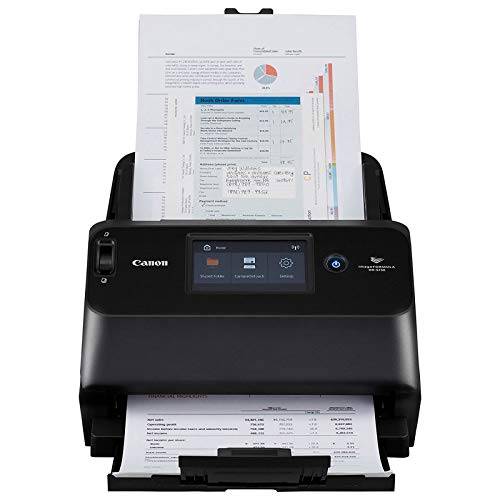
Unser Gesamteindruck des Canon ImageFormula DR-S150 ist äußerst erfreulich. Dieser Scanner ist eine wahre Meisterleistung in Sachen präziser Scaneigenschaften und zuverlässiger Konnektivität. Mit seiner herausragenden Auflösung und der Fähigkeit, verschiedene Medientypen zuverlässig zu verarbeiten, ist er eine unentbehrliche Lösung für vielfältige Scananforderungen. Seine unkomplizierte Bedienbarkeit und die robuste Leistung machen ihn daher zu einem unverzichtbaren Werkzeug in dynamischen Arbeitsumgebungen, wo eine schnelle und präzise Dokumentenverarbeitung gefragt ist.
| Modell | Canon imageFORMULA DR-S150 |
|---|---|
| Max. Scangeschwindigkeit | 45 Seiten/min |
| Auflösung | 600 x 600 dpi |

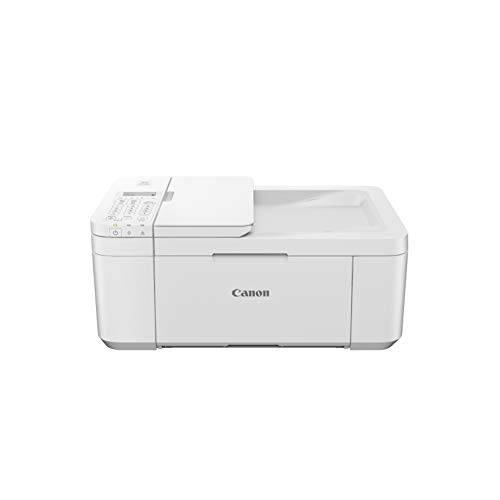
Ein vergleichsweise günstiges, aber grundsolides Modell ist das Multifunktionsgerät Pixma TR4551 von Canon. Uns gefiel vor allem, dass das Modell gleich vier Geräte in einem verbindet. Dazu gehört die Scan-, Kopier- sowie Fax-Funktion und die Möglichkeit, in Farbe zu drucken.
| Modell | Canon pixma TR4551 |
|---|---|
| Max. Scangeschwindigkeit | Keine Herstellerangabe |
| Auflösung | 4.800 x 1.200 dpi |
Wenn Sie einen Drucker für den Bürobereich benötigen, sollten Sie darauf achten, dass das Druckerzubehör (wie die Tintenpatronen) preisw ...
Zum VergleichFarblaserdrucker sind [year] längst nicht mehr nur als große Büromaschinen erwerbbar, sondern auch im Heimbereich angekommen. Dank der i ...
Zum Vergleich3D-Drucker sind heute nicht mehr nur in Form von Bausätzen für Tüftler und Bastler zu erwerben. Für den Hausgebrauch gibt es komplette M ...
Zum VergleichSind Sie selbstständig oder drucken Sie privat recht viel? Dann lohnt die Investition in einen schnellen Laserdrucker. Für hervorrage ...
Zum VergleichLaser-Multifunktionsdrucker vereinen die Eigenschaften eines Laserdruckers mit denen gängiger Multifunktionsgeräte. Man unterscheidet zw ...
Zum VergleichNeben den Hochleistungs-Dokumentenscannern, die aus dem Office-Bereich bekannt sind, gibt es auch mobile Scanner für den Hausgebrauch. S ...
Zum VergleichBeim Kauf eines Laserdruckers müssen Sie sich entscheiden, ob Sie einen Farblaserdrucker zum Drucken von Fotos benötigen oder einen Mono ...
Zum VergleichJe nach dem welchen Zweck der A3-Drucker erfüllen soll: Beim Kauf eines A3-Druckers ist auf Druckqualität, Druckgeschwindigkeit und die ...
Zum VergleichDie Marke Epson stellt Drucker her, welche statt Tintenpatronen einen Tintentank besitzen. Ein solches Gerät nennt sich Epson EcoTank un ...
Zum VergleichObwohl immer mehr Bilder aufgenommen werden, ist das Fotos-Entwickeln seit Jahren in der Rückwärtsbewegung. Digitale Bilder sind besser ...
Zum VergleichWLAN-Laserdrucker gibt es als Multifunktionsdrucker und als einfache Drucker ohne Kopierfunktion. Wenn Sie einen Laserdrucker mit Scanne ...
Zum VergleichEs gibt zig unterschiedliche Arten von Scannern: Vom verbreiteten Flachbettscanner, über den Hand-Scanner bis hin zum äußerst spezialisi ...
Zum VergleichLängst gibt es Laserdrucker auf dem Markt, die allerlei Tricks auf Lager haben. Drucker, Scanner und Kopierer gibt es heute in einem, al ...
Zum VergleichMobile Drucker sind kompakt und leicht und eignen sich ideal für den Einsatz unterwegs. Die Geräte drucken kabellos per Bluetooth ode ...
Zum VergleichBevor Sie einen Tintenstrahldrucker kaufen, müssen Sie sich zunächst entscheiden, ob Sie einen einfachen Tintenstrahldrucker zum Drucken ...
Zum Vergleich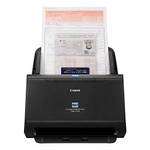
Hallo, ist es möglich, Dokumente mit einem Canon-Scanner als PDF abzuspeichern?
Liebe Heike,
vielen Dank für Ihre Frage zu unserem Canon-Scanner-Vergleich.
Ja, alle Dokumenten- und Flachbettscanner von Canon können die eingescannten Textdokumente und Fotos als PDF ausgeben. Eine nachträgliche Umwandlung von Bild- zu PDF-Dateien ist somit nicht nötig.
Wir hoffen, dass wir Ihnen mit dieser Antwort weiterhelfen konnten.
Viele Grüße
Ihr Vergleich.org-Team