Wenn Sie einen 240-Hz-Monitor kaufen möchten, gibt es eine Menge technische Daten, die Sie im Kopf behalten sollten. Im folgenden Abschnitt unseres 240-Hz-Monitor-Vergleichs 2026 erklären wir Ihnen, welche verschiedenen Monitor-Typen es gibt, wie Sie den Monitor an Ihren PC anschließen können und wo der Unterschied zwischen Nvidia G-Sync und AMD FreeSync liegt.
1.1. Auflösung: 240-Hz-Monitore gibt es heute von Full HD bis 4K-UHD
Die wichtigsten Bildschirm-Auflösungen
- Full HD = 1.920 x 1.080 Pixel
- WQHD = 2.560 x 1.440 Pixel
- 4K-Ultra-HD = 3.840 x 2.160 Pixel
Full HD bleibt vor allem bei schnellen und günstigeren E-Sports-Monitoren verbreitet. Aktuelle 240-Hz-Monitore sind aber auch mit WQHD, 4K-UHD und besonders breiten Auflösungen erhältlich.
Welche Auflösung sinnvoll ist, hängt von Ihrem PC und den Spielen ab. Für kompetitive Titel zählt oft die möglichst hohe Bildrate; bei detailreichen Einzelspieler-Spielen oder Konsolen sind WQHD oder 4K-UHD meist die bessere Wahl, sofern Grafikkarte, Anschluss und Monitor die gewünschte Bildrate unterstützen.
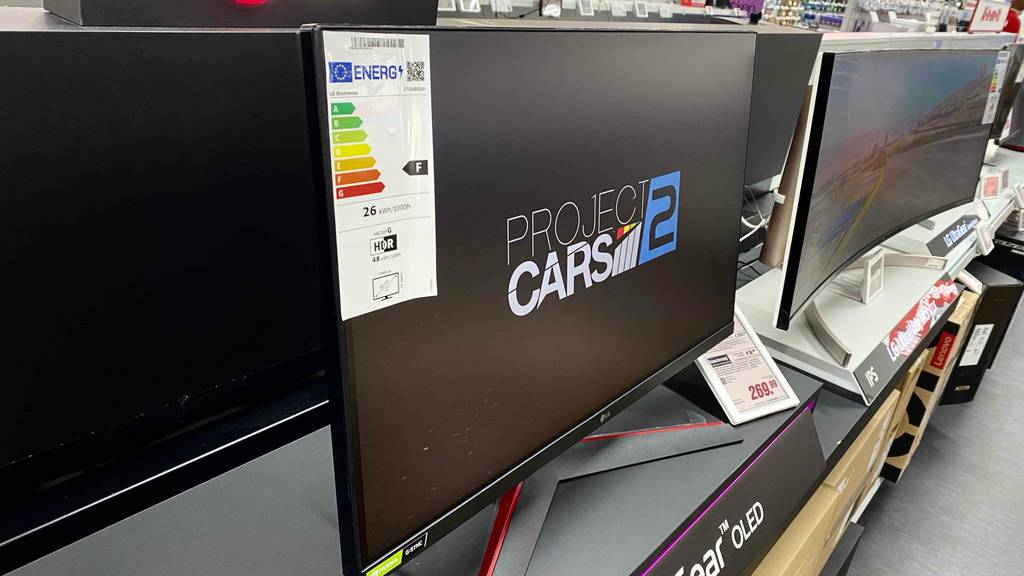
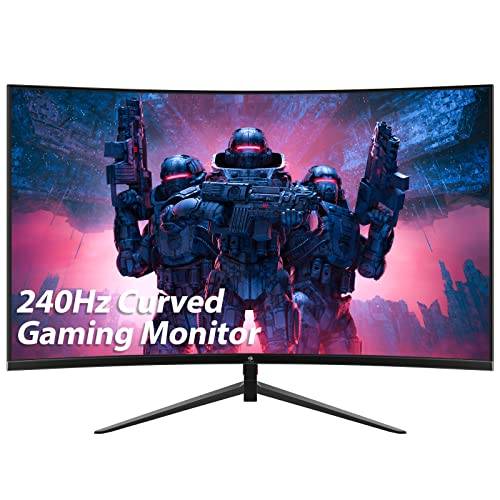
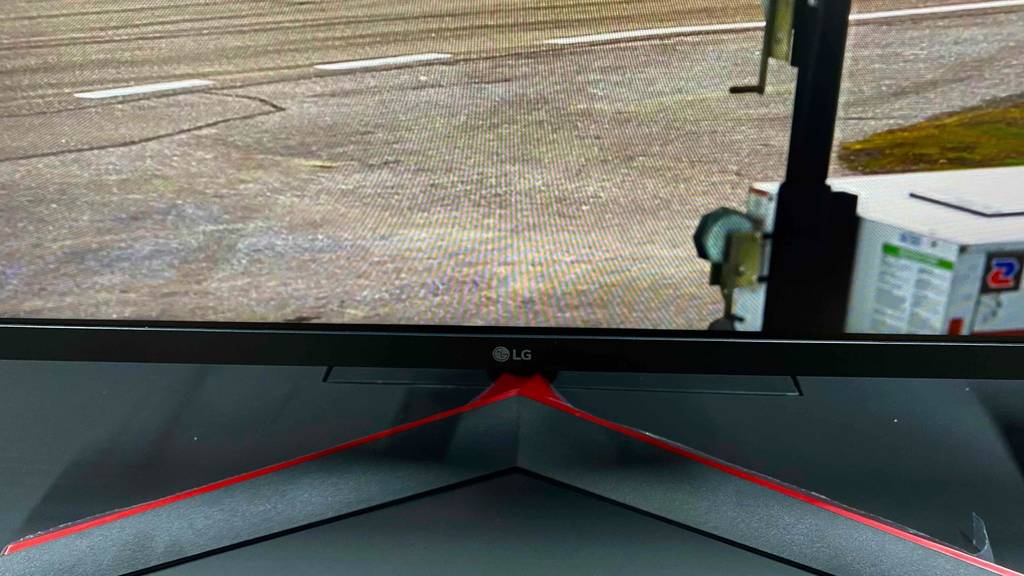
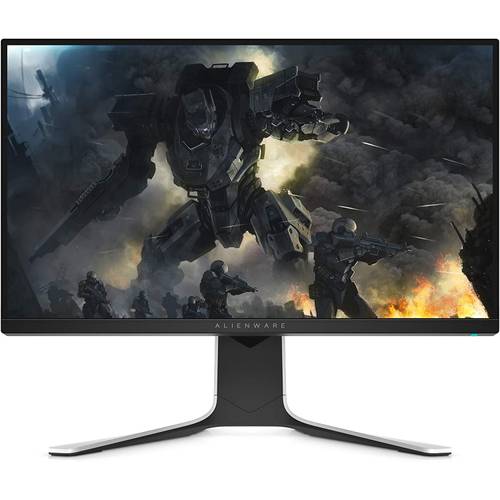
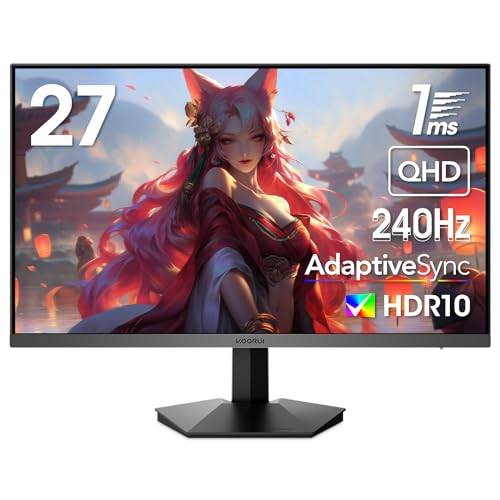
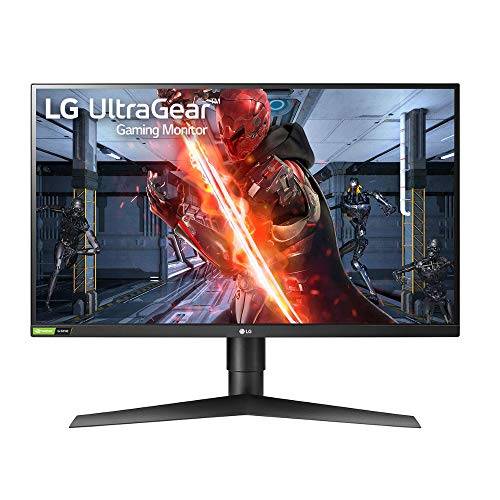
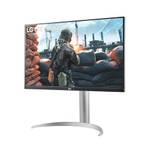
Hier sehen wir einen LG-240-Hz-Monitor, bei dem es sich laut Hersteller um einen 27-Zoll-Gaming-Monitor handelt.
1.2. Panel-Technologie: IPS, OLED, VA und TN haben bei 240-Hz-Monitoren unterschiedliche Stärken
Bei 240-Hz-Monitoren sind heute mehrere Panel-Technologien üblich. TN-Panels (Twisted Nematic) bleiben eine schnelle und oft günstige Option. IPS-Modelle (In Plane Switching) bieten meist starke Blickwinkel und gute Farben, OLED- und QD-OLED-Monitore kombinieren sehr kurze Reaktionszeiten mit hohem Kontrast und kräftigen Farben. VA-Panels (Vertical Alignment) können ebenfalls hohe Bildwiederholraten erreichen und punkten vor allem beim Kontrast. Die beiden wichtigen Panel-Typen IPS und TN stellen wir Ihnen im folgenden Abschnitt im Detail vor.
1.2.1. IPS-Panels überzeugen durch akkurate Farbwiedergabe

Wegen ihrer besonders guten Farbwiedergabe sind IPS-Monitore die ideale Wahl für Grafik-Designer und Fotografinnen.
IPS-Monitore gelten gemeinhin als die besten LCD-Monitore in Bezug auf Bildqualität, Farbwiedergabe und Blickwinkelstabilität. IPS-Panels können alle 16,7 Millionen Farben der üblichen True-Color-Farbpalette korrekt darstellen. Dank eines Sichtwinkels von 178 Grad sieht das Bild eines IPS-Panels aus beinahe jeder Richtung gleich gut aus. Im Multimedia-Bereich, sowie bei Fotografen und Video-Künstlern ist der IPS-Monitor daher heute der beliebteste Bildschirm-Typ.
IPS-Panels haben jedoch auch einen bedeutenden Nachteil, die geringere Reaktionszeit von fünf Millisekunden oder mehr. Bei schnellen Videospielen kann es dadurch zu Bewegungsunschärfe oder anderen Bildfehlern kommen. Aus diesem Grund sind IPS-Panels für den Einbau in einem 240-Hertz-Monitor ungeeignet. Außerdem sind IPS-Panels nach wie vor teurer als TN- oder VA-Panels.
Die Vor- und Nachteile eines IPS-Displays im Überblick:
Vorteile- besonders gute Farbwiedergabe
- besonders breiter Sichtwinkel
Nachteile- geringere Reaktionszeit
- verhältnismäßig teuer
1.2.2. TN-Panels sind günstig und reaktionsschnell
LED-Monitore mit TN-Panels sind in vielerlei Hinsicht das exakte Gegenteil von IPS-Monitoren. Sie zeichnen sich vor allem durch ihre schnelle Reaktionszeit aus und sind günstiger in der Herstellung, dafür haben sie Defizite in der Farbwiedergabe und bei der Blickwinkelstabilität.
TN-Monitore können nur ca. 72 % der 16,7 Millionen True-Color-Farben darstellen, die restlichen Farben werden mithilfe einer „Dithering“ genannten Technologie emuliert. Mit der Bildqualität eines IPS-Panels können sie so allerdings nicht mithalten. Dafür sind bei TN-Panels Reaktionszeiten von ein bis zwei Millisekunden problemlos möglich, sodass sie in den meisten E-Sports-Gaming-Monitoren und 240-Hz-Monitoren Verwendung finden.
Die Vor- und Nachteile von TN-Panels im Überblick:
Vorteile- schnelle Reaktionszeit (oft nur 1 ms)
- günstig in der Herstellung
- für den Einsatz in E-Sports-Monitoren geeignet
Nachteile- geringe Blickwinkelstabilität, Bild sieht nur direkt von vorn gut aus
- niedrigerer Kontrast
- schlechtere Farbwiedergabe
1.3. Energieeffizienz: Beim Stromverbrauch von 240Hz-Gaming-Monitoren gibt es große Unterschiede
Was den Stromverbrauch und die Energieeffizienz von 240-Hz-Gaming-Monitoren angeht, unterscheiden sich die verschiedenen Modelle zum Teil beträchtlich – von weniger als 20 Watt im Betrieb (bei den besten 240-Hz-Monitoren) bis deutlich über 30 Watt hinaus.
Kurze Beispielrechnung: Das aktuelle EU-Energielabel für Monitore weist den Verbrauch als kWh pro 1.000 Stunden aus. Bei Displays werden SDR- und HDR-Betrieb getrennt betrachtet; HDR kann mehr Strom benötigen. Rechnen Sie die Kosten daher am besten mit Ihrem eigenen Strompreis und Ihrer geschätzten Nutzungsdauer aus: kWh pro 1.000 Stunden × Nutzungsstunden ÷ 1.000 × Strompreis.
1.4. Ergonomie: Die meisten 240-Hz-Monitore können flexibel ausgerichtet werden

Um Rücken- und Nackenschmerzen zu vermeiden, können Sie die meisten 240-Hz-Monitore perfekt auf Ihre individuelle Sitzposition ausrichten.
Wenn Sie viel Zeit an Ihrem Computer verbringen, ist es wichtig, einen ergonomisch passenden Arbeitsplatz zu schaffen. Sonst können Rückenschmerzen die Folge sein. Ein wichtiger Aspekt ist dabei auch die Ausrichtung des PC-Monitors auf Ihre Sitzposition.
Die meisten 240-Hz-Monitor bieten neben der Höhenverstellung noch weitere Möglichkeiten, den Bildschirm perfekt einzustellen:
- Unter „Tilt“ versteht man den Neigungswinkel des Monitors. Idealerweise sollten Sie leicht von oben auf den Bildschirm blicken, während die Bildschirmfläche senkrecht zu Ihrer Blickrichtung ausgerichtet ist.
- „Swivel“ bezeichnet die horizontale Drehung des Bildschirms. So können Sie den Bildschirm zum Beispiel etwas drehen, wenn jemand Ihnen einmal über die Schulter schauen möchte. Aufgrund der geringen Blickwinkelstabilität von TN-Panels ist dies gerade bei 240-Hz-Gamer-Monitoren wichtig.
- Der Begriff „Pivot“ steht für die Möglichkeit, den Bildschirm vom Quer- ins Hochformat zu drehen. Im Gaming-Bereich ist dies aber kaum relevant.
Aus gesundheitlichen Gründen raten wir in den meisten Fällen zu einem höhenverstellbaren Modell. Der Bildschirm sollte so stehen, dass Ihre Blicklinie leicht nach unten verläuft. Sollte Ihr Wunsch-Produkt nicht höhenverstellbar sein, muss dies allerdings noch kein Ausschlusskriterium sein. In solchen Fällen kann eine Monitorhalterung Abhilfe schaffen. Curved-Monitore können vor allem bei großen oder sehr breiten Displays angenehmer wirken.
1.5. Variable Synchronisierung: Es kommt auf Ihre Grafikkarte an
Selbst wenn die Bildwiederholungsraten von Monitor und Grafikkarte gleich hoch sind, kann es noch zu Bildfehlern kommen – nämlich dann, wenn beide Geräte nicht völlig synchron laufen. Und oft verändert sich die Bildwiederholungsrate der Grafikkarte abhängig von der Auslastung der Grafikkarte.
Um diesem Problem Herr zu werden, haben die beiden wichtigsten Hersteller von Grafikkarten und -chips, Nvidia und AMD, unabhängig voneinander Technologien zur Synchronisation von Monitor und Grafikkarte entwickelt. AMDs Technologie nennt sich FreeSync, die entsprechende Technologie von Nvidia heißt G-Sync.
FreeSync und G-Sync verfolgen dasselbe Ziel: variable Bildwiederholraten sollen Tearing, Ruckeln und Eingabeverzögerungen reduzieren. In der Praxis kommt es auf die Zertifizierung des Monitors, die Grafikkarte und den Anschluss an. AMD unterscheidet FreeSync, FreeSync Premium und FreeSync Premium Pro; Nvidia führt G-Sync-Displays und G-Sync-kompatible Monitore. Prüfen Sie vor dem Kauf die jeweilige Kompatibilitätsliste.
Tipp: Einige FreeSync-Monitore können Sie auch per G-Sync mit einer Nvidia-Grafikkarte verbinden. Die besten Modelle sind also G-Sync- und FreeSync-kompatibel. Für diese Monitore hat Nvidia die Bezeichnung „G-Sync Compatible“ (in deutscher Sprache „G-Sync-kompatibel“) eingeführt. Eine Liste aller kompatiblen Monitore gibt es auf der Website von Nvidia.
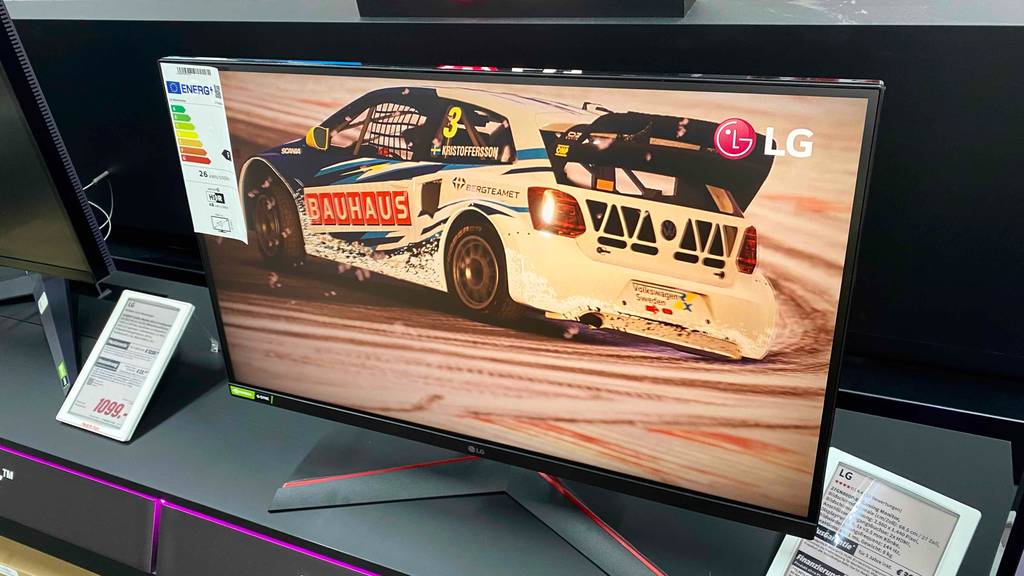
Wie wir erfahren, hat dieser LG-240-Hz-Monitor eine Reaktionszeit von 1 ms – ganz der hohen Bildwiederholungsrate entsprechend.
1.6. Anschlussmöglichkeiten: Die besten 240-Hz-Monitore bieten zwei separate HDMI-Eingänge
Es gibt verschiedene Möglichkeiten, einen Monitor mit einer Grafikkarte zu verbinden. Heute wird meistens HDMI oder DisplayPort genutzt, früher waren DVI und VGA gängig. Außerdem verfügen viele 240-Hz-Gaming-Monitore über einen integrierten USB-Hub und verschiedene Audio-Anschlüsse. Idealerweise ist der Monitor flexibel einsetzbar und bietet Anschlussmöglichkeiten für DisplayPort, HDMI und USB zugleich.
Damit Sie all diese Anschlussbuchsen (DisplayPort, HDMI, USB und weitere) auseinander halten können, haben wir Ihnen die verschiedenen Anschlussmöglichkeiten in einer Übersichtstabelle zusammengestellt:
| Anschluss-Typ | Erklärung |
|---|
| HDMI 
| - digitaler Breitband-Anschluss zur Übertragung von hochauflösenden Video- und Audio-Daten
- im Entertainment-Bereich weit verbreitet, zum Beispiel bei Fernsehern, Spielkonsolen und Blu-ray-Playern
- Für Gaming ist HDMI 2.1 vor allem wegen 4K bis 120 Hz, VRR und ALLM relevant
- HDMI 2.2 erhöht die mögliche Bandbreite deutlich, spielt bei aktuellen Monitoren und Zuspielern aber erst schrittweise eine Rolle
- die besten 240-Hz-Monitore haben zwei separate HDMI-Eingänge, so können Sie zum Beispiel Computer und Spielkonsole gleichzeitig anschließen
|
| DisplayPort 
| - weiterer digitaler Breitband-Anschluss zur Übertragung von hochauflösenden Video- und Audio-Daten
- fast ausschließlich im Computer-Bereich zu finden
- DisplayPort 1.4 kann hohe Auflösungen und Bildraten oft über Display Stream Compression ermöglichen
- DisplayPort 2.1 bzw. 2.1a bietet deutlich mehr Bandbreite und ist besonders bei 4K-UHD-Monitoren mit 240 Hz interessant
- ermöglicht die Nutzung von AMD FreeSync oder Nvidia G-Sync
|
| DVI 
| - alter Digital-Anschluss zur Übertragung von Video-Daten
- heute praktisch nicht mehr von Bedeutung
|
| VGA 
| - alter Analog-Anschluss zur Übertragung von Video-Daten
- noch bei einigen älteren Laptops zu finden
- relevant, wenn Sie einmal einen älteren Computer an den 240-Hz-Monitor anschließen möchten
|
| USB 
| - Universal-Anschluss zur Verbindung mit fast jeder Art von Peripherie-Gerät
- Monitore haben oft einen USB-Verteiler (oder englisch: „USB-Hub“) integriert, so können Sie beispielsweise USB-Sticks am Monitor anschließen ohne sich zum PC-Gehäuse bücken zu müssen
|
| Audio (3,5 mm Klinke) 
| - Standard-Format zum Anschließen von Kopfhörern oder Lautsprechern
- ist in vielen Monitoren integriert, da über HDMI und DisplayPort auch Ton übertragen wird
- einige Monitore haben zusätzlich noch kleine Lautsprecher verbaut, deren Qualität lässt aber meist zu wünschen übrig
|












































Hallo,
ich spiele hauptsächlich Wirtschaftssimulationen. Lohnt sich ein 240-Hertz-Monitor für mich?
Hallo Thilo,
Sie werden mit Sicherheit auch bei Wirtschaftssimulationen und anderen Spielen einen Fortschritt feststellen. Den größten Unterschied machen 240-Hz-Monitore aber bei schnellen 3D-Shootern oder Echtzeitstrategiespielen.
Mit freundlichen Grüßen
Ihr Team von Vergleich.org